Skills اور Connectors: اے آئی کو ایک بار سکھائیں، اسے اپنی ایپس سے جوڑیں
2 خصوصیات، 5 ٹولز، آپ کی طرف سے 0 کوڈ، اپنے چیٹ باکس کو ایک ساتھی میں بدل دیں۔
زیادہ تر لوگ اے آئی کو اسی طرح استعمال کرتے ہیں جیسے وینڈنگ مشین۔ وہ آتے ہیں، ایک درخواست ٹائپ کرتے ہیں، جو نکلتا ہے اسے لے کر چلے جاتے ہیں۔ کل وہ پھر آتے ہیں اور پوری درخواست دوبارہ ٹائپ کرتے ہیں: وہی ہدایات، وہی سیاق و سباق، وہی "نہیں، ہماری رسیدیں اس طرح دکھتی ہیں،" وہی وضاحت کہ وہ کون ہیں اور ان کی ٹیم کیسے کام کرتی ہے۔ مشین کو اس میں سے کچھ یاد نہیں رہتا۔ ہر بار صفر سے آغاز ہوتا ہے۔
کام کرنے کا ایک مختلف طریقہ بھی ہے، اور 2026 میں یہ اب صرف پروگرامرز کے لیے مخصوص نہیں رہا۔ آپ اے آئی کو ایک کام ایک بار سکھا سکتے ہیں اور پھر وہ اس کام کو آپ کے طریقے سے، ہر بار، دوبارہ وضاحت کیے بغیر انجام دیتا ہے۔ یہ ایک مہارت (Skill) ہے۔ اور آپ اے آئی کو ان ایپس تک محفوظ رسائی دے سکتے ہیں جہاں آپ کا حقیقی کام رہتا ہے: آپ کی فائلیں، آپ کی ای میل، آپ کی اسپریڈ شیٹس، آپ کا پروجیکٹ ٹریکر۔ اس رسائی کے ساتھ یہ آپ سے کاپی پیسٹ کرنے کے لیے کہنا چھوڑ دیتا ہے اور خود ہی چیزوں تک پہنچنا شروع کر دیتا ہے۔ یہ ایک Connector ہے۔
یہ صفحہ وہ دوپہر ہے جہاں یہ دونوں خیال ذہن میں بیٹھ جاتے ہیں۔ کوئی پروگرامنگ پس منظر فرض نہیں کیا گیا۔ اگر آپ اکاؤنٹنٹ ہیں، ڈاکٹر ہیں، مارکیٹر ہیں، انجینئر ہیں، استاد ہیں، یا طالب علم ہیں، تو یہاں کی ہر مثال آپ کے لیے بنائی گئی ہے۔ آخر تک آپ جان جائیں گے کہ Skills اور Connectors کیا ہیں، ہر ایک کب کام آتا ہے، جو پہلے سے موجود ہیں انہیں کیسے استعمال کریں، اپنا کیسے بنائیں (اے آئی آپ کے لیے بناتا ہے)، اور یہ سب پانچ مختلف ٹولز میں محفوظ طریقے سے کیسے کریں۔
یہ ایک فاؤنڈیشن فوری کورس ہے؛ یہ پہلے فاؤنڈیشن کورس اے آئی اصل میں کیا ہے کے ذہنی ماڈل کو فرض کرتا ہے۔ یہ قدرتی طور پر دو دیگر کورسز کے ساتھ جڑتا ہے:
- 2026 میں اے آئی پرامپٹنگ آپ کو سکھاتا ہے کہ اے آئی سے اچھی طرح بات کیسے کریں: سیاق و سباق، استدلال، اور خوشامد سے بچنا۔ اگر "سیاق کی کھڑکی" یا "نوآموز بمقابلہ ماہر صارف" آپ کے لیے نئے جملے ہیں، تو پہلے یا اس کے ساتھ ساتھ اس پرائمر کو سرسری پڑھ لیں؛ دونوں ایک دوسرے کو تقویت دیتے ہیں۔
- اے آئی کے دور میں سوچنے کا طریقہ اس کے بعد آتا ہے، اور اس سب کے نیچے موجود گہری مہارت کی تربیت دیتا ہے: سب سے پہلے درست سوال پوچھنا۔
یہ کورس "یہاں وہ ہے جو ممکن ہو جاتا ہے" والا کورس ہے۔ باقی دونوں "یہاں یہ ہے کہ اسے اچھی طرح کیسے کریں" والے کورسز ہیں۔
یہاں چند تفصیلات وقتی ہیں اور بدلتی رہیں گی: مینو کے راستے، فری پلان کی حدیں (آج، مفت درجے پر ایک کسٹم Connector)، اور اوپن اسٹینڈرڈ ٹائم لائن (دسمبر 2025 میں شائع ہوئی)۔ خیالات (ایک بار سکھائیں، اپنی ایپس جوڑیں، خودکار طلبی، اپنی رسائی محدود رکھیں) مستحکم ہیں۔ جب کوئی قدم اسکرین پر نظر آنے والی چیز سے مماثل نہ ہو، تو اسکرین پر بھروسہ کریں اور موجودہ دستاویزات تلاش کریں۔
📚 تدریسی مدد
مکمل پریزنٹیشن دیکھیں — Skills اور Connectors
ہر چیز کے نیچے ایک خیال
تفصیلات سے پہلے، ایک جملہ ذہن میں رکھیں، کیونکہ نیچے کا ہر سیکشن اسی کی ایک شکل ہے:
ایک چیٹ پیغام اے آئی کو بتاتا ہے کہ اس بار کیا کرنا ہے۔ ایک مہارت اے آئی کو سکھاتی ہے کہ کوئی کام ہر بار کیسے کرنا ہے۔ ایک Connector اے آئی کو آپ کی حقیقی ایپس اور ڈیٹا تک پہنچنے کے لیے ہاتھ دیتا ہے۔
ایک چلتا ہوا باورچی خانہ اسے ٹھوس بنا دیتا ہے۔ ایک پیشہ ور باورچی خانے کا تصور کریں۔
- ایک بار کا چیٹ پیغام کاؤنٹر کے اس پار چلایا گیا آرڈر ہے: "مجھے ایک سینڈوچ بنا دو۔" یہ ایک بار بنتا ہے اور پیش ہوتے ہی بھول جایا جاتا ہے۔ آپ اسے کیسے پسند کرتے ہیں، اس میں سے کچھ کل تک باقی نہیں رہتا۔
- یہ Connectors خود باورچی خانہ ہیں: چولہا، چاقو، بھری ہوئی پینٹری، آپ کے اصل اجزا سے بھرا فریج۔ ان کے بغیر، باورچی کھانے کی وضاحت تو کر سکتا ہے لیکن بنا نہیں سکتا، کیونکہ نہ اوزار ہیں اور نہ پکانے کو کچھ۔
- یہ Skills ریسیپی کارڈ ہیں: ایک مخصوص ڈش کو آپ کے طریقے سے بنانے کی مرحلہ وار ہدایات، اسی طرح جیسے آپ کا ریستوران اسے ہمیشہ بناتا ہے، تاکہ نتیجہ ایک جیسا نکلے چاہے آپ خود باورچی خانے میں ہوں یا آپ کا نیا ملازم۔
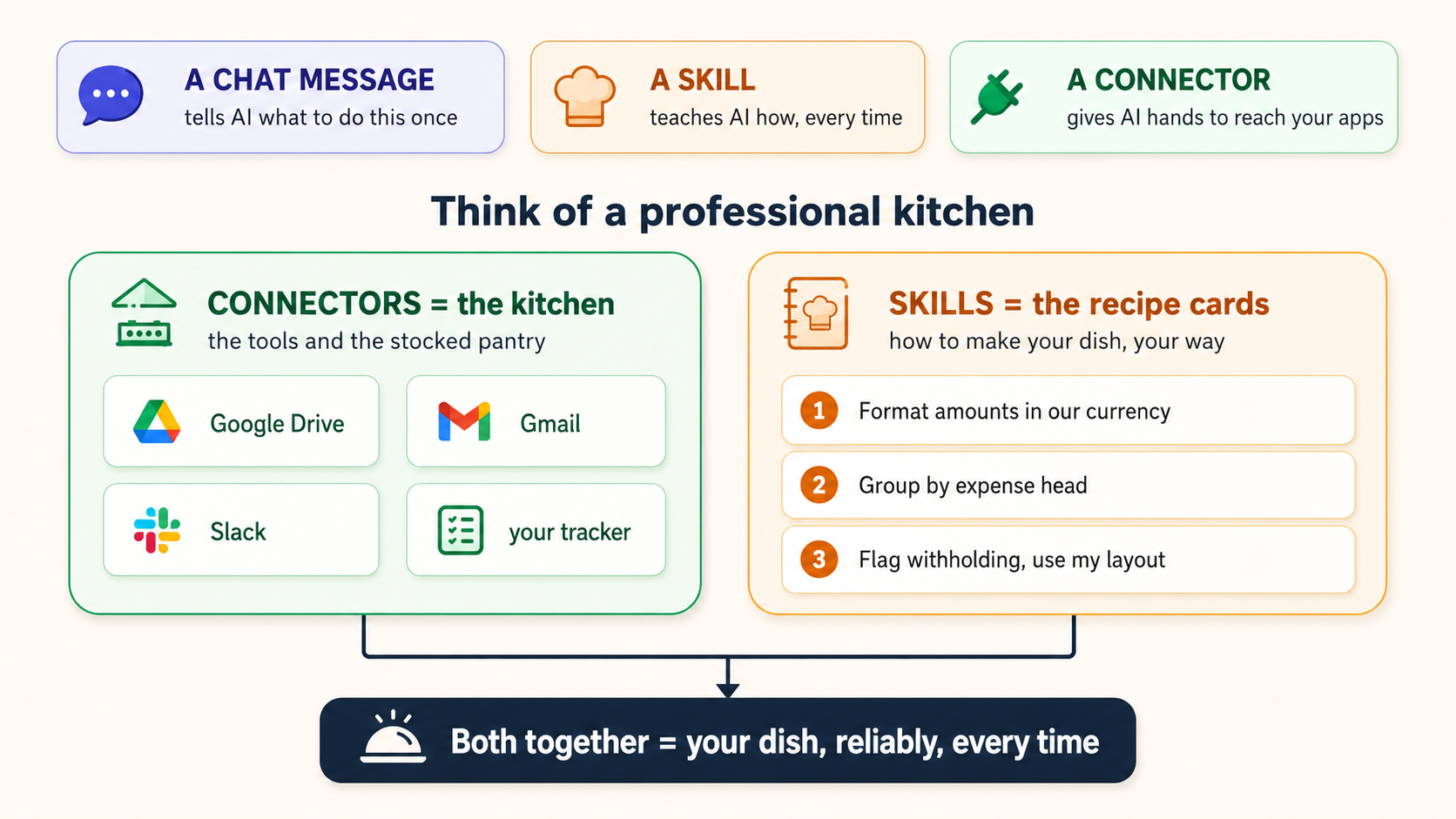
باورچی کو باورچی خانہ دیں لیکن ترکیبیں نہ دیں، تو ہر ڈش بے ساختہ اور غیر یکساں ہوگی۔ انہیں ترکیبیں دیں لیکن باورچی خانہ نہ دیں، تو وہ پڑھ تو سکتے ہیں لیکن پکا نہیں سکتے۔ انہیں دونوں دیں، تو وہ آپ کی ڈش قابلِ بھروسا طریقے سے تیار کریں گے، بغیر اس کے کہ آپ سر پر کھڑے رہیں۔ یہی پورا کھیل ہے۔ اس صفحے کا باقی حصہ بس یہ سیکھنا ہے کہ ترکیبیں اور باورچی خانہ کہاں رہتے ہیں، ترکیب کیسے لکھیں، اور کسی اجنبی کو اپنے کارڈ باکس میں کوئی خراب ترکیب رکھنے سے کیسے روکیں۔
ایک چھوٹی لغت تاکہ بعد میں کوئی چیز آپ کو نہ الجھائے:
- مہارت (Skill): محفوظ کردہ ہدایات کا ایک مجموعہ جو اے آئی کو سکھاتا ہے کہ ایک کام کیسے آپ کے طریقے سے کیا جائے۔
- یہ Connector: ایک محفوظ ربط جو اے آئی کو آپ کی کسی ایک ایپ (فائلیں، ای میل، پیغامات) تک پہنچنے دیتا ہے۔
- فائر / ٹرگر: جب اے آئی کسی مہارت کو خود بخود فعال کرتا ہے کیونکہ آپ کی درخواست اس سے میل کھاتی ہے۔
- اسکوپ: آپ کتنی رسائی دیتے ہیں: ایک ہی فولڈر، یا سب کچھ۔ چھوٹا اسکوپ = زیادہ محفوظ۔
- صرف پڑھنے کے لیے (Read-only): اے آئی دیکھ سکتا ہے لیکن بدل نہیں سکتا۔ اس کے برعکس لکھنے کی رسائی (write access) ہے (یہ ترمیم یا ارسال کر سکتا ہے)۔
- ترقی پسند انکشاف (Progressive disclosure): اے آئی ہر مہارت کا صرف ایک مختصر خلاصہ لوڈ رکھتا ہے، اور پوری ہدایات صرف ضرورت پڑنے پر کھولتا ہے۔ یہی وجہ ہے کہ بہت سی مہارتیں رفتار سست کیے بغیر انسٹال کی جا سکتی ہیں۔
حصہ 1: دو اپ گریڈ
1. چیٹ باکس سے آپریٹنگ پرت تک
یہاں وہ روزمرہ رگڑ ہے جسے Skills اور Connectors ختم کرتے ہیں۔ انہیں "پہلے" والی تصویروں کے طور پر پڑھیں۔
- ایک اکاؤنٹنٹ ہر مہینے کلائنٹ کا خلاصہ تیار کرنے کے لیے ایک نئی چیٹ کھولتا ہے۔ ہر مہینے وہ وہی ہدایات چسپاں کرتے ہیں: "رقوم کو ہماری رپورٹنگ کرنسی میں ہزاروں کے جداکار کے ساتھ فارمیٹ کریں، اخراجاتی مد کے لحاظ سے گروپ کریں، ٹیکس-ودہولڈنگ رپورٹنگ کی حد سے اوپر کی ہر چیز کو نشان زد کریں، اور اسے اس ٹیمپلیٹ کی طرح فارمیٹ کریں جو میں نیچے چسپاں کر رہا ہوں۔" اے آئی یہ کام اچھی طرح کرتا ہے، اور چیٹ ختم ہوتے ہی سب بھول جاتا ہے۔
- ایک ڈاکٹر مشاورتی نوٹس بولتا ہے اور انہیں ہر بار SOAP فارمیٹ میں چاہتا ہے، جس میں الرجیاں ہمیشہ سب سے اوپر کھینچی ہوئی ہوں۔ وہ روزانہ فارمیٹ کی دوبارہ وضاحت کرتے ہیں۔
- ایک مارکیٹر ہر سماجی کیپشن برانڈ کی آواز میں چاہتا ہے: کوئی فجائیہ نشان نہیں، کوئی "گیم چینجر" نہیں، ہک کے طور پر ہمیشہ ایک سوال۔ وہ برانڈ کے قواعد ہر ایک چیٹ میں چسپاں کرتے ہیں۔
- ایک انجینئر ڈیزائن جائزے کے نوٹس کو شدت کے لحاظ سے منظم چاہتا ہے، جس میں ہر نتیجے پر ایک مقررہ چیک لسٹ لاگو ہو۔ وہی پیسٹ، ہر جائزے میں۔
شکل پر غور کریں: ایک دہرایا جانے والا کام، آپ کے مخصوص طریقے سے، جہاں بدلنے والی واحد چیز ان پٹ ہے۔ یہ بالکل وہی شکل ہے جس کے لیے مہارت بنی ہے۔ آپ "کیسے" کو ایک بار لکھ دیتے ہیں، اور جب بھی وہ کام سامنے آتا ہے، اے آئی خود بخود اسے لاگو کر دیتا ہے۔
اب ایک دوسری قسم کی رگڑ:
- اکاؤنٹنٹ کے اصل اعداد ایک Excel فائل میں رہتے ہیں اور پچھلی سہ ماہی کے اعداد ایک ای میل اٹیچمنٹ میں ہیں۔ اے آئی ان میں سے کسی کو بھی نہیں دیکھ سکتا جب تک انہیں ہاتھ سے اپ لوڈ نہ کیا جائے۔
- ڈاکٹر کے مریض کی تاریخ ایک Google Drive فولڈر میں ہے۔
- مارکیٹر کا مواد کیلنڈر ایک پروجیکٹ ٹول میں ہے؛ پرانی پوسٹس ایک Drive فولڈر میں ہیں۔
- انجینئر کے کھلے مسائل Jira یا Linear جیسے ٹریکر میں ہیں۔
اے آئی اس سب کے بارے میں شاندار استدلال کر سکتا ہے، اگر معلومات اس تک پہنچ جائے۔ کاپی پیسٹ وہ قیمت ہے جو آپ اے آئی کے ہاتھ نہ ہونے پر ادا کرتے ہیں۔ ایک Connector یہ قیمت ختم کر دیتا ہے: آپ کی اجازت سے، اے آئی ایپ کے اندر پہنچتا ہے، جو ضروری ہو وہ کھینچ لیتا ہے، اور (جب آپ اجازت دیں) نتائج واپس لکھ بھی دیتا ہے۔
دونوں کو ایک ساتھ رکھیں اور چیٹ باکس چیٹ باکس رہنا چھوڑ دیتا ہے۔ یہ ایک قابل ساتھی کے زیادہ قریب ہو جاتا ہے جو پہلے ہی آپ کے معیارات جانتا ہے (Skills) اور آپ کی فائلوں اور ٹولز تک پہنچ سکتا ہے (Connectors)۔ یہ تبدیلی، "ایسی چیز جس میں میں ٹائپ کرتا ہوں" سے "ایسی چیز جو میرے حقیقی کام پر عمل کرتی ہے" تک، وہی ہے جس کا مطلب لوگ تب لیتے ہیں جب وہ اے آئی کو چیٹ بوٹ کے بجائے ایک آپریٹنگ پرت کہتے ہیں۔
2. مہارت دراصل کیا ہے
ایک بار جب آپ سے اسرار ہٹ جائے، تو مہارت تقریباً شرمندہ کر دینے والی حد تک سادہ ہے: یہ ایک فولڈر ہے جس میں ایک ٹیکسٹ فائل ہوتی ہے۔
مطلوبہ ٹیکسٹ فائل کا نام SKILL.md ہوتا ہے (بالکل یہی، بڑے حروف سمیت)۔ اس میں اوپر دو چیزیں ہوتی ہیں، ایک نام اور ایک تفصیل، اور اس کے نیچے وہ ہدایات جو آپ چاہتے ہیں کہ اے آئی ان پر عمل کرے۔ یہی کم از کم ہے۔ ایک مہارت محض ایک نام، ایک تفصیل، اور سادہ انگریزی ہدایات کا ایک پیراگراف ہو سکتی ہے، اور یہ کام کرے گی۔
اختیاری طور پر، فولڈر اس سے زیادہ بھی رکھ سکتا ہے: مثال فائلیں، ایک ٹیمپلیٹ دستاویز، حوالہ جاتی نوٹس، حتیٰ کہ چھوٹے اسکرپٹس۔ لیکن شروع کرنے کے لیے ان میں سے کسی کی ضرورت نہیں۔ اکاؤنٹنٹ کی پہلی مہارت فارمیٹنگ کے قواعد کے پانچ جملے ہو سکتی ہے۔ مارکیٹر کی، ان کا برانڈ وائس گائیڈ، اندر چسپاں کیا ہوا۔ اور وہ اختیاری اسکرپٹس؟ وہ حقیقی کوڈ ہیں، لیکن آپ اس کی ایک سطر بھی کبھی نہیں لکھتے؛ مہارت کو جس کوڈ کی بھی ضرورت ہو، اے آئی اسے اس وقت لکھتا ہے جب آپ مہارت بناتے ہیں (حصہ 3)۔
اینتھروپک کی اپنی وضاحت: مہارتیں "ہدایات، اسکرپٹس اور وسائل کے فولڈر ہیں جنہیں Claude خصوصی کاموں پر کارکردگی بہتر کرنے کے لیے متحرک طور پر لوڈ کرتا ہے۔" کلیدی لفظ ہے متحرک طور پر: اے آئی ہر مہارت کو ہر وقت ذہن میں نہیں رکھتا۔ یہ صرف ایک مختصر فہرست رکھتا ہے کہ ہر مہارت کس کام کے لیے ہے (یہی تفصیل ہے)، اور پوری ہدایات صرف اس وقت کھولتا ہے جب آپ کی درخواست واقعی کسی ایک سے میل کھائے۔ انجینئر اسے ترقی پسند انکشاف کہتے ہیں، اور یہی وجہ ہے کہ آپ درجنوں مہارتیں انسٹال رکھ سکتے ہیں بغیر کسی چیز کو سست کیے یا اے آئی کو الجھائے۔ جب آپ کوئی مہارت بنائیں گے تو ہم اس پر واپس آئیں گے۔
ایک مہارت ایک ریسیپی کارڈ ہے جسے آپ ایک بار لکھ کر باورچی خانے کی دیوار پر لگا دیتے ہیں۔ جب بھی اس ڈش کا آرڈر آتا ہے، باورچی کارڈ پر عمل کرتا ہے: وہی نتیجہ، کوئی یاد دہانی نہیں۔ آپ باورچی خانے میں نہیں ہوتے، لیکن آپ کے معیارات وہاں موجود ہوتے ہیں۔
3. Connector دراصل کیا ہے
ایک Connector وہ طریقہ ہے جس سے اے آئی محفوظ طریقے سے آپ کی ایپس اور ڈیٹا تک پہنچتا ہے۔ Claude کو Google Drive سے جوڑیں اور یہ آپ کی فائلیں تلاش کر سکتا ہے؛ اسے Gmail سے جوڑیں اور یہ آپ کے میل پڑھ سکتا ہے اور آپ کے بھیجنے کے لیے جوابات کا مسودہ بنا سکتا ہے؛ اسے Slack، Linear، Asana، Notion سے جوڑیں، اور یہ ان ٹولز سے کھینچ سکتا ہے اور ان میں عمل کر سکتا ہے۔
پردے کے پیچھے، Connectors ایک اوپن اسٹینڈرڈ پر چلتے ہیں جسے MCP (Model Context Protocol) کہتے ہیں۔ ایک Connector سافٹ ویئر کا ایک چھوٹا ٹکڑا ہے (ایک "MCP سرور") جسے کسی کمپنی نے، یا بڑھتے ہوئے طور پر کسی اے آئی نے، کوڈ سے بنایا ہے۔ آپ اسے کبھی نہیں بناتے اور نہ پڑھتے ہیں؛ آپ بس Connect پر کلک کرتے ہیں۔ یہ وہی سودا ہے جسے یہ کتاب باقی جگہوں پر وہ کوڈ جو آپ کبھی نہیں لکھتے کہتی ہے: کوڈ حقیقی ہے اور آپ کے لیے کام کر رہا ہے، لیکن اسے لکھنا کبھی آپ کا کام نہیں تھا۔ Connector استعمال کرنے کے لیے آپ کو MCP سمجھنے کی اتنی ہی ضرورت ہے جتنی ای میل بھیجنے کے لیے یہ سمجھنے کی کہ ای میل کیسے پہنچائی جاتی ہے۔ جو چیزیں اہم ہیں وہ تین حقائق ہیں:
- اے آئی کو آپ کی اجازتیں ورثے میں ملتی ہیں۔ ایک Connector کبھی ایسی چیز تک نہیں پہنچ سکتا جس تک آپ خود نہ پہنچ سکتے ہوں۔ اگر اصل ایپ میں کسی فائل، چینل، یا ریکارڈ تک آپ کو رسائی نہیں ہے، تو Connector بھی اس تک نہیں پہنچ سکتا۔ Google Drive جوڑنے سے آپ کی پوری کمپنی کی ڈرائیو اے آئی کے ہاتھ میں نہیں آ جاتی، صرف وہی جسے آپ کا اپنا اکاؤنٹ پہلے سے کھول سکتا ہے۔
- آپ صرف پڑھنے، یا پڑھنے اور لکھنے، کا انتخاب کرتے ہیں۔ "میری ای میل تلاش کر کے خلاصہ کرو" صرف پڑھنے والا اور کم خطرہ ہے۔ "یہ ای میل بھیجو" یا "یہ ایشو بناؤ" ایک لکھنے والی کارروائی ہے۔ اچھی عادت یہ ہے کہ صرف پڑھنے سے شروع کریں اور لکھنے کی رسائی صرف اس وقت دیں جب آپ کو بھروسا ہو جائے کہ ٹول کیسا برتاؤ کرتا ہے (مزید تفصیل حفاظتی سیکشن میں ہے)۔
- آپ انہیں فی گفتگو آن کرتے ہیں۔ کسی ایپ کو ایک بار جوڑنا اسے دستیاب کر دیتا ہے؛ پھر بھی آپ ہی فیصلہ کرتے ہیں کہ کوئی دی گئی چیٹ کن Connectors کو استعمال کر سکتی ہے۔
ریڈی میڈ Connectors کی ایک ڈائرکٹری موجود ہے (Google Drive، Gmail، Slack، Notion، Figma، Linear، Atlassian، اور بہت کچھ)، اور آپ MCP بولنے والی کسی بھی سروس کے لیے ایک کسٹم Connector بھی شامل کر سکتے ہیں۔ کچھ Connectors انٹرایکٹو ہوتے ہیں: وہ صرف متن واپس کرنے کے بجائے گفتگو کے اندر ہی ایک لائیو ڈیش بورڈ، ٹاسک بورڈ، یا ڈیزائن سطح پیش کرتے ہیں۔
ایک Connector باورچی خانہ ہے: اوزار اور بھری ہوئی پینٹری۔ یہی وہ چیز ہے جو اے آئی کو آپ کے اصل اجزا کے ساتھ کچھ کرنے دیتی ہے، بجائے اس کے کہ وہ محض ایسے کھانے کی وضاحت کرے جسے وہ پکا نہیں سکتا۔
4. مہارت بمقابلہ Connector بمقابلہ Project بمقابلہ کسٹم ہدایات
چار خصوصیات ایک جیسی لگتی ہیں اور نوآموز انہیں مسلسل گڈمڈ کرتے ہیں۔ یہاں صاف فرق ہے۔ Skills اور Connectors اس کورس کے دو ستارے ہیں؛ باقی دو ان کے قریبی رشتہ دار ہیں، جنہیں اس لیے شامل کیا گیا ہے تاکہ آپ انہیں الجھانا چھوڑ دیں۔
| خصوصیت | یہ کیا ہے | کس کے لیے بہترین | ایک لائن کا امتحان |
|---|---|---|---|
| مہارت | دوبارہ قابلِ استعمال طریقہ کار ہدایات جنہیں اے آئی صرف متعلقہ ہونے پر لوڈ کرتا ہے | ایک دہرایا جانے والا کام جو آپ کے مخصوص طریقے سے ہو (فارمیٹنگ، آواز، طریقہ کار، چیک لسٹ) | "میں بار بار یہ سمجھاتا رہتا ہوں کہ یہ کیسے کرنا ہے۔" |
| Connector | کسی بیرونی ایپ یا ڈیٹا ذریعے تک محفوظ رسائی | فائلوں، ای میل، پیغامات، ٹکٹوں تک پہنچنا — انہیں پڑھنا یا ان میں عمل کرنا | "میں بار بار کسی دوسری ایپ سے کاپی پیسٹ کرتا رہتا ہوں۔" |
| Project | فائلوں اور ہدایات والا ایک ورک اسپیس جو اس کے اندر ہر چیٹ کے لیے ہمیشہ لوڈ رہتا ہے | کھڑے سیاق و سباق والے کام کا ایک ذخیرہ (ایک کلائنٹ، ایک کورس، ایک کتاب) | "یہی فائلیں اور قواعد اس علاقے کی ہر چیز پر لاگو ہوتے ہیں۔" |
| کسٹم ہدایات | ترجیحات جو آپ کی تمام چیٹس پر وسیع پیمانے پر لاگو ہوتی ہیں | عالمی انداز ("مختصر رہو،" "میٹرک یونٹ استعمال کرو،" "مخففات کو پہلی بار استعمال پر کھول کر لکھو") | "میں چاہتا ہوں کہ یہ ہر جگہ، ہمیشہ سچ ہو۔" |
وہ فرق جو لوگوں کو الجھن میں ڈالتے ہیں:
- مہارت بمقابلہ Project۔ ایک Project اپنا سیاق و سباق اسی لمحے لوڈ کر دیتا ہے جب آپ اس میں چیٹ کھولتے ہیں، جو مفید ہے لیکن ہمیشہ آن رہتا ہے۔ ایک مہارت اس وقت تک خاموش رہتی ہے جب تک کوئی درخواست اس سے میل نہ کھائے، پھر کہیں بھی فعال ہو جاتی ہے، حتیٰ کہ کسی بھی Project سے باہر بھی۔ کھڑے پس منظر کا علم ← Project۔ ایک ایسا طریقہ کار جو طلب پر فائر ہو ← مہارت۔
- مہارت بمقابلہ Connector۔ یہ سب سے اہم جوڑا ہے اور جسے آپ سب سے زیادہ استعمال کریں گے۔ ایک Connector رسائی ہے (اے آئی کس تک پہنچ سکتا ہے)؛ ایک مہارت مہارت/تجربہ ہے (اے آئی کو کیسا برتاؤ کرنا چاہیے)۔ یہ متبادل نہیں ہیں؛ یہ شراکت دار ہیں، جو سیکشن 8 کا پورا نکتہ ہے۔
- مہارت بمقابلہ کسٹم ہدایات۔ کسٹم ہدایات آپ کے ہر کام کو چھوتی ہیں۔ ایک مہارت ایک قسم کے کام کو چھوتی ہے۔ "ہمیشہ اسی زبان میں جواب دو جس میں میں تمہیں لکھوں" ایک کسٹم ہدایت ہے۔ "جب میں بورڈ پیپر مانگوں تو یہ آٹھ-سیکشن ڈھانچہ استعمال کرو" ایک مہارت ہے۔
5. وہ سوال جو ہر کوئی پوچھتا ہے: کیا میں سلیش کمانڈ ٹائپ کروں، یا اے آئی خود ہی جان لیتا ہے؟
یہ الجھن کا واحد سب سے عام نکتہ ہے، اور یوٹیوب ٹیوٹوریلز اسے آدھا درست بتاتے ہیں، تو آئیے اسے صاف ستھرا طے کر لیں۔
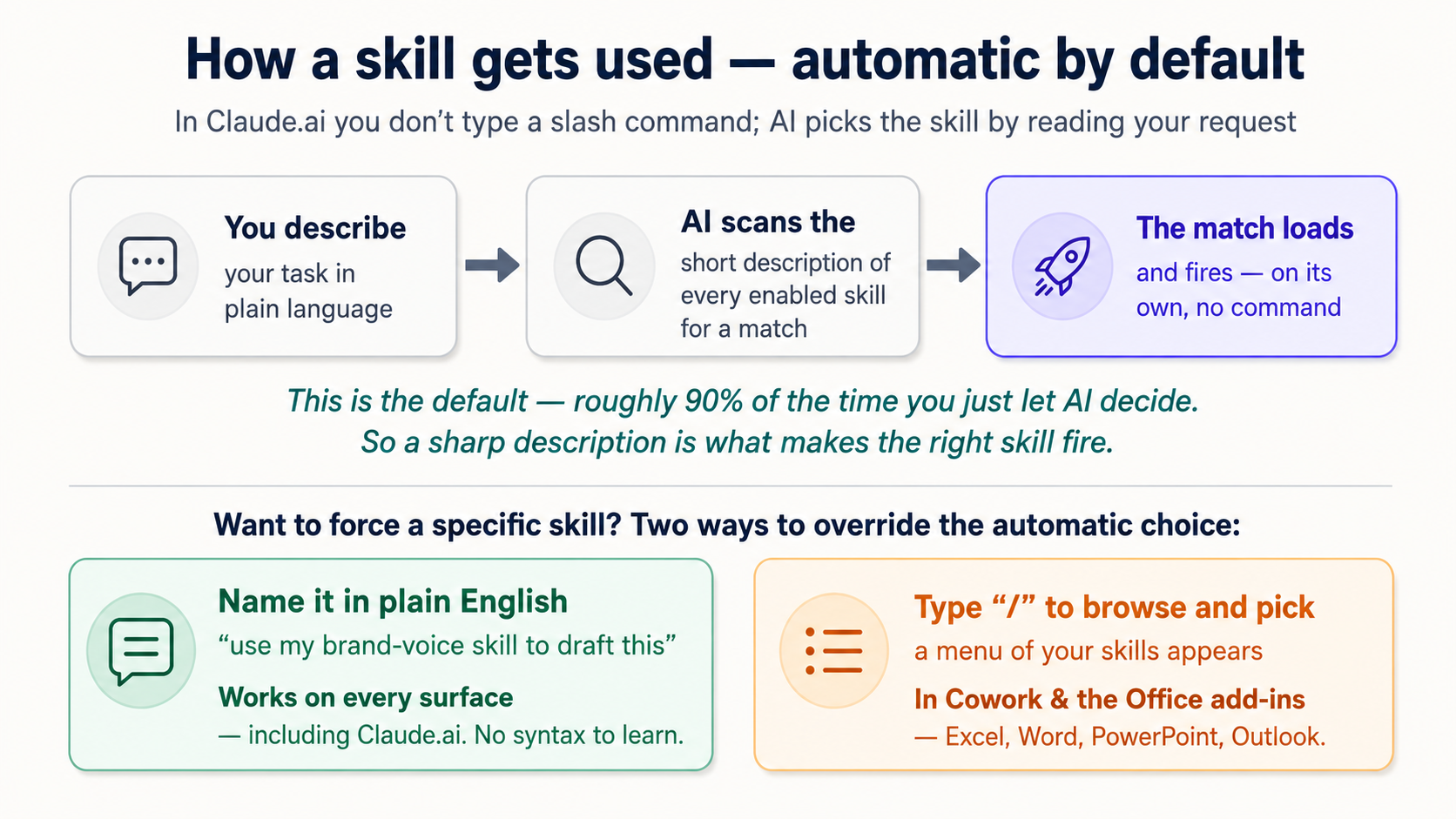
یہ Claude.ai میں (ویب اور موبائل ایپ، آپ کا اہم ٹول)، مہارتیں خود بخود فائر ہوتی ہیں۔ (یہاں "فائر" کا مطلب محض فعال ہونا ہے؛ یہ اصطلاح اس صفحے پر بار بار آتی ہے۔) آپ سلیش کمانڈ ٹائپ نہیں کرتے۔ آپ اپنے کام کو سادہ زبان میں بیان کرتے ہیں، اے آئی آپ کی درخواست پڑھتا ہے، اسے آپ کی آن کی ہوئی ہر مہارت کی مختصر تفصیل سے ملا کر دیکھتا ہے، اور میل کھانے والی مہارت خود لوڈ کر لیتا ہے۔ "Q3 نتائج کے بارے میں ایک PowerPoint بناؤ" کہیں اور PowerPoint مہارت آپ کے نام لیے بغیر فعال ہو جاتی ہے۔ اکاؤنٹنٹ کا "اس مہینے کا کلائنٹ خلاصہ تیار کرو" کہیں اور، اگر ان کی خلاصہ مہارت آن ہے، تو یہ بس ہو جاتا ہے، ان کے طریقے سے فارمیٹ شدہ۔
یہ بطورِ ڈیزائن ہے۔ سیکشن 2 سے ترقی پسند انکشاف یاد کریں: اے آئی ہمیشہ خاموشی سے آپ کی درخواست کو آپ کی انسٹال کردہ مہارتوں کی تفصیلات سے ملا کر دیکھ رہا ہوتا ہے۔ ایک اچھی تفصیل ہی وہ چیز ہے جو درست مہارت کو درست لمحے پر فائر کرواتی ہے۔ (یہی وجہ ہے کہ ایک تیز تفصیل لکھنا مہارت بنانے کا سب سے اہم حصہ ہے، جو سیکشن 12 میں زیرِ بحث ہے۔)
تو آپ سلیش کمانڈز کب دیکھتے ہیں؟ زیادہ عملی سطحوں پر:
- یہ Cowork اور Microsoft 365 ایڈ-انز میں (Excel، Word، PowerPoint، Outlook کے اندر Claude)، آپ اپنی مہارتوں کو براؤز کرنے اور کسی ایک کو واضح طور پر چننے کے لیے
/ٹائپ کر سکتے ہیں، جو تب کام آتا ہے جب آپ خودکار شناخت پر بھروسا کرنے کے بجائے کسی مخصوص مہارت کو زبردستی چلانا چاہیں۔ آپ کام کو قدرتی انداز میں بیان بھی کر سکتے ہیں؛ دونوں کام کرتے ہیں۔ - یہ Claude Code اور OpenCode میں (ڈویلپر ٹولز، جن کا احاطہ حصہ 4 میں ہے)، مہارتیں متعلقہ ہونے پر خود بخود لوڈ ہوتی ہیں، اور آپ انہیں جان بوجھ کر بھی طلب کر سکتے ہیں۔
اور ایک تیسرا آپشن بھی ہے جو ہر جگہ کام کرتا ہے، بشمول Claude.ai: بس سادہ انگریزی میں مہارت کا نام لے لیں۔ اگر خودکار شناخت چوک جائے، تو لکھیں "اس کیپشن کا مسودہ بنانے کے لیے میری برانڈ-وائس مہارت استعمال کرو۔" کسی خاص نحو کو سیکھے بغیر کسی مہارت کو زبردستی چلانے کا یہ سب سے سادہ طریقہ ہے۔
| آپ کیا چاہتے ہیں… | Claude.ai (ویب/ایپ) میں | Cowork / Excel-Word-PPT ایڈ-انز میں | Claude Code / OpenCode میں |
|---|---|---|---|
| اے آئی کو فیصلہ کرنے دیں | بس کام بیان کریں — خودکار | بس کام بیان کریں — خودکار | بس کام بیان کریں — خودکار |
| کسی مخصوص مہارت کو زبردستی چلائیں | اس کا نام لیں: "میری X مہارت استعمال کرو" | / ٹائپ کر کے اسے چنیں، یا اس کا نام لیں | اس کا نام لیں، یا اسے براہِ راست طلب کریں |
| دستیاب چیزیں براؤز کریں | Customize → Skills | سائڈ بار میں / ٹائپ کریں | اپنی مہارتوں کی ڈائرکٹری کی فہرست دیکھیں |
طے شدہ رویہ خودکار ہے: اے آئی آپ کا پرامپٹ پڑھ کر درست مہارت چنتا ہے۔ سلیش کمانڈز اور مہارت کا نام لینا تب کے لیے اوور رائیڈ اوزار ہیں جب آپ واضح ہونا چاہیں۔ آپ اپنا 90% وقت اے آئی کو فیصلہ کرنے دینے میں گزاریں گے، اور یہی وجہ ہے کہ مہارت کی تفصیل اتنی اہم ہے۔
یہی بات Connectors کے بارے میں بھی سچ ہے: ایک بار جب آپ کوئی ایپ جوڑ لیں اور اسے گفتگو کے لیے فعال کر دیں، تو اے آئی اسے خود بخود لے آتا ہے جب آپ کی درخواست اس کا تقاضا کرے: "میری Drive میں موجود معاہدے کا خلاصہ کرو" آپ کے کچھ کلک کیے بغیر Drive سے کھینچ لیتا ہے۔ آپ کسی Connector کو کمانڈ سے طلب نہیں کرتے؛ آپ بس وہ چیز مانگتے ہیں جس کے لیے اس کی ضرورت ہوتی ہے۔
حصہ 2: جو پہلے سے موجود ہے اسے استعمال کرنا (کچھ بنانے کی ضرورت نہیں)
کچھ بھی بنانے سے پہلے ہی آپ زبردست فائدہ حاصل کر سکتے ہیں۔ اینتھروپک اور اس کے شراکت دار پہلے ہی ایسی مہارتیں اور Connectors بنا چکے ہیں جنہیں آپ دو منٹ میں آن کر سکتے ہیں۔
6. وہ مہارتیں جو پہلے سے موجود ہوتی ہیں
اینتھروپک مہارتوں کا ایک مجموعہ برقرار رکھتا ہے جو مکمل فائلیں تیار کرتی ہیں، اور وہ سب ایک ہی سوئچ پر چلتی ہیں: کوڈ کا اجرا اور فائل تخلیق (Settings → Capabilities)۔ اسے آن کریں اور یہ بس کام کرنے لگتی ہیں:
- Word: پیشہ ورانہ طور پر فارمیٹ شدہ
.docxدستاویزات - PowerPoint: ایک تفصیل سے مکمل سلائیڈ ڈیک
- یہ Excel: فارمولوں اور فارمیٹنگ کے ساتھ حقیقی اسپریڈ شیٹس، نہ کہ محض چیٹ میں چسپاں ایک ٹیبل
- یہ PDF: PDFs بنانا اور بھرنا
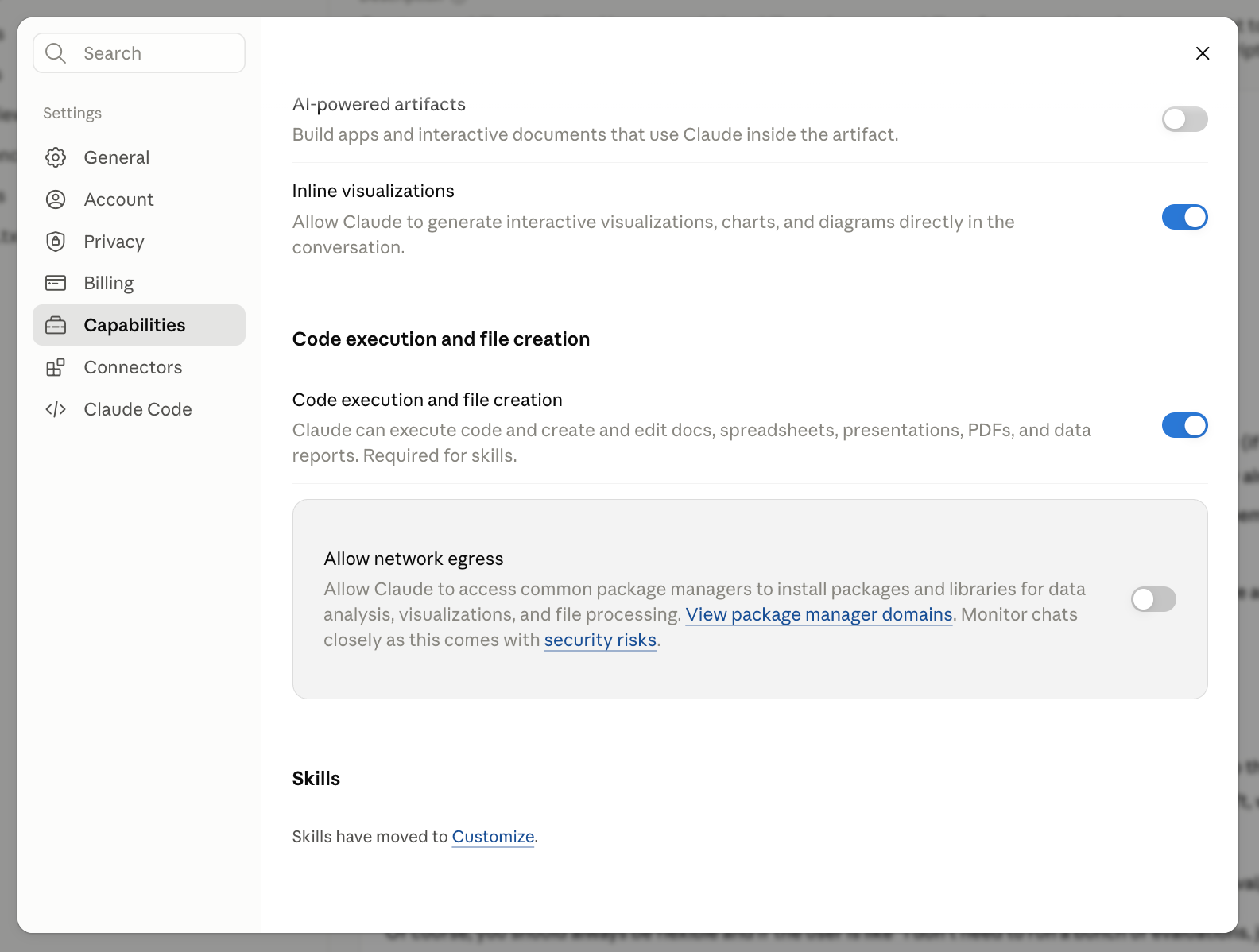
Settings → Capabilities۔ یہ ایک سوئچ ہی انجن ہے۔ اسے آن کریں اور فائل مہارتیں کام کرنے لگتی ہیں۔ "مہارتوں کے لیے درکار" والے لیبل پر غور کریں، اور یہ کہ Skills پینل خود اب صرف یہ کہتا ہے کہ "Customize میں منتقل ہو گیا ہے۔"
آپ بس مانگتے ہیں۔ Claude کو بتائیں "agentfactory.panaversity.org کو ایک عام سامعین سے متعارف کرانے کے لیے ایک سلائیڈ ڈیک تیار کرو" اور ایک مکمل ڈیک واپس آ جاتا ہے، ڈاؤن لوڈ کے لیے تیار۔
جب آپ Customize → Skills کھولیں (یہ بائیں سائڈ بار میں اپنی الگ آئٹم ہے، Connectors کے ساتھ)، تو ایک نئے اکاؤنٹ پر صرف ایک مہارت دیکھ کر پریشان نہ ہوں: skill-creator، ایک اینتھروپک مہارت جس کا پورا کام آپ کو اپنی مہارتیں بنانے میں مدد دینا ہے (آپ بالکل یہی کام بعد میں کریں گے)۔ یہ درست ہے، کوئی خرابی نہیں۔ دستاویزی مہارتیں غائب نہیں ہیں؛ وہ انجن میں رہتی ہیں، اس شیلف پر نہیں۔
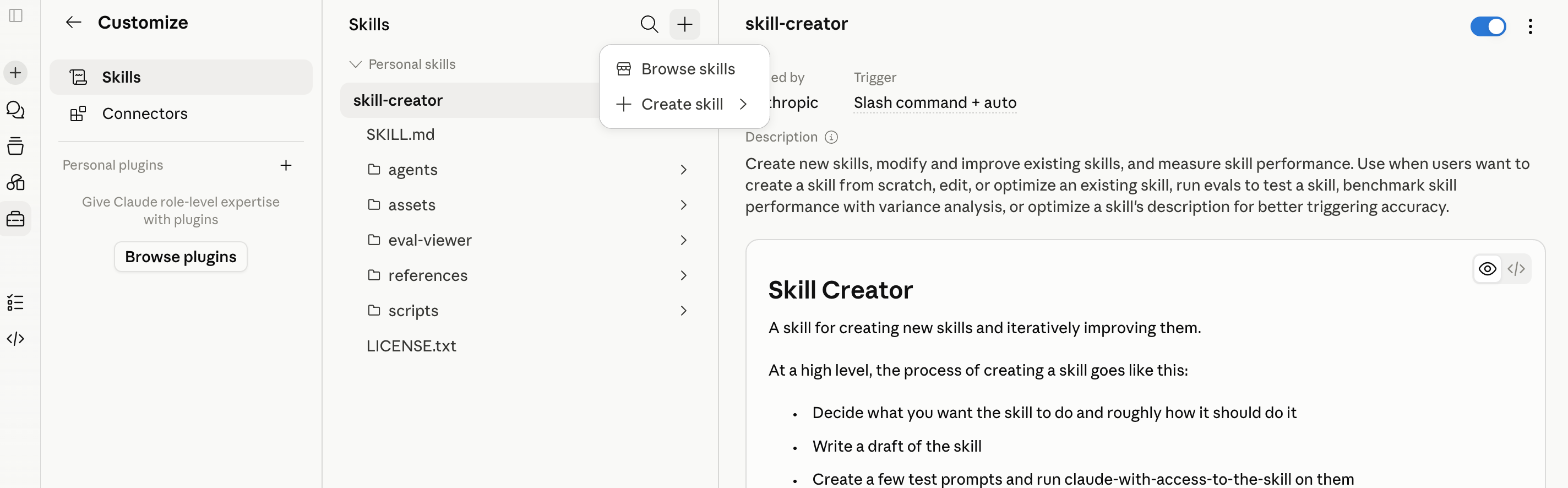
Customize → Skills۔ یہ شیلف ہے۔ آج ایک مہارت، skill-creator، اور مزید براؤز یا تخلیق کرنے کے لیے "+"۔ Word، PowerPoint، Excel اور PDF مہارتیں جان بوجھ کر یہاں درج نہیں ہیں۔
اس "+" پر کلک کریں اور ڈائرکٹری کھولنے کے لیے Browse skills چنیں: وہ مہارتیں جنہیں آپ ایک کلک میں انسٹال کر سکتے ہیں، بشمول Notion، Figma اور Atlassian جیسی کمپنیوں کی شراکت دار مہارتیں، جو ان کے Connectors کے ساتھ مل کر کام کرنے کے لیے بنائی گئی ہیں۔ آپ جو کچھ بھی انسٹال کرتے ہیں وہ اسی شیلف پر آ جاتا ہے۔ انسٹال شدہ مہارتیں صرف دیکھنے کے لیے ہوتی ہیں: آپ انہیں استعمال کر سکتے ہیں اور آف کر سکتے ہیں، لیکن کسی ایک کو بدلنے کے لیے آپ ایک کاپی ڈاؤن لوڈ کرتے ہیں، اس میں ترمیم کرتے ہیں، اور اسے اپنی مہارت کے طور پر دوبارہ اپ لوڈ کرتے ہیں۔
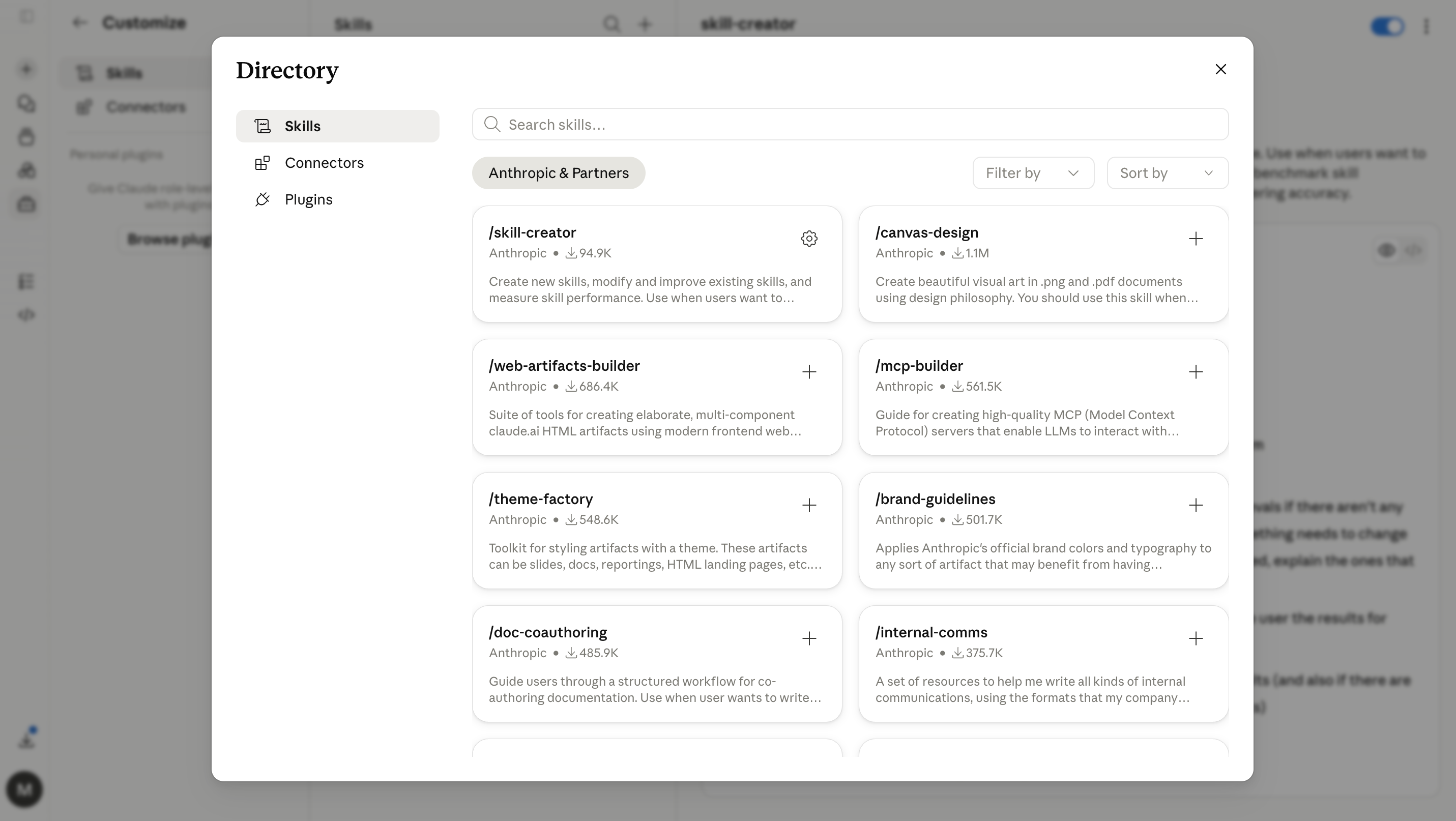
"+ → Browse skills" کے پیچھے کی ڈائرکٹری: اینتھروپک اور شراکت داروں کی طرف سے ایک کلک میں انسٹال۔ آپ جو بھی شامل کرتے ہیں وہ شیلف پر آ جاتا ہے۔
ایک وسیع تر ماحولیاتی نظام بھی موجود ہے جس کا جاننا قابلِ قدر ہے۔ چونکہ مہارتیں 2025 کے آخر میں ایک اوپن اسٹینڈرڈ بن گئیں (مزید حصہ 4 میں)، عوامی بازار تیزی سے سامنے آئے، اور کمیونٹی سائٹس اب دسیوں ہزار مہارتیں درج کرتی ہیں جنہیں آپ ڈاؤن لوڈ کر سکتے ہیں۔ یہ ایک تحفہ بھی ہے اور خطرہ بھی: کسی اجنبی کی مفت مہارت ایک ٹیکسٹ فائل ہے جس پر آپ اے آئی کو عمل کرنے دینے والے ہیں۔ ہم اس سے حفاظتی سیکشن میں نمٹیں گے۔ فی الحال: بلٹ-اِن مہارتیں اور آفیشل ڈائرکٹری شروع کرنے کے لیے محفوظ جگہ ہیں۔
7. اپنی ایپس کو جوڑنا
کسی ایپ کو جوڑنے میں تقریباً ایک منٹ لگتا ہے۔ کسی چیٹ سے، نیچے بائیں طرف موجود "+" پر کلک کریں (یا / ٹائپ کریں)، Connectors پر ہوور کریں، Manage connectors چنیں، پھر ڈائرکٹری کھولنے کے لیے Connectors کے ساتھ والے "+" پر کلک کریں؛ یا بائیں سائڈ بار سے Customize → Connectors کھولیں۔ ایک سروس چنیں، Connect پر کلک کریں، اور سائن-اِن/اجازت کے پرامپٹس مکمل کریں؛ یہ وہی "اس ایپ کو اپنے اکاؤنٹ تک رسائی کی اجازت دیں" والا عمل ہے جو آپ سو بار کر چکے ہیں۔
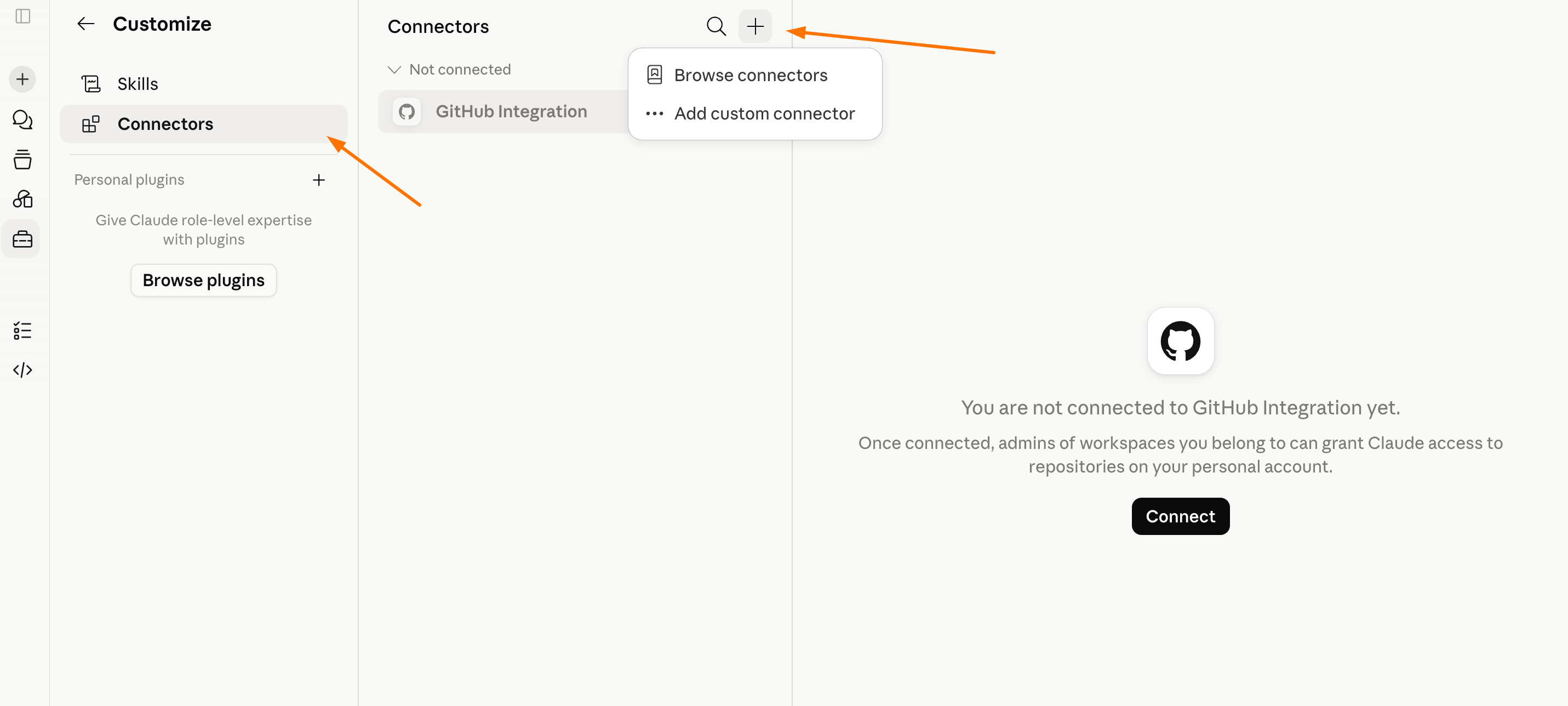
Customize → Connectors۔ "+" بٹن Browse connectors (ریڈی میڈ ڈائرکٹری) یا MCP بولنے والی کسی بھی ایپ کے لیے Add custom connector کھولتا ہے۔
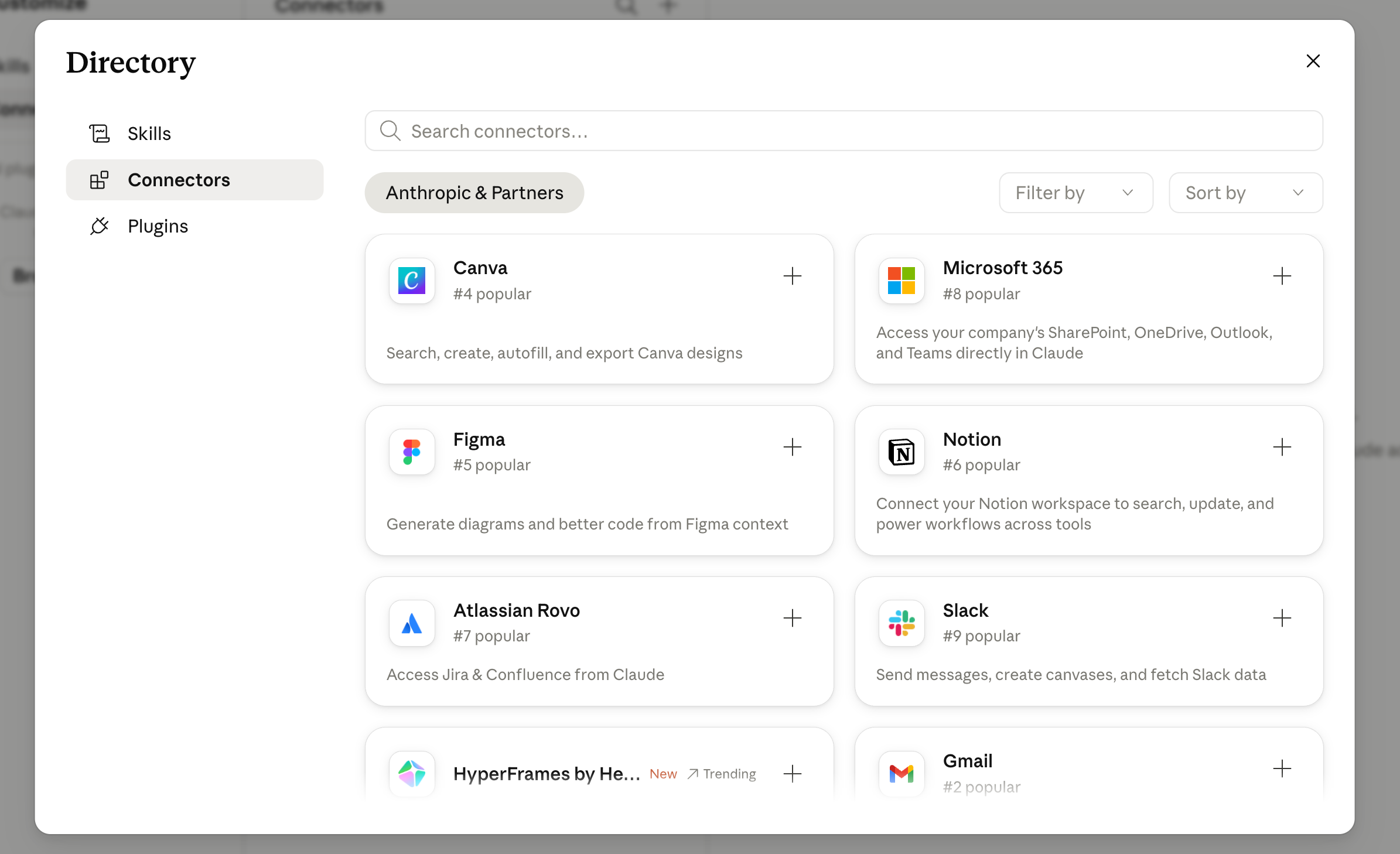
یہ ڈائرکٹری: تلاش کریں یا براؤز کریں، ایک ایپ چنیں، "+" پر کلک کریں، اور سائن-اِن مکمل کریں۔ یہ ریڈی میڈ اینتھروپک اور شراکت دار Connectors ہیں۔
چند عملی نکات جو آپ کو پریشانی سے بچاتے ہیں:
- جوڑنے کے بعد، اسی "+" → Connectors مینو کو کھول کر اور جنہیں آپ اس چیٹ میں استعمال کرنا چاہتے ہیں انہیں آن کر کے Connector کو گفتگو کے لیے فعال کریں۔
- فری پلانز میں ایک کسٹم Connector شامل ہوتا ہے؛ ریڈی میڈ ڈائرکٹری والے Connectors عموماً وسیع پیمانے پر دستیاب ہوتے ہیں۔
- اگر آپ بہت سی ایپس جوڑتے ہیں، تو ایک Tool access ترتیب موجود ہے جو ٹولز کو صرف ضرورت پڑنے پر لوڈ کر سکتی ہے۔ زیادہ تر لوگوں کے لیے اسے خود بخود لوڈ ہونے دینا ٹھیک ہے؛ اگر آپ کے دس یا اس سے زیادہ Connectors فعال ہیں اور آپ گفتگو کو مرکوز رکھنا چاہتے ہیں تو طلب-پر-لوڈ پر سوئچ کریں۔
- Interactive بیج پر نظر رکھیں: وہ Connectors چیٹ کے اندر ہی لائیو انٹرفیس (ایک ٹاسک بورڈ، ایک ڈیزائن کینوس) پیش کرتے ہیں۔
ایک عملی مثال، ڈاکٹر، فرضی ڈیٹا استعمال کرتے ہوئے تاکہ کوئی حقیقی چیز غلط نہ ہو۔ سب سے پہلے، Claude سے پریکٹس فائل بنوائیں: "ایک فرضی مریض کے انٹیک فارم کی ایک صفحے کی Word دستاویز بناؤ (اسے DEMO-Okafor-2026-03 کہو، جس میں تین فرضی ادویات اور ایک الرجی ہو) اور اسے میری Google Drive میں محفوظ کرو۔" یہ سیکشن 6 کا فائل انجن ہے جو سیدھا آپ کی Drive میں ایک دستاویز لکھ دیتا ہے۔ اب اسے واپس پڑھیں: "میری Drive میں DEMO-Okafor-2026-03 تلاش کرو اور ادویات کا خلاصہ ایک SOAP-طرز کے نوٹ میں بناؤ۔" Claude آپ کی Drive تلاش کرتا ہے (صرف وہی جو آپ کا اکاؤنٹ دیکھ سکتا ہے)، فائل کھینچتا ہے، اور نوٹ کا مسودہ بناتا ہے، بغیر کسی ڈاؤن لوڈ یا کاپی پیسٹ کے۔ ایک ہی Connector میں آپ نے ابھی دونوں سمتیں دیکھیں: Claude نے آپ کی Drive میں ایک فائل لکھی، پھر اسے تلاش کر کے پڑھا۔
دو ایماندارانہ نکات۔ Drive Connector آپ کی دستاویزات پڑھتا ہے لیکن انہیں اپنی جگہ ترمیم نہیں کر سکتا، تو یہاں "لکھنے" کے مرحلے کا مطلب ایک نئی فائل محفوظ کرنا ہے، جس کے لیے کوڈ کا اجرا اور فائل تخلیق آن ہونا چاہیے (سیکشن 6 سے) اور ساتھ ہی Drive کی لکھنے کی اجازت بھی۔ اور چونکہ آپ نے ہر تفصیل خود گھڑی تھی، آپ نے کسی ایک حقیقی ریکارڈ کو چھوئے بغیر پورا پڑھنے-اور-لکھنے کا لوپ چلا لیا۔ کسی بھی ریگولیٹڈ ڈیٹا (صحت، قانون، مالیات، طلبہ کے ریکارڈ) کے لیے یہ عادت برقرار رکھیں: فرضی مثالوں پر مشق کریں، اور جب ڈیٹا حقیقی ہو، تو صرف وہی اکاؤنٹس اور Connectors استعمال کریں جنہیں آپ کے ادارے نے منظور کیا ہے۔
8. اصل جادو: Skills + Connectors ایک ساتھ
ہر ایک اکیلے بھی مفید ہے۔ ساتھ مل کر یہ باورچی خانہ-اور-ترکیبیں ہیں، اور یہی وہ جگہ ہے جہاں کام صرف معاونت نہیں رہتا بلکہ واقعی تفویض ہو جاتا ہے۔
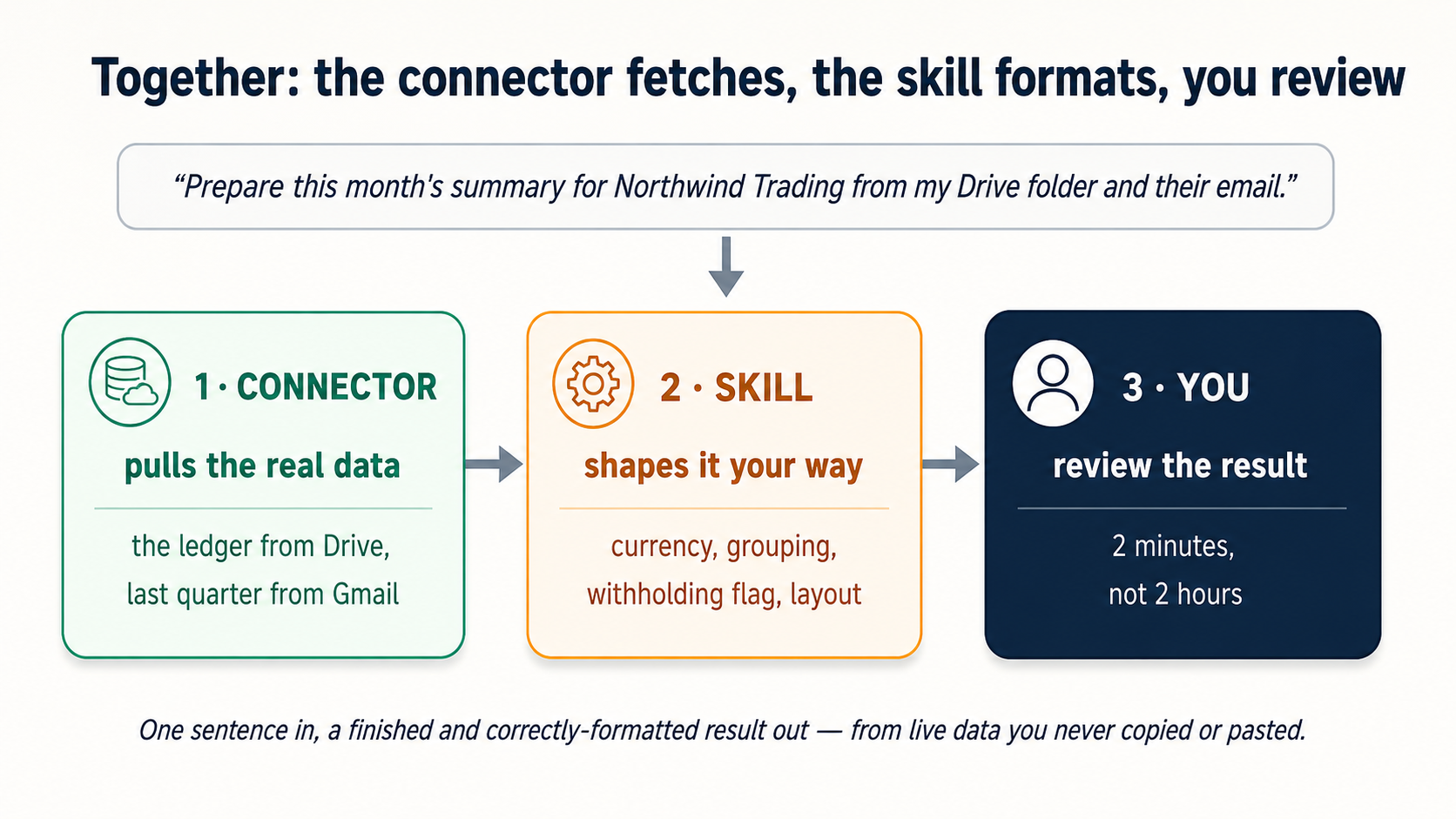
طریقہ یہ ہے: Connector حقیقی ڈیٹا لاتا ہے؛ مہارت نتیجے کو آپ کے طریقے سے ڈھالتی ہے۔ دو عملی مثالیں۔
اکاؤنٹنٹ کا ماہانہ اختتام۔ ایک "client-summary" مہارت بنی ہوئی (حصہ 3 بتاتا ہے کیسے) اور Google Drive جڑی ہوئی ہو، تو ماہانہ معمول دو مختصر پیغاموں میں سمٹ جاتا ہے، دونوں فرضی ڈیٹا پر چلائے جا سکتے ہیں۔ پہلے، اس پر کام کرنے کے لیے ایک لیجر بنائیں:
Create a sample ledger spreadsheet for a made-up client called DEMO Trading:
a dozen March transactions across a few expense heads, two or three of them
deliberately above a typical withholding threshold. Save it to my Google
Drive as DEMO-ledger-March.
پھر ماہانہ درخواست ایک ہی جملہ ہے:
Prepare the March client summary for DEMO Trading from DEMO-ledger-March
in my Drive.
Drive Connector لیجر لاتا ہے؛ client-summary مہارت ہر رقم کو رپورٹنگ کرنسی میں فارمیٹ کرتی ہے، اخراجاتی مد کے لحاظ سے گروپ کرتی ہے، ودہولڈنگ لائن سے اوپر کی ادائیگیوں کو نشان زد کرتی ہے، اور انہیں فرم کے چار-سیکشن ٹیمپلیٹ میں رکھتی ہے۔ دو گھنٹے کی پیسٹ-اور-فارمیٹ کی رسم دو منٹ کا جائزہ بن جاتی ہے، ایسے ڈیٹا پر جسے آپ کسی بھی وقت دوبارہ چلا سکتے ہیں۔
مارکیٹر کا ہفتہ وار مواد بیچ۔ ایک "brand-voice" مہارت قواعد کو سمیٹ لیتی ہے (کوئی فجائیہ نشان نہیں، سوال-ہک سے آغاز، ممنوع بز ورڈز، کال-ٹو-ایکشن کا فارمیٹ)۔ ایک Connector Notion میں موجود مواد کیلنڈر تک پہنچتا ہے۔ درخواست: "Notion میں اس ہفتے کی تین شیڈول شدہ پوسٹس کے کیپشن ہماری آواز میں لکھو۔" Connector کیلنڈر پڑھتا ہے؛ مہارت کیپشن برانڈ کے مطابق لکھتی ہے۔ وہ تحریر کرنے کے بجائے صرف ترمیم کرتے ہیں۔
یہی ٹیمپلیٹ انجینئر پر بھی فٹ آتا ہے (ایک "design-review" مہارت + ایک Linear Connector ← "arch ٹیگ والے تین کھلے مسائل کا جائزہ لو اور نتائج شدت کے لحاظ سے لکھو") اور استاد پر بھی (ایک "lesson-plan" مہارت + ایک Drive Connector ← "میری Drive میں موجود نصاب اور پچھلے ہفتے کی نمبر شدہ ورک شیٹس سے اگلے ہفتے کا منصوبہ بناؤ")۔
9. کن مسائل کو مہارت چاہیے، کن کو Connector، اور کن کو دونوں؟
یہ سادہ امتحان ہاتھ میں رکھیں۔ جب کوئی کام بار بار یا تھکا دینے والا لگے، تو خود سے ترتیب سے پوچھیں:
- کیا رگڑ یہ ہے کہ میں بار بار سمجھاتا رہتا ہوں کہ یہ کیسے کرنا ہے؟ ← آپ کو ایک مہارت چاہیے۔
- کیا رگڑ یہ ہے کہ میں بار بار کسی دوسری ایپ سے ڈیٹا کھینچتا رہتا ہوں؟ ← آپ کو ایک Connector چاہیے۔
- دونوں؟ ← آپ کو دونوں چاہئیں۔ (یہ آپ کے خیال سے زیادہ عام ہے۔)
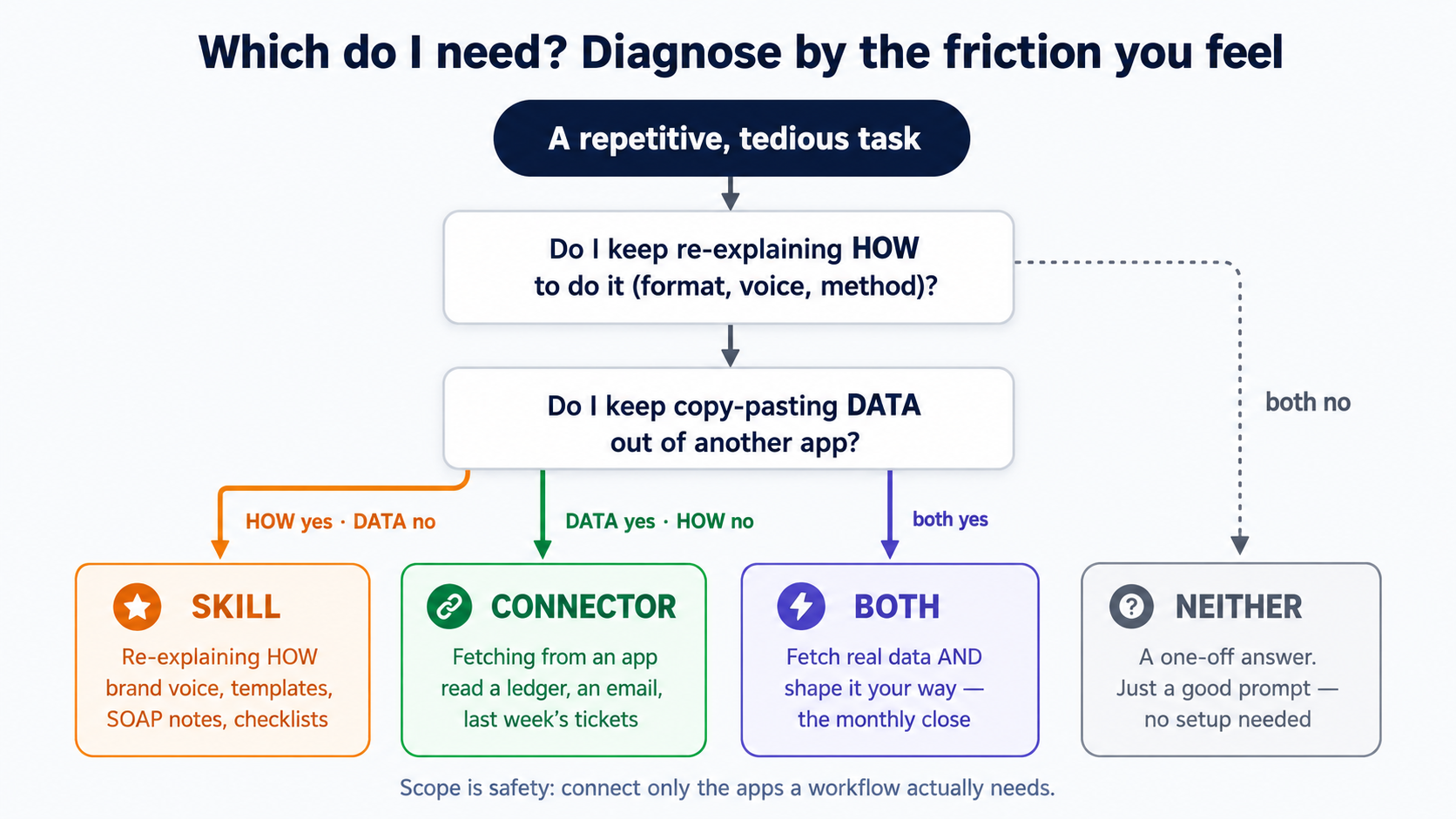
| جو رگڑ آپ محسوس کرتے ہیں | اسے کیا چاہیے | مثال |
|---|---|---|
| "میں ہر بار وہی فارمیٹنگ/آواز/طریقہ کار کے قواعد چسپاں کرتا ہوں۔" | مہارت | برانڈ وائس؛ رپورٹ ٹیمپلیٹ؛ SOAP نوٹس؛ جائزہ چیک لسٹ |
| "نتیجہ ہمیشہ ایک خاص طریقے سے دکھنا چاہیے۔" | مہارت | بورڈ پیپر کا ڈھانچہ؛ انوائس لے آؤٹ |
| "میں بار بار Drive / Gmail / Slack / کسی ٹریکر سے ڈیٹا کاپی کرتا ہوں۔" | Connector | ایک لیجر، ایک ای میل تھریڈ، پچھلے ہفتے کے ٹکٹ کھینچنا |
| "میں چاہتا ہوں کہ اے آئی کسی دوسری ایپ میں کچھ کرے۔" | Connector (لکھنے کی رسائی) | ایک Linear ایشو بنانا؛ ایک ای میل جواب کا مسودہ؛ ایک Notion صفحہ اپ ڈیٹ کرنا |
| "میں حقیقی ڈیٹا لاتا ہوں اور اسے میرے مخصوص طریقے سے نکلنا چاہیے۔" | دونوں | ماہانہ کلائنٹ اختتام؛ ہفتہ وار مواد بیچ؛ ڈیزائن جائزہ |
| "مجھے بس ابھی ایک بار کا جواب چاہیے۔" | کوئی نہیں | ایک سوال؛ ایک فوری مسودہ جسے آپ کبھی نہیں دہرائیں گے |
دو ایماندارانہ احتیاطیں۔ پہلی، ہر کام مہارت کا حق دار نہیں۔ جو کام آپ ایک بار کرتے ہیں وہ محض ایک اچھا پرامپٹ ہے؛ مہارت تب ہی بنانے کے قابل ہے جب کام دہرایا جائے۔ دوسری، ایک Connector جس کی آپ کو ضرورت نہیں، وہ ایک کھلا چھوڑا ہوا دروازہ ہے۔ وہی ایپس جوڑیں جن کی کسی ورک فلو کو واقعی ضرورت ہو، نہ کہ ہر وہ ایپ جو آپ کے پاس ہے۔ اسکوپ ہی حفاظت ہے۔
حصہ 3: اپنی مہارت بنانا (اے آئی آپ کے لیے بناتا ہے)
یہاں وہ حصہ آتا ہے جو لگتا ہے کہ اسے پروگرامنگ چاہیے، حالانکہ ایسا نہیں۔ آپ سادہ انگریزی میں بیان کریں گے کہ آپ کیا چاہتے ہیں، اور اے آئی آپ کے لیے SKILL.md لکھ دے گا۔ پھر آپ اسے آزماتے ہیں، ٹھیک کرتے ہیں، اور آپ کا کام ہو گیا۔ کوئی کوڈ نہیں۔ آئیے چلتی مثال کے طور پر اکاؤنٹنٹ کی client-summary مہارت بناتے ہیں۔
10. تیز ترین راستہ: اے آئی سے لکھوائیں
اینتھروپک مہارتیں بنانے کے لیے ایک مہارت فراہم کرتا ہے، جسے skill-creator کہتے ہیں، اور اسی طرح کے مددگاروں کی ایک پوری برادری بھی ہے۔ آپ بس مانگتے ہیں۔ Claude.ai میں:
Use the skill-creator skill to help me build a skill.

The skill prepares a monthly client financial summary for my
accounting firm. Whenever I ask for a "client summary"
or "monthly close," it should:
- Format all amounts in our reporting currency with thousands separators.
- Group line items by expense head.
- Flag any payment above the tax-withholding reporting threshold.
- Output using my standard four-section report layout
  (Overview, Income, Expenses by Head, Flags & Notes).

Ask me anything you need, then build it.
اے آئی چند وضاحتی سوال پوچھے گا (حد کا ہندسہ کیا ہے؟ ٹیمپلیٹ کیسا دکھتا ہے؟)، پھر ایک مکمل، درست فارمیٹ شدہ مہارت تیار کرے گا۔ یہ پرامپٹنگ پرائمر والا برین اسٹارم-اور-اعادہ لوپ ہے، جو مسودہ لکھنے کے بجائے ایک ٹول بنانے کی طرف موڑ دیا گیا ہے: سیاق دیں، اسے مسودہ بنانے دیں، اسے پڑھیں، رائے دیں، دہرائیں۔
غور کریں ابھی کیا ہوا: آپ نے ایک نتیجہ بیان کیا، اور اے آئی نے آرٹیفیکٹ تیار کیا، یعنی SKILL.md اور جو بھی کوڈ مہارت کو درکار ہو، بغیر اس کے کہ آپ اس کی ایک سطر لکھیں یا پڑھیں۔ یہ بالکل وہی قدم ہے جسے پچھلے فاؤنڈیشن فوری کورس، وہ کوڈ جو آپ کبھی نہیں لکھتے، نے ایک پورا ضابطہ بنا دیا تھا: آپ کلائنٹ ہیں، ٹھیکیدار نہیں۔ ایک اچھا کلائنٹ اینٹیں نہیں جوڑتا؛ وہ ایک واضح بریف لکھتا ہے، نتیجے کو ان چیزوں سے جانچتا ہے جنہیں وہ ماپ سکتا ہے، اور جو اس نے ادا کیا وہی رکھتا ہے۔ ایک مہارت بس وہی خیال ہے جسے مستقل بنا دیا گیا ہے: ایک بار کمیشن کیا گیا، ہمیشہ کے لیے دوبارہ استعمال ہوا۔ آپ اس کورس میں کمیشن کرنے کی مشق پہلے ہی کر چکے ہیں؛ یہاں آپ اسے ایک مہارت کے طور پر محفوظ کر کے پائیدار بنا دیتے ہیں۔
آپ یہی کام دوسری سطحوں پر بھی کر سکتے ہیں (مہارت بیان کریں، ایجنٹ کو فائل لکھنے دیں)، اور جو چیز وہ تیار کرتا ہے اس کی شکل ہر جگہ ایک جیسی ہوتی ہے، کیونکہ مہارتیں ایک اوپن اسٹینڈرڈ ہیں۔ (حصہ 4 بتاتا ہے کہ ہر سطح اسے کہاں محفوظ کرتی ہے، اور ChatGPT اور Gemini کے مساوی کیسے مختلف ہیں۔) تو اس شکل کو سمجھنا قابلِ قدر ہے۔
11. SKILL.md کی ساخت
ہر مہارت کی ساخت ایک جیسی سادہ ہوتی ہے۔ یہاں ہماری اکاؤنٹنٹ مہارت کا ایک کم از کم نسخہ ہے؛ اسے ایک بار پڑھ لیں اور اسرار ختم:
---
name: client-monthly-summary
description: Prepares a monthly client financial summary for an
  accounting firm. Use when the user asks for a "client summary",
  "monthly close", or "month-end report". Formats amounts in the
  firm's reporting currency, groups by expense head, and flags
  tax-withholding items.
---

# Client Monthly Summary

## Settings (edit these to make it yours)

- Reporting currency: your currency (e.g., USD, EUR, NGN)
- Withholding threshold: the amount above which to flag a payment (e.g., 50,000)

## Instructions

When asked to prepare a client summary or monthly close:

1. Format every amount in the reporting currency above, with thousands
   separators (e.g., "1,250,000").
2. Group all line items by expense head. Sort heads by total,
   largest first.
3. Flag any single payment above the withholding threshold above
   with a "⚑ WITHHOLDING" note.
4. Produce the report in exactly four sections, in this order:
   Overview, Income, Expenses by Head, Flags & Notes.

## Example

User: "Prepare the March summary for DEMO Trading."
Result: A four-section report, currency-formatted, withholding lines flagged.
بس دو حصے ہیں:
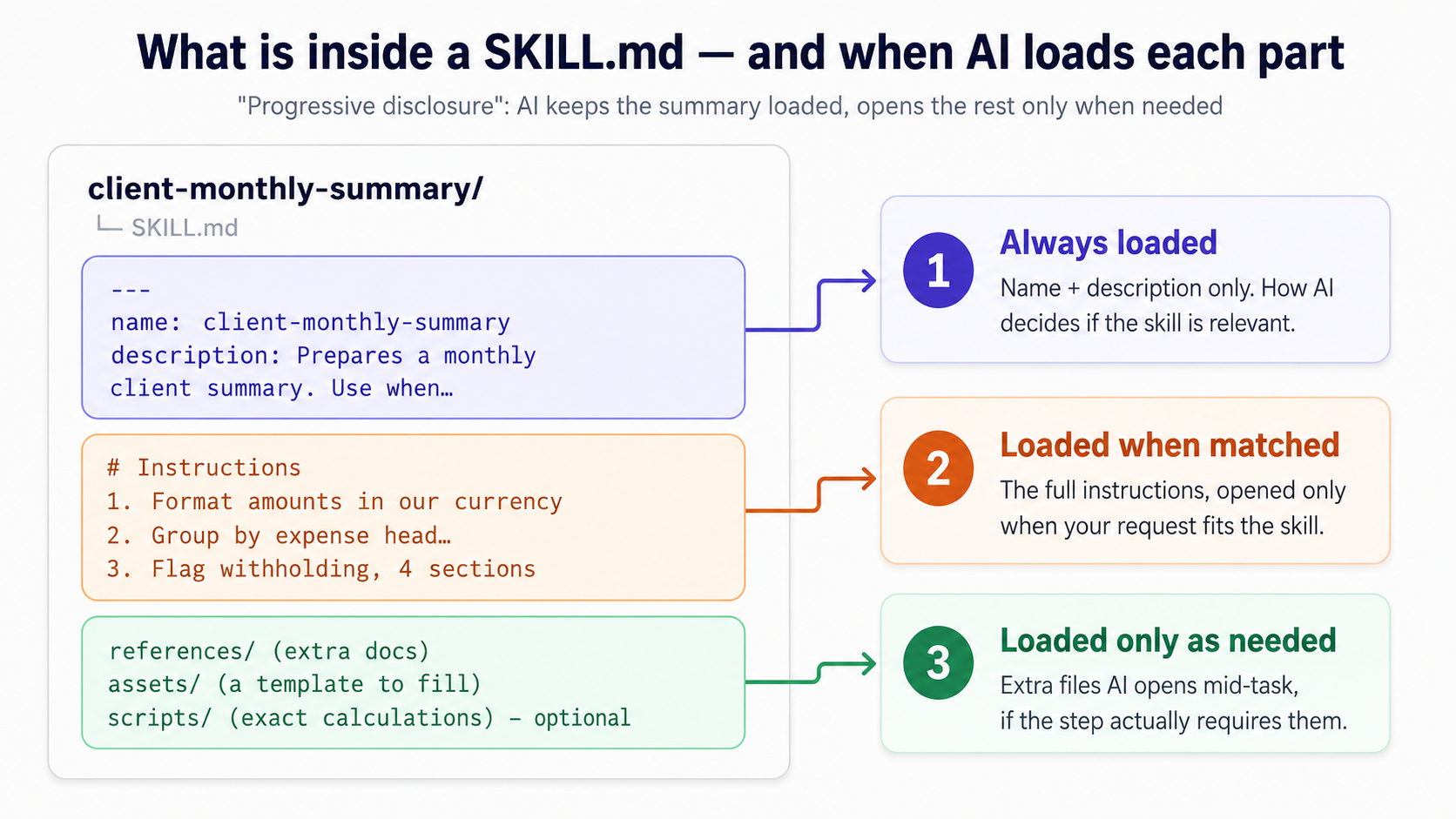
- فرنٹ میٹر (
---لائنوں کے درمیان):nameاورdescription۔ یہی واحد چیز ہے جو اے آئی ہر وقت لوڈ رکھتا ہے۔ اسی سے اے آئی فیصلہ کرتا ہے کہ یہ مہارت متعلقہ ہے یا نہیں: ترقی پسند انکشاف، پہلی سطح۔ - باڈی (اس کے بعد کا سب کچھ): اصل ہدایات، جو صرف اس وقت لوڈ ہوتی ہیں جب تفصیل آپ کی درخواست سے میل کھائے: دوسری سطح۔
زیادہ پیچیدہ مہارتوں کے لیے آپ ایک references/ فولڈر شامل کر سکتے ہیں (تفصیلی دستاویزات جنہیں اے آئی ضرورت پڑنے پر پڑھتا ہے، تیسری سطح)، ایک assets/ فولڈر (بھرنے کے لیے ایک ٹیمپلیٹ فائل)، اور scripts/ (ان مراحل کے لیے چھوٹے پروگرام جنہیں بالکل درست ہونا چاہیے)۔ شروع کرنے کے لیے آپ کو ان کی ضرورت نہیں ہوگی۔ چند قواعد جو عام اپ لوڈ غلطیوں سے بچاتے ہیں:
- فائل کا نام بالکل
SKILL.mdہونا چاہیے۔ - فولڈر کا نام
kebab-caseمیں ہو:client-monthly-summary✅، نہ کہClient Monthly Summary❌ یاclient_monthly_summary❌۔ nameاورdescriptionمیں کوئی XML-طرز کے ٹیگ نہ ہوں (زاویہ بریکٹس کے اندر کی کوئی بھی چیز، جیسے<note>)، اور تفصیل مختصر اور مخصوص رہے، آرام سے پلیٹ فارم کی لمبائی کی حد کے اندر (ایک یا دو جملے بہترین ہیں)۔- کسی مہارت کا نام "claude" یا "anthropic" کے ساتھ نہ رکھیں؛ یہ محفوظ شدہ ہیں۔
12. تفصیل کا خانہ ہی پورا کھیل ہے
اگر آپ کو مہارتیں بنانے کے بارے میں ایک ہی بات یاد رہے، تو یہ یاد رکھیں: تفصیل ہی فیصلہ کرتی ہے کہ آپ کی مہارت کبھی فائر ہوگی یا نہیں۔ اے آئی متعلقہ ہونے کا فیصلہ کرنے کے لیے آپ کی ہدایات نہیں پڑھتا؛ یہ صرف تفصیل پڑھتا ہے۔ ایک مبہم تفصیل کا مطلب ایک ایسی مہارت ہے جو کبھی ٹرگر نہیں ہوتی؛ ایک تیز تفصیل کا مطلب یہ کہ وہ بالکل اسی وقت فعال ہوتی ہے جب اسے ہونا چاہیے۔
فارمولا: یہ کیا کرتی ہے + اسے کب استعمال کرنا ہے + بالکل وہی جملے جو آپ واقعی کہیں گے۔
| خراب تفصیل | یہ کیوں ناکام ہوتی ہے | بہتر تفصیل |
|---|---|---|
| "رپورٹس میں مدد کرتی ہے۔" | بہت مبہم — ہر چیز کے لیے فائر ہوگی یا کسی کے لیے نہیں۔ | "ایک ماہانہ کلائنٹ مالی خلاصہ تیار کرتی ہے۔ تب استعمال کریں جب صارف 'client summary'، 'monthly close'، یا 'month-end report' مانگے۔" |
| "مریض کی دستاویزات سنبھالتی ہے۔" | کوئی ٹرگر الفاظ نہیں جو صارف کہے گا۔ | "مشاورتی نوٹس کو SOAP-فارمیٹ کلینیکل نوٹس میں بدلتی ہے۔ تب استعمال کریں جب صارف 'SOAP note'، 'clinical note' مانگے، یا کسی مشاورت کو 'write up' کرنے کو کہے۔" |
| "مارکیٹنگ کے لیے برانڈ والی چیزیں۔" | کوئی اندازہ نہیں کہ کیا اور کب۔ | "ہماری برانڈ وائس میں سماجی کیپشن لکھتی ہے (کوئی فجائیہ نشان نہیں، سوال-ہک سے آغاز)۔ تب استعمال کریں جب Instagram، LinkedIn، یا X کیپشن کا مسودہ بن رہا ہو۔" |
ایک مہارت انسٹال ہو جانے کے بعد ڈیبگنگ کی ایک کارآمد ترکیب: اے آئی سے پوچھیں، "تم میری client-summary مہارت کب استعمال کرو گے؟" یہ تفصیل کو دوبارہ آپ کے سامنے دہرا دے گا۔ اگر اس کا جواب آپ کے ارادے سے تنگ یا چوڑا ہو، تو آپ نے بالکل وہ چیز ڈھونڈ لی جسے تفصیل میں ٹھیک کرنا ہے۔
آپ منفی ٹرگرز بھی شامل کر سکتے ہیں جب کوئی مہارت بہت زیادہ بے تابی سے فائر ہو: "ایک بار کے حساب کتاب یا فوری سوالات کے لیے استعمال نہ کرو، صرف مکمل مہینے-آخر کی رپورٹس کے لیے۔"
13. آزمائیں، پھر اعادہ کریں
ایک مہارت پہلے مسودے پر کبھی "مکمل" نہیں ہوتی۔ قابلِ بھروسا بِلڈ لوپ، جو اس سے ڈھالا گیا ہے کہ تجربہ کار مہارت ساز دراصل کیسے کام کرتے ہیں:
- مہارت بیان کریں اور اے آئی کو پہلا نسخہ بنانے دیں۔
- اسے پڑھیں اور آزمانے سے پہلے جو واضح طور پر غلط ہو اسے ٹھیک کریں۔
- ٹرگرنگ آزمائیں۔ وہ جملے آزمائیں جنہیں اسے فعال کرنا چاہیے ("client summary تیار کرو،" "monthly close کرو،" "month-end report لکھو") اور تصدیق کریں کہ یہ لوڈ ہوتی ہے۔ غیر متعلقہ درخواستیں آزمائیں اور تصدیق کریں کہ یہ ان درخواستوں پر قبضہ نہیں کرتی جن پر اسے نہیں کرنا چاہیے۔
- آؤٹ پٹ آزمائیں۔ مہارت کو کسی حقیقی (یا حقیقت کے قریب) ان پٹ پر چلائیں۔ کیا یہ درست کرنسی میں فارمیٹ کرتی ہے؟ مد کے لحاظ سے گروپ کرتی ہے؟ ودہولڈنگ کو نشان زد کرتی ہے؟ چاروں سیکشن پورے کرتی ہے؟
- مشکل صورتوں سے آزمائیں۔ ایک کلائنٹ جس کی اس مہینے کوئی آمدنی نہ ہو۔ ایک ادائیگی جو بالکل حد پر ہو۔ ایک بے ترتیب لیجر۔ جہاں یہ ناکام ہو، ہدایات کو زیادہ درست بنائیں، اور غور کریں کہ آیا کوئی پیچیدہ حساب نثری ہدایت کے بجائے ایک چھوٹا
scriptہونا چاہیے، کیونکہ کوڈ بالکل درست ہوتا ہے اور نثر کی تشریح کی جاتی ہے۔ - ناکامیوں کو واپس skill-creator کے پاس لے جائیں: "اس مہارت نے الٹائے گئے اندراجات کو دگنا گن لیا۔ اسے اپ ڈیٹ کرو تاکہ گروپ بندی سے پہلے الٹاؤ کو نیٹ کر لے۔"
ناکامی کے دو نمونے اور ان کا حل:
- یہ کبھی ٹرگر نہیں ہوتی ← تفصیل بہت مبہم ہے یا اس میں وہ الفاظ نہیں جو آپ واقعی استعمال کرتے ہیں۔ انہیں شامل کریں۔
- یہ غلط چیزوں پر ٹرگر ہوتی ہے ← تفصیل بہت چوڑی ہے۔ اسے تنگ کریں، یا ایک منفی ٹرگر شامل کریں۔
تھوڑی سی آزمائش بہت موثر ہوتی ہے۔ کسی ذاتی فارمیٹنگ مہارت کے لیے آپ کو پچاس ٹیسٹ رنز کی ضرورت نہیں؛ مگر آپ چند ضرور چاہیں گے، بشمول ایک جان بوجھ کر عجیب کیس، اس سے پہلے کہ آپ اس پر حقیقی کلائنٹ کے کام کے لیے بھروسا کریں۔
14. اپنی مہارت محفوظ کرنا اور بانٹنا
ایک بار مہارت تیار ہو جائے، تو اسے محفوظ کرنے میں ایک کلک لگتا ہے۔ جب skill-creator کام مکمل کرتا ہے، تو یہ آپ کی مہارت کو چیٹ کے ساتھ ایک پینل میں ایک Save skill بٹن کے ساتھ دکھاتا ہے۔ اس پر کلک کریں، اور مہارت سیدھی آپ کی ذاتی مہارتوں (Customize → Skills) میں آ جاتی ہے، آن، تیار، اور آپ کے اکاؤنٹ کے لیے نجی۔ کوئی زپ نہیں، کوئی اپ لوڈ نہیں۔
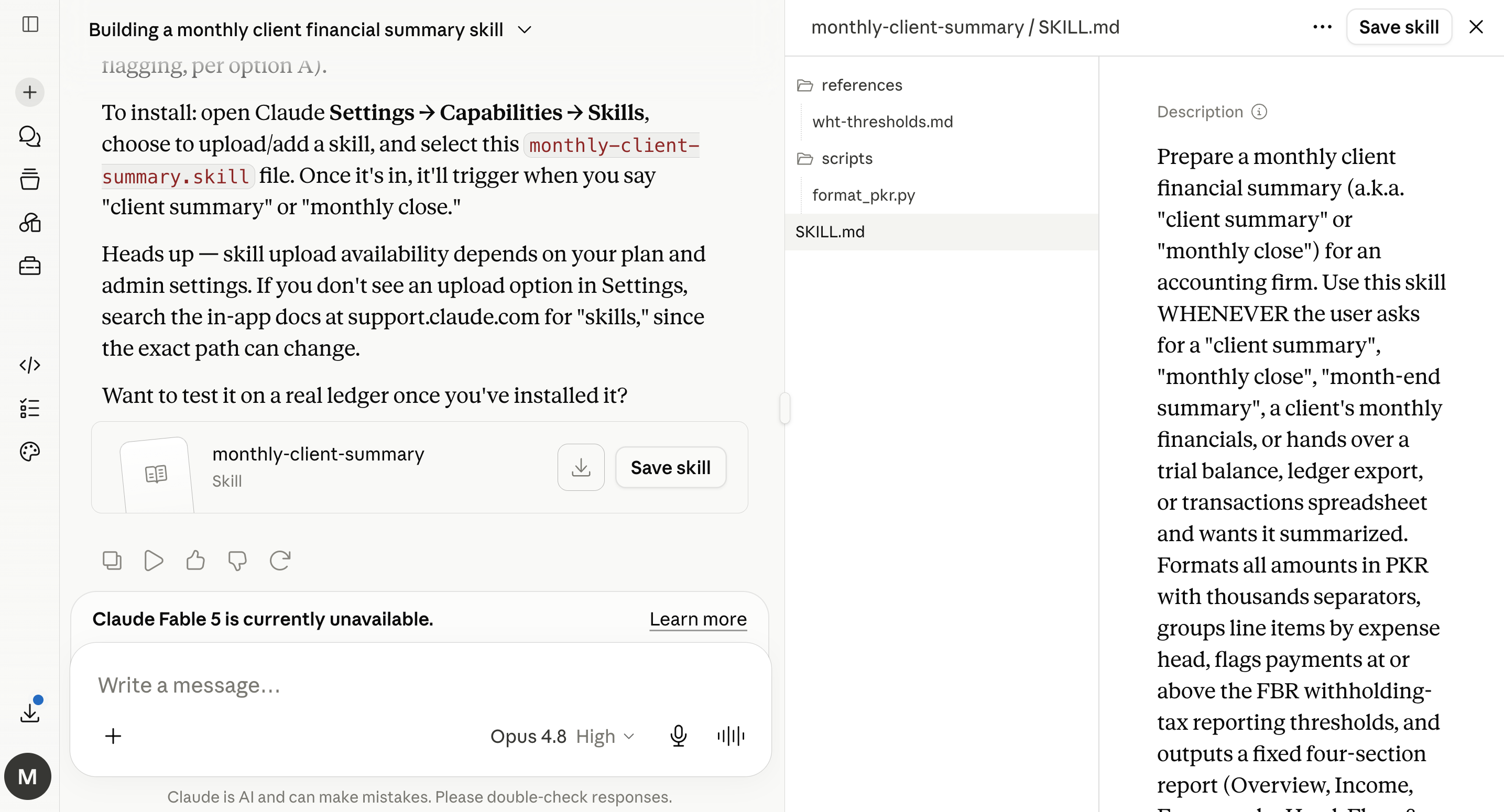
جب بِلڈ مکمل ہو جائے، تو ایک Save skill کلک اسے آپ کے شیلف پر رکھ دیتا ہے۔ کہیں اور سے کوئی مہارت فولڈر ملا ہے؟ آپ اسے اب بھی ہاتھ سے شامل کر سکتے ہیں: Customize → Skills → "+" → Create skill → فولڈر اپ لوڈ کریں۔
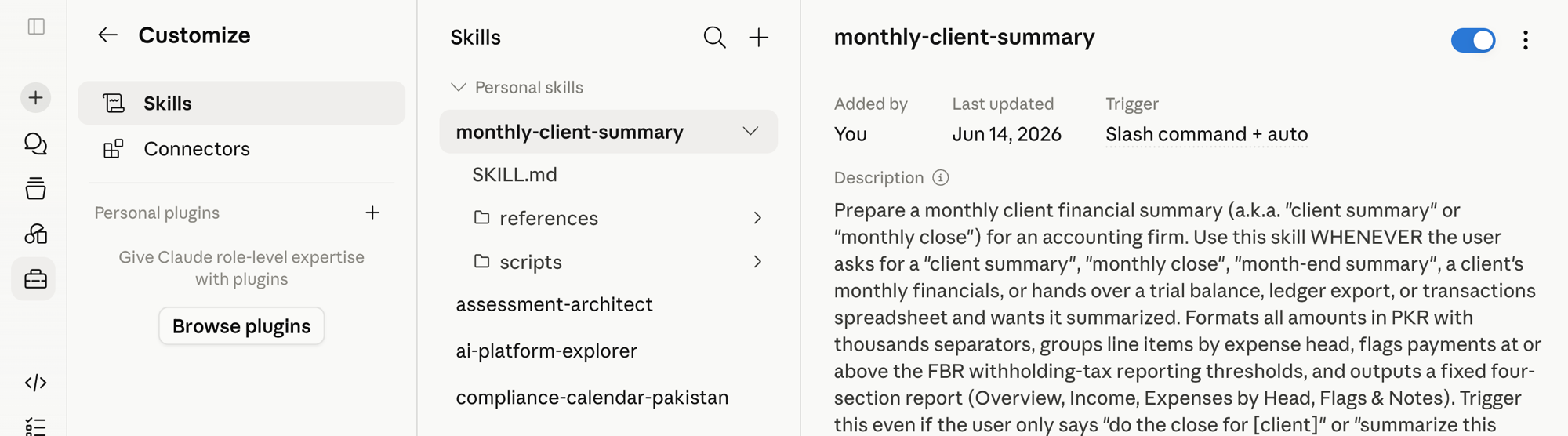
وہی شیلف جس پر سیکشن 6 میں صرف skill-creator تھی، اب آپ کی اپنی مہارت رکھتی ہے، "Added by You"، جب بھی آپ "client summary" یا "monthly close" کہیں تو فائر ہونے کو تیار۔
ٹیم یا انٹرپرائز پلانز پر، آپ مزید آگے جا سکتے ہیں: کسی مہارت کو مخصوص ساتھیوں کے ساتھ بانٹیں یا اسے اپنے ادارے کی ڈائرکٹری میں شائع کریں تاکہ ہر کوئی اسے انسٹال کر سکے۔ بانٹی گئی مہارتیں صرف دیکھنے کے لیے ہوتی ہیں اور جب آپ اصل کو بدلتے ہیں تو خود بخود اپ ڈیٹ ہو جاتی ہیں، جو یہ معیاری بنانے کے لیے کارآمد ہے کہ ایک پوری اکاؤنٹنگ فرم یا کلینک اپنی دستاویزات کیسے تیار کرتا ہے۔ (بانٹنا طے شدہ طور پر آف ہوتا ہے؛ کوئی مالک پہلے اسے فعال کرتا ہے۔)
حصہ 4: ایک ہی مہارت، پانچ جگہیں
آپ اس کام کے لیے پانچ ٹولز کے بارے میں سنیں گے، اور اچھی خبر یہ ہے کہ ایک بار لکھی ہوئی مہارت منتقل کی جا سکتی ہے۔ دسمبر 2025 میں اینتھروپک نے Agent Skills open standard کو agentskills.io پر شائع کیا اور اسے تیزی سے اپنایا گیا۔ چند ہی مہینوں میں اوپن اے آئی کے Codex CLI اور گوگل کے Gemini CLI سمیت دوسرے اداروں کے ٹولز نے بھی یہی SKILL.md فائلیں پڑھنا شروع کر دیں۔ ضروری وضاحت یہ ہے کہ بنیادی SKILL.md skills-compatible ٹولز میں چلتی ہے، مگر ہر پروڈکٹ اپنی انسٹالیشن کی جگہ، چلانے کا طریقہ، اجازتیں، اور اضافی خصوصیات رکھتا ہے۔ یعنی بنیادی مہارت منتقل ہوتی ہے مگر کناروں پر فرق رہتا ہے۔ ایک ہی ترکیب کئی باورچی خانوں میں لگ سکتی ہے، چاہے ہر باورچی خانہ اپنی شیلف الگ ترتیب دے۔
اسی مہینے Linux Foundation نے Agentic AI Foundation بنائی تاکہ ایسے بنیادی ڈھانچے کو غیر جانب دار، مختلف اداروں پر مشتمل نگرانی مل سکے۔ اس کے بانی منصوبوں میں MCP بھی شامل ہے، وہ معیار جس پر آپ کے کنیکٹرز چلتے ہیں۔ یوں مہارتوں اور کنیکٹرز کے نیچے موجود نظام اب کسی ایک کمپنی کے بجائے کھلے طریقے سے آگے بڑھ رہا ہے۔ مہارت استعمال کرنے کے لیے یہ جاننا ضروری نہیں؛ اس سے صرف یہ سمجھ آتا ہے کہ "منتقل ہونے کے قابل" ہونا کسی ایک کمپنی کا وعدہ نہیں بلکہ محفوظ توقع ہے۔
یہاں ہر سطح، اس کے موزوں صارفین، اور تین بنیادی کاموں، یعنی مہارت انسٹال کرنے، ایپ جوڑنے، اور اپنی مہارت بنانے، کا عملی طریقہ دیا گیا ہے:
| سطح | یہ کس کے لیے ہے | مہارت انسٹال کرنا | ایپ جوڑنا | اپنی مہارت بنانا |
|---|---|---|---|---|
| Claude.ai (ویب/موبائل) | ہر شخص، آپ کا بنیادی ٹول | ڈائرکٹری میں Install پر کلک کریں، یا zip اپ لوڈ کریں | "+" → Connectors → منتخب کریں → سائن اِن کریں | skill-creator اسے لکھتا ہے؛ Save skill پر کلک کریں |
| Cowork / OpenWork (ڈیسک ٹاپ) | علمی کام کرنے والے، غیر پروگرامر | وہی ڈائرکٹری؛ فعال مہارتیں خود دکھائی دیتی ہیں | وہی طریقہ، اور کمپیوٹر کی فائلوں تک بھی پہنچتا ہے | اسے بیان کریں؛ ایجنٹ سیدھا فولڈر میں محفوظ کر سکتا ہے |
| Claude Code / OpenCode (ٹرمینل) | کوڈ کے ساتھ کام کرنے والے | مہارت کا فولڈر skills ڈائرکٹری میں رکھیں | کنفیگ فائل میں ایک بار سیٹ اپ کریں، پھر عام زبان میں کہیں | ایجنٹ سے کہیں "create a skill for…"؛ وہ فائلیں لکھ دے گا |
ہر جوڑی میں پہلا ٹول تجارتی اور دوسرا اوپن سورس متبادل ہے؛ دونوں ایک ہی SKILL.md پڑھتے ہیں۔
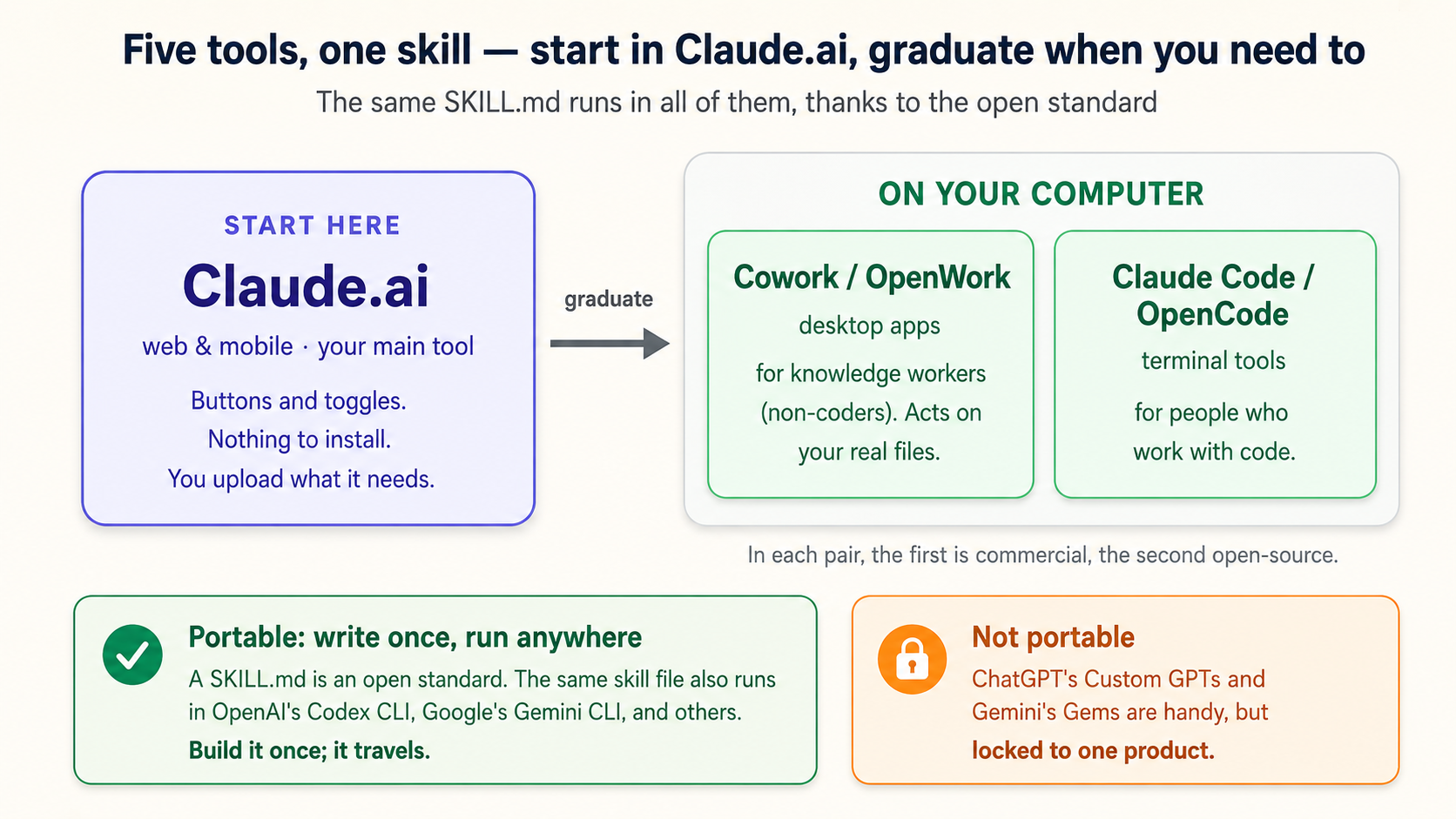
غیر پروگرامرز کے لیے صاف مشورہ ہے: Claude.ai سے شروع کریں اور وہیں رہیں۔ حصوں 1 سے 3 تک ہر کام بٹنوں اور ٹوگلز سے ہوتا ہے؛ فائلوں کا انتظام نہیں کرنا پڑتا۔ جب آپ چاہیں کہ اے آئی ایک ایک فائل اپ لوڈ کروانے کے بجائے کمپیوٹر کی اصل فائلوں اور فولڈرز پر براہِ راست کام کرے، تو Cowork، اور اس کا اوپن متبادل OpenWork، فطری اگلا قدم ہے۔ وہی مہارتیں آپ کے اصل ڈیسک ٹاپ پر لاگو ہوتی ہیں۔ Claude Code اور OpenCode ٹرمینل میں چلتے اور کوڈ کے ساتھ کام کرنے والوں کے لیے ہیں۔ کھلے معیار کی وجہ سے Claude.ai میں بنائی ہوئی مہارت وہاں بھی منتقل ہوتی ہے، البتہ اس ٹول کے اپنے سیٹ اپ کے ساتھ۔
ChatGPT اور Gemini کا کیا معاملہ ہے؟
دو باتیں ایک ساتھ درست ہیں، اور انہیں واضح رکھنا ضروری ہے کیونکہ تشہیر اکثر فرق دھندلا دیتی ہے۔
مہارتوں کے معاملے میں تصویر واقعی مختلف اداروں تک پھیلی ہوئی ہے۔ چونکہ Agent Skills ایک کھلا معیار ہے، اوپن اے آئی کا Codex CLI، گوگل کا Gemini CLI، VS Code، Cursor، اور دوسرے ٹولز وہی SKILL.md فائلیں پڑھتے ہیں۔ اس کورس میں مہارت وہ چیز ہے جو صرف Claude تک محدود نہیں۔ ایک بار لکھیں، کئی ٹولز میں چلائیں۔
عام صارف کی چیٹ ایپس میں "ایک بار سکھانے" کے لیے ہر کمپنی کا اپنا، دوسری جگہ منتقل نہ ہونے والا طریقہ ہے:
- ChatGPT میں Custom GPTs ہیں: آپ کی ہدایات اور اختیاری معلوماتی فائلوں کے ساتھ محفوظ شدہ ChatGPT، جسے GPT Store کے ذریعے بانٹا جا سکتا ہے۔ یہ طاقت ور ہے مگر صرف ChatGPT کے اندر رہتا ہے۔
- Gemini میں Gems ہیں: ہدایات اور معلوماتی فائلوں کے ساتھ محفوظ شدہ Gemini شخصیت، جو صرف گوگل کی ایپس میں رہتی ہے۔
اہم فرق یہ ہے کہ مہارت منتقل ہو سکتی ہے، کیونکہ یہ کھلا معیار ہے اور کئی ٹولز میں چلتی ہے؛ جبکہ GPT یا Gem کسی ایک کمپنی کا مخصوص معاون ہے جسے دوسری جگہ نہیں لے جا سکتے۔ اگر آپ ہمیشہ ایک ہی ٹول استعمال کرتے ہیں تو GPT یا Gem بالکل مناسب ہے۔ اگر حکمتِ عملی ایک سے زیادہ ماڈلز پر مشتمل ہے، جیسا کہ یہ کتاب تجویز کرتی ہے، تو مہارتیں مستقبل کے لیے زیادہ محفوظ انتخاب ہیں۔
کنیکٹرز کے معاملے میں، تینوں کے پاس متبادل موجود ہے۔ ChatGPT اور Gemini بھی ایپس اور معلومات سے جڑتے ہیں، ChatGPT اپنے connectors/apps اور Gemini اپنی Workspace integration اور extensions کے ذریعے۔ بنیادی MCP ٹیکنالوجی بھی تیزی سے مشترک ہو رہی ہے۔ اصول ہر جگہ ایک ہے: آپ رسائی دیتے ہیں، اے آئی کو آپ کی اجازتیں ملتی ہیں، اور صرف پڑھنے کی رسائی سے آغاز کرتے ہیں۔
یہ سب Claude.ai میں سیکھیں۔ بنیادی تصورات، یعنی ایک بار سکھانا، اپنی ایپس جوڑنا، خودکار طور پر فعال ہونا، اور رسائی محدود رکھنا، ہر ٹول میں منتقل ہو جاتے ہیں۔ جہاں کوئی خصوصیت صرف Claude کی ہے، وہاں صاف بتایا گیا ہے۔
حصہ 5: اسے محفوظ طریقے سے استعمال کریں، وہ حصہ جسے زیادہ تر سبق جلدی میں چھوڑ دیتے ہیں
اے آئی اصل میں کیا ہے کے تصور 3 والا اصول یہاں بھی لاگو ہوتا ہے: ماڈل کے اندر کوئی چیز یہ نہیں جانچتی کہ عمل محفوظ یا درست ہے؛ یہ جانچ آپ کو کرنی ہے۔ مہارت فعال کرنے سے پہلے اسے پڑھیں، اور کنیکٹر پر بھروسا کرنے سے پہلے اس کی رسائی محدود کریں۔
مہارتیں اور کنیکٹرز طاقت ور ہیں، اس لیے تھوڑی احتیاط ضروری ہے۔ اس حصے کا سب سے اہم جملہ:
مہارت ہدایات کا وہ مجموعہ ہے جس پر آپ اے آئی کو عمل کرنے دے رہے ہیں، اور کنیکٹر آپ کی اصل معلومات تک پہنچنے والا دروازہ ہے۔ اجنبی کی مہارت کو ایسے سمجھیں جیسے کسی معاہدے پر دستخط کرنے والے ہوں، اور کنیکٹر کو ایسی چابی سمجھیں جو کسی کے حوالے کرنے والے ہوں۔
دو حقیقی خطرات
-
نقصان دہ مہارتیں۔ چونکہ مہارت ایک ٹیکسٹ فائل، اور کبھی اس کے ساتھ اسکرپٹس، ہوتی ہے، کوئی بدنیت شخص ایسی پوشیدہ ہدایات لکھ سکتا ہے جو اے آئی سے آپ کی مرضی کے خلاف کام کروائیں: معلومات باہر بھیجنا، مشکوک سرور سے رابطہ کرنا، یا خاموشی سے غلط رویہ اختیار کرنا۔ دو معروف خطرے پرامپٹ انجیکشن ہیں، جس میں مہارت اے آئی کو غیر مطلوب عمل پر اکساتی ہے، اور ڈیٹا ایکسفلٹریشن ہے، جس میں مہارت کا کوڈ یا ہدایات خفیہ طور پر معلومات باہر بھیجتے ہیں۔ یہ فرضی خطرہ نہیں۔ اسی لیے "میں نے سوشل میڈیا سے مفت مہارت ڈاؤن لوڈ کی" سن کر رکنا اور سوچنا چاہیے۔
-
کنیکٹر کی حد سے زیادہ وسیع رسائی۔ کنیکٹر صرف وہ دیکھ سکتا ہے جو آپ دیکھ سکتے ہیں، مگر بے احتیاطی سے لکھنے کی اجازت دینے پر اے آئی آپ کی طرف سے چیزیں بدل سکتا ہے۔ خطرہ عموماً ڈرامائی نہیں؛ زیادہ امکان غلط ترمیم، غلط جگہ ریکارڈ بننے، یا ایسی فائل مٹنے کا ہے جسے واپس لانا آسان نہ ہو۔
محفوظ استعمال کی فہرست
- مہارتیں قابلِ اعتماد ذرائع سے انسٹال کریں۔ اینتھروپک کی پہلے سے موجود مہارتیں اور سرکاری ڈائرکٹری محفوظ طے شدہ انتخاب ہیں۔ کسی فورم سے ملنے والی بے نام zip نہیں۔
- مہارت فعال کرنے سے پہلے پڑھیں۔
SKILL.mdاور ساتھ موجود ہر فائل کھولیں۔ اے آئی سے بھی کہہ سکتے ہیں: "اس مہارت کو پڑھو اور ٹھیک ٹھیک بتاؤ کہ یہ تمہیں کیا کرنے کی ہدایت دیتی ہے۔ جو چیز بیرونی سرور سے رابطہ کرے، اسناد سنبھالے، یا میری معلومات باہر بھیج سکے اسے نشان زد کرو۔" اسکرپٹس اور انٹرنیٹ سے رابطہ کرنے والی ہدایات پر خاص توجہ دیں۔ - کنیکٹرز کو صرف پڑھنے کی اجازت سے شروع کریں۔ "تلاش اور خلاصہ" کی اجازت، "بھیجیں"، "بنائیں"، یا "حذف کریں" سے پہلے دیں۔ لکھنے کی رسائی تب دیں جب ٹول کو اچھا برتاؤ کرتے دیکھ چکے ہوں۔
- رسائی کو کام کے لیے درکار سب سے چھوٹے فولڈر یا ایپ تک محدود کریں۔ سب کچھ مت جوڑیں؛ ایک فولڈر کے کام کے لیے پوری ڈرائیو کی اجازت نہ دیں۔
- اے آئی کو فائلیں بدلنے، منتقل کرنے، یا حذف کرنے سے پہلے معلوم کریں کہ مخصوص کنیکٹر بحالی، ورژن ہسٹری، اور undo کو کیسے سنبھالتا ہے۔ بعض عمل متوقع بحالی کی راہ کو نظرانداز کر سکتے ہیں، اس لیے ناقابلِ تلافی چیزوں کا اپنا بیک اپ رکھیں۔
- ٹیم میں مشترک مہارتیں اپنے ادارے کی ڈائرکٹری سے گزاریں، جہاں مالک نے ان کا جائزہ لیا ہو، بجائے اس کے کہ zip فائلیں بانٹی جائیں۔
مقصد آپ کو ڈرانا نہیں۔ پہلے سے موجود ٹولز محفوظ اور روزمرہ کا طریقہ کم خطرے والا ہے۔ جب آپ کمیونٹی مہارتیں نصب کریں اور لکھنے کی رسائی دیں، تو احتیاط بھی اسی حساب سے بڑھے۔ صلاحیت اور احتیاط ساتھ بڑھتی ہیں۔
خلاصہ
پورا صفحہ چند سطروں میں:
- چیٹ اے آئی کو ایک بار کام بتاتی ہے؛ مہارت اسے ہر بار کرنے کا طریقہ سکھاتی ہے؛ کنیکٹر اسے آپ کی ایپس تک پہنچنے کے ہاتھ دیتا ہے۔ باورچی خانے کی مثال میں کنیکٹر باورچی خانہ اور مہارتیں ترکیبیں ہیں۔
- مہارت ایک فولڈر ہے جس میں
SKILL.mdٹیکسٹ فائل ہوتی ہے: نام، تفصیل، اور عام زبان میں ہدایات۔ شروع کرنے کے لیے کوڈ ضروری نہیں۔ - کنیکٹر کسی ایپ، مثلاً Drive، Gmail، Slack، یا ٹریکر، تک محفوظ اور اجازت کے مطابق محدود رسائی ہے، جو MCP معیار پر چلتی ہے۔ اے آئی کو آپ کی اجازتیں ملتی ہیں۔
- Claude.ai میں مہارتیں خود فعال ہوتی ہیں جب پرامپٹ ان کی تفصیل سے میل کھاتا ہے۔ سلیش کمانڈ یا مہارت کا نام لینا واضح انتخاب کے طریقے ہیں۔ اسی لیے تفصیل سب سے اہم چیز ہے جو آپ لکھتے ہیں۔
- رکاوٹ سے تشخیص کریں: طریقہ بار بار سمجھانا پڑے تو مہارت؛ دوسری ایپ سے معلومات نقل کرنی پڑے تو کنیکٹر؛ دونوں مسئلے ہوں تو دونوں۔
- آپ اے آئی کو مہارت بیان کر کے بنواتے ہیں، اور
skill-creatorاسے لکھتا ہے؛ پھر فعال ہونے اور نتیجے کی جانچ کر کے بہتر بناتے ہیں۔ - ایک بار لکھی ہوئی مہارت کئی ٹولز میں چلتی ہے، Agent Skills open standard کی بدولت۔ اس کے برعکس ChatGPT کے GPTs اور Gemini کے Gems ایک کمپنی تک محدود ہیں۔ Claude.ai میں سیکھیں؛ تصورات Claude Code، OpenCode، Cowork، OpenWork، اور دوسرے ٹولز تک منتقل ہو جاتے ہیں۔
- احتیاط صلاحیت کے ساتھ بڑھتی ہے: مہارت فعال کرنے سے پہلے پڑھیں، قابلِ اعتماد ذرائع سے نصب کریں، کنیکٹرز صرف پڑھنے کی اجازت سے شروع کریں، اور رسائی سختی سے محدود رکھیں۔
اس سب کے نیچے وہی تبدیلی ہے جس کی طرف یہ کتاب بار بار لوٹتی ہے: اے آئی ایسا خانہ نہیں رہتا جس میں آپ لکھتے ہیں، بلکہ ایسی سطح بن جاتا ہے جو آپ کے معیار جانتی اور ٹولز تک پہنچتی ہے۔ مہارتیں اور کنیکٹرز وہ طریقہ ہیں جن سے عام پیشہ ور، بغیر پروگرامنگ اور چند ٹوگلز سے زیادہ سیٹ اپ کے، اسی ہفتے یہ تبدیلی لا سکتا ہے۔
ابھی آزمائیں
صرف پڑھنا عمل کا متبادل نہیں۔ Claude.ai کھولیں، مفت درجہ بھی کافی ہے، اور یہ مراحل ترتیب سے کریں۔ تقریباً تیس منٹ رکھیں۔
1. پہلے سے موجود مہارت فعال کریں۔ تصدیق کریں کہ فائل بنانے کی سہولت آن ہے (Settings → Capabilities)، پھر:
Turn this into a one-slide PowerPoint with a title and three
bullet points: [paste any three facts about your work].
آپ نے مہارت کا نام نہیں لیا؛ دیکھیں کہ PowerPoint مہارت خود فعال ہوتی ہے۔
2. ایک ایپ صرف پڑھنے کی اجازت کے ساتھ جوڑیں۔ Google Drive یا Gmail جوڑیں، اسے چیٹ کے لیے فعال کریں، پھر:
Find [a specific document] in my Drive and give me a three-sentence
summary plus the three numbers that matter most.
غور کریں کہ آپ نے کچھ ڈاؤن لوڈ یا پیسٹ نہیں کیا۔
3. بات کر کے اپنی پہلی مہارت بنائیں۔ ہفتے کا وہ کام منتخب کریں جس کا طریقہ سب سے زیادہ بار سمجھانا پڑتا ہے۔ پھر:
Use the skill-creator skill to help me build a skill for [your task].
Here's exactly how I want it done every time: [list your rules,
your format, your must-dos and must-nots]. Ask me anything you
need, then build it.
4. تفصیل کو سخت جانچ سے گزاریں۔ بننے اور انسٹال ہونے کے بعد:
When would you use the skill we just made? And when would you
NOT use it?
جواب بہت وسیع یا بہت تنگ ہو تو درستگی بتائیں اور تفصیل اپ ڈیٹ کروائیں۔
5. مہارت کی حفاظتی جانچ کریں۔ کوئی ایسی مہارت لیں جو آپ نے خود نہ لکھی ہو، پھر:
Read this skill and tell me, in plain language, exactly what it
instructs you to do. Flag anything that contacts an external
server, handles credentials, or could send my data anywhere.
6. اپنے تین کاموں کی تشخیص کریں۔ کام کی تین بار بار آنے والی پریشانیاں لکھیں۔ ہر ایک کے لیے جواب دیں: رکاوٹ طریقہ دوبارہ سمجھانا ہے، ایپ سے معلومات لانا ہے، یا دونوں؟ اب آپ کے پاس پہلے تین منصوبے ہیں۔
🚀 منصوبے
اوپر کی مشقوں میں ہر خیال الگ آزمایا گیا۔ یہ منصوبے پورے باب کو جوڑ کر ایسی چیز بناتے ہیں جو آپ کے پاس رہتی ہے: ایک حقیقی اثاثہ جس کے مالک آپ ہیں اور جسے کسی دوسرے شخص کے حوالے کیا جا سکتا ہے، ساتھ کسی مہارت پر بھروسا کرنے سے پہلے جانچ کی عادت۔ آخر میں آپ کے پاس نجی مہارت، یعنی SKILL.md اور اس کے گرد جڑا ورک فلو، اور ایک جملہ ہوگا جس سے کسی حقیقی شخص کو بتا سکیں گے کہ یہ آپ کے لیے کیا کرتی ہے۔
ایک معیار فیصلہ کرتا ہے کہ کام مہارت بنانے کے قابل ہے یا نہیں: ایک شخص کی منڈی کا امتحان۔ مہارت تب اپنی جگہ بناتی ہے جب وہ آپ کے بار بار دہرائے جانے والے مخصوص طریقے کو محفوظ کرے، وہ کام جو کوئی عام ایپ نہیں کرتی۔ کوئی ایپ آپ کے کلاس نوٹس آپ کے فارمیٹ میں یا آپ کی فرم کی رپورٹ اسی کے چار حصوں میں نہیں لکھتی۔ یہی خلا وہ جگہ ہے جہاں مہارت اسٹور کے ہر ٹول سے بہتر ہوتی ہے۔ جو کام کوئی ایپ پہلے ہی سب کے لیے کرتی ہے وہ اچھا پرامپٹ ہے، مہارت نہیں۔
منصوبے ترتیب سے ہیں۔ منصوبہ 1 اسی ہفتے ایسے کام پر کریں جسے واقعی دہراتے ہیں؛ ہر منصوبہ مفت اکاؤنٹ میں ہو سکتا ہے۔
Project 130-45 منٹاپنی پہلی حقیقی مہارت بنائیںاپنے سب سے زیادہ دوبارہ سمجھائے جانے والے کام کو ایسی مہارت میں بدلیں جو آپ کا طریقہ جانتی ہو۔
حصہ 3 کا پورا تعمیراتی چکر صرف تین پیغامات ہے۔ حقیقی مہارت بات کر کے بنانے کے لیے Claude.ai کھولیں اور یہ عبارت حرف بہ حرف پیسٹ کریں:
Use the skill-creator skill to build me a weekly study-notes skill.
Whenever I ask for "study notes" or "weekly notes", take my raw class
notes and format them as a heading per topic, a short bold key-terms
list, and exactly three review questions at the end. Ask me anything
you need, then build it.
skill-creator چند مختصر سوال پوچھتا ہے، SKILL.md لکھتا ہے، اور نمونے پر آزما کر نتیجہ دکھاتا ہے۔ Save skill پر کلک کریں؛ یہ Customize → Skills میں نجی شیلف پر آ جاتی ہے۔ اسے اپنے کام کے مطابق بنانے کے لیے یہی ساخت رکھیں اور وہ کام، رپورٹ فارمیٹ، برانڈ آواز، جائزے کی فہرست، اور قواعد شامل کریں جو بار بار لکھتے ہیں۔
پھر تفصیل جانچیں، کیونکہ یہی طے کرتی ہے کہ مہارت خود کب فعال ہوگی۔ یہ پیسٹ کریں:
When would you use the weekly-study-notes skill, and when would you NOT use it?
جواب بہت وسیع یا تنگ ہو تو درستگی بتائیں۔ پھر ثبوت لیں: بالکل نئی چیٹ کھولیں اور مہارت کا نام لیے بغیر اس سطر کے بعد حقیقی ہفتہ وار نوٹس پیسٹ کریں:
Make study notes from this:
آپ دیکھیں گے کہ یہ خود مہارت استعمال کر کے ہر بار طے شدہ فارمیٹ دے گی: ہر موضوع کا عنوان، نمایاں کلیدی اصطلاحات، اور تین جائزہ سوالات۔ کوئی عام ایپ نوٹس آپ کے طریقے سے نہیں لکھتی، اسی لیے یہ مہارت کے قابل ہے۔
وہ کامیابی جسے آپ بلند آواز میں بیان کر سکتے ہیں: 'میں نے اے آئی کو ایک بار اپنے ہفتہ وار نوٹس کا طریقہ سکھایا، اور اب یہ ہر بار ایک جملے سے کام کر دیتی ہے۔'
کام مکمل تب ہے جب: مہارت عام درخواست سے خود فعال ہو، سلیش کمانڈ یا نام لینے کی ضرورت نہ پڑے، یاد دہانی کے بغیر فارمیٹ بنائے، اور غیر متعلقہ درخواست پر قبضہ نہ کرے۔
Project 220-30 منٹایک ایپ صرف پڑھنے کی اجازت کے ساتھ جوڑیں اور استعمال کریںبغیر نقل یا پیسٹ کے اپنی معلومات سے حقیقی جواب حاصل کریں۔
اپنی استعمال کی ایک ایپ جوڑیں؛ Google Drive یا Gmail سب سے آسان ہیں، اور اسے صرف پڑھنے تک محدود رکھیں۔ پھر ایسا حقیقی سوال کریں جس کا جواب اس کے اندر موجود ہو۔ Drive کے لیے یہ پیسٹ کریں:
Find my most recent document in my Drive, pull the three facts or
numbers that matter most, and give me a one-line summary of what it is.
یا Gmail کے لیے:
Summarize my most recent email thread, and list anything it is waiting
on me to do.
اے آئی کسی اپ لوڈ یا پیسٹ کے بغیر ایپ سے جواب لاتا ہے۔ پھر غور کا حصہ کریں: صاف بتائیں کہ کون سی رسائی دی، فیصلہ کریں کہ کیا اس کام کو کبھی لکھنے کی اجازت چاہیے، اور اگر چاہیے تو اسے دینے سے پہلے کیا دیکھنا چاہیں گے۔
وہ کامیابی جسے آپ بلند آواز میں بیان کر سکتے ہیں: 'میں نے ایک سوال پوچھا اور اے آئی نے میری اپنی فائلوں سے جواب نکال لیا؛ میں نے کچھ نقل یا پیسٹ نہیں کیا۔'
کام مکمل تب ہے جب: آپ کنیکٹر سے حقیقی معلومات حاصل کر چکے ہوں، اور ایک جملے میں بتا سکیں کہ کنیکٹر اکاؤنٹ میں کیا کر سکتا اور کیا نہیں۔
Project 345-60 منٹمہارت اور کنیکٹر کو ایک ساتھ جوڑیںاپنی معلومات پر چلنے والی ماہانہ بندش یا ہفتہ وار مجموعے کی مشین۔
منصوبوں 1 اور 2 کو جوڑیں: کنیکٹر حقیقی معلومات لاتا ہے اور مہارت انہیں آپ کے طریقے سے ڈھالتی ہے۔ study-notes مہارت شیلف پر اور Drive جڑی ہو تو پورا ہفتہ وار عمل ایک جملہ بن جاتا ہے۔ یہ پیسٹ کریں:
Find this week's class notes in my Drive and make study notes from them.
کنیکٹر فائل پڑھتا ہے، مہارت فارمیٹ بناتی ہے، اور آپ صرف جائزہ لیتے ہیں؛ نہ پیسٹ کرنا، نہ فارمیٹ دوبارہ سمجھانا۔ اکاؤنٹنٹ کے لیے یہی ساخت یوں ہے:
Prepare this month's summary for DEMO Trading; the ledger is the file
called DEMO-ledger-March in my Drive.
پورے نتیجے پر بھروسا کرنے سے پہلے اس کے ایک حصے کو ہاتھ سے جانچیں۔ کنیکٹر تازہ معلومات اور مہارت آپ کا فارمیٹ لاتی ہے، اور دونوں مل کر ایسی چیز بناتے ہیں جو کوئی ایک ایپ نہیں بیچتی۔
وہ کامیابی جسے آپ بلند آواز میں بیان کر سکتے ہیں: 'میں نے اے آئی کو اپنی ماہانہ رپورٹ کا طریقہ ایک بار سکھایا اور اپنی فائلوں کی طرف اشارہ کیا؛ اب پورا کام ایک جملے سے چلتا ہے اور میں صرف جائزہ لیتا ہوں۔'
کام مکمل تب ہے جب: عام زبان کا ایک جملہ تازہ معلومات سے مکمل اور درست فارمیٹ والا نتیجہ بنائے جسے آپ نے نقل یا پیسٹ نہیں کیا۔
Project 430 منٹاسے منتقل کریں یا کسی اور کے حوالے کریںآخری منصوبہ: ثابت کریں کہ اثاثہ چیٹ اور ٹول، دونوں سے زیادہ دیر قائم رہتا ہے۔
منصوبہ 1 کی مہارت لیں اور دو میں سے ایک کام کریں۔
اسے کسی کے حوالے کریں۔ دوست یا ساتھی کے ساتھ بانٹیں، یا Team یا Enterprise منصوبے پر ادارے کی ڈائرکٹری میں شائع کریں، پھر انہیں بغیر اضافی وضاحت کے صرف مہارت کے ذریعے چلانے دیں۔
یا اسے دوسری جگہ لے جائیں۔ Cowork یا Claude Code جیسی دوسری سطح کھولیں، وہی SKILL.md لوڈ کریں، اور وہاں چلائیں۔ اس سطر کے بعد حقیقی ہفتہ وار نوٹس پیسٹ کریں:
Use this skill to make study notes from:
کھلے معیار کو عملی طور پر محسوس کریں: ایک باورچی خانے میں لکھی ترکیب دوسرے میں پک رہی ہے۔ دونوں راستے ایک سبق دیتے ہیں کہ مہارت ایسا اثاثہ ہے جو ایک گفتگو اور ایک پروڈکٹ سے زیادہ دیر قائم رہتا ہے۔
وہ کامیابی جسے آپ بلند آواز میں بیان کر سکتے ہیں: 'میں نے اپنی مہارت دوست کو دی اور میرے موجود ہوئے بغیر اس نے فوراً کام کیا۔'
کام مکمل تب ہے جب: اصل گفتگو سے باہر کوئی شخص یا دوسرا ٹول، آپ کی مدد کے بغیر، مہارت سے درست نتیجہ بنا دے۔
Project 515-20 منٹبھروسا کرنے سے پہلے مہارت کی جانچ کریںاجنبی کی ایک مہارت انسٹال کریں، پھر چلانے سے پہلے خود ثابت کریں کہ یہ محفوظ ہے۔
حصہ 5 نے صاف کہا: مہارت ہدایات کا مجموعہ ہے جس پر آپ اے آئی کو عمل کرنے والے ہیں، اس لیے انٹرنیٹ سے لی ہوئی مہارت ایسا معاہدہ ہے جسے دستخط سے پہلے پڑھنا چاہیے۔ یہ عادت کمیونٹی مہارتیں نصب کرتے ہی آپ کو محفوظ رکھتی ہے۔ اپنی نہ لکھی ہوئی ایک مہارت نصب کریں، ابتدا سرکاری ڈائرکٹری کے "+" → Browse skills سے کریں، اور بھروسا کرنے سے پہلے اے آئی سے اسے پڑھوائیں:
Read the skill I just installed and tell me, in plain language, exactly
what it instructs you to do. Then flag anything in it that contacts an
external server, handles passwords or credentials, or could send my data
somewhere I didn't intend. If it's clean, say so plainly.
اے آئی مہارت کھول کر ایک پیراگراف میں اس کا اصل کام سمجھاتا اور صاف فیصلہ دیتا ہے: محفوظ، یا "یہ سطر انٹرنیٹ سے رابطہ کرتی ہے۔" اکثر جواب محفوظ ہوگا، اور یہی مقصد ہے: بیس سیکنڈ لگا کر اب آپ جانتے ہیں، محض امید نہیں رکھتے۔ جس ایک بار جواب محفوظ نہ ہو، آپ نے معلومات چھونے سے پہلے مسئلہ پکڑ لیا۔
وہ کامیابی جسے آپ بلند آواز میں بیان کر سکتے ہیں: 'میں نے کوڈ کی ایک سطر سمجھے بغیر، بھروسا کرنے سے پہلے مہارت کو عام زبان میں پڑھ لیا۔'
کام مکمل تب ہے جب: ایک جملے میں بتا سکیں کہ اپنی نہ لکھی ہوئی مہارت کیا کرتی اور کیا اکاؤنٹ سے باہر کسی چیز تک پہنچتی ہے۔
ہر رکاوٹ عموماً ان میں سے ایک ہے۔ اس کی وجہ سمجھنا ضروری نہیں؛ اے آئی کو رکاوٹ بیان کرنا خود حل کا حصہ ہے۔
- مہارت کبھی فعال نہیں ہوتی۔ تفصیل مبہم ہے یا اس میں آپ کے حقیقی الفاظ نہیں۔ اے آئی سے پوچھیں: 'تم میری [name] مہارت کب استعمال کرو گے، اور کب نہیں؟'، پھر تفصیل کو مطلوبہ حد تک درست کریں۔
- مہارت غلط کاموں پر فعال ہوتی ہے۔ تفصیل بہت وسیع ہے۔ اسے تنگ کریں یا منفی ٹرگر شامل کریں: 'فوری ایک بار کے سوالات کے لیے استعمال نہ کرو۔'
- کنیکٹر فائل "نہیں ڈھونڈ سکتا"۔ عموماً اجازت یا دائرے کا مسئلہ ہے: تصدیق کریں کہ کنیکٹر اس چیٹ کے لیے فعال ہے، اور آپ کا اکاؤنٹ فائل کھول سکتا ہے۔ اے آئی کو آپ ہی کی رسائی ملتی ہے۔
- اے آئی نے جڑی ہوئی معلومات کے بجائے سرسری جواب دیا۔ صاف نام لیں: 'جواب سے پہلے اصل فائل لانے کے لیے میرا [app] کنیکٹر استعمال کرو، اور بتاؤ کون سی فائل استعمال کی۔'
- لکھنے کی رسائی یا حساس معلومات سے گھبراہٹ ہے۔ صرف پڑھنے تک رہیں اور غیر ضروری معلومات پہلے ہٹائیں؛ لکھنے کی اجازت صرف اچھا برتاؤ کرنے والے ٹول کو، سب سے چھوٹے ضروری فولڈر تک دیں۔
- چیٹ لمبی اور الجھی ہوئی ہے۔ نئی چیٹ شروع کریں، کام دو سطروں میں دوبارہ لکھیں، اور جاری رکھیں۔ الجھی چیٹ بچانے سے نئی شروع کرنا سستا ہے۔
اب کہاں جائیں
- اے آئی کے دور میں سوچنا کیسے ہے: اگلا Foundations کورس اور یہاں کی ہر چیز کے نیچے موجود گہرا طریقہ، یعنی پہلے درست سوال پوچھنا۔ یہی مفید مہارت کو انقلابی مہارت سے الگ کرتا ہے۔
- وہ کوڈ جو آپ کبھی نہیں لکھتے: پچھلا کورس، جسے اب دوبارہ دیکھنا مفید ہے۔ مہارتوں میں کوڈ ہو سکتا اور کنیکٹر خود کوڈ ہوتے ہیں۔ یہ "ایسا کوڈ بنوائیں جسے کبھی نہ پڑھیں، پھر اسے جانچیں" کو نظم بناتا ہے؛ مہارت اسی نظم کو مستقل کرتی ہے۔
- اے آئی Prompting in 2026: وہ بنیادی پرامپٹنگ جو ہر مہارت کو اچھا ان پٹ دیتی ہے؛ یہاں کوئی پرامپٹ اجنبی لگا ہو تو اسے دوبارہ دیکھیں۔
کتاب The Agent Factory کا باقی حصہ اسی بنیاد پر بنتا ہے۔ جب آپ اے آئی کو کام سکھانے اور ٹولز سے جوڑنے میں مطمئن ہوں، تو ایسے ایجنٹس کے بارے میں سوچنے کو تیار ہیں جو یہ کام خود کرتے ہیں، اور کتاب اب وہیں جاتی ہے۔
فلیش کارڈ مطالعاتی مدد
اپنی سمجھ آزمائیں
ایک جملہ پورے کورس کو سمیٹتا ہے: چیٹ اے آئی کو ایک بار کام بتاتی ہے، مہارت اسے ہر بار طریقہ سکھاتی ہے، اور کنیکٹر اسے ایپس تک پہنچنے کے ہاتھ دیتا ہے۔ یہ صورتیں اسی خیال کو دوسرے دفاتر، کلینکس، اور اسٹوڈیوز میں آزماتی ہیں۔ تعریف دہرانے کے بجائے درست عمل پہچانیں؛ جواب دلیل سے دیں، سب سے طویل آپشن دیکھ کر نہیں۔