OpenClaw کے ساتھ جنرل ایجنٹس: 90 منٹ کا مختصر عملی کورس
6 منظرنامے، صفر سے ذاتی AI Employee تک
یہ OpenClaw آپ کا ذاتی AI Employee ہے: ایک اوپن سورس اسسٹنٹ جو آپ کے اپنے لیپ ٹاپ پر چلتا ہے اور انہی میسجنگ ایپس کے ذریعے جواب دیتا ہے جو آپ پہلے ہی استعمال کرتے ہیں، جیسے WhatsApp، Telegram، Discord، Slack، iMessage، وغیرہ۔
یہ وہ پروجیکٹ ہے جس نے ثابت کیا کہ AI Employees حقیقی ہیں، کام کرتے ہیں، اور لوگ انہیں چاہتے ہیں۔ OpenClaw 2026 کا سب سے تیزی سے بڑھنے والا اوپن سورس پروجیکٹ بنا، جس نے اپنے پہلے مہینوں ہی میں GitHub پر لاکھوں stars حاصل کیے۔ Jensen Huang نے GTC 2026 میں اسے "اگلا ChatGPT" کہا؛ NVIDIA نے اسی کے اوپر NemoClaw بنایا۔
ان نوّے منٹوں کے آخر تک آپ کے پاس ایک AI Employee ہوگا: آپ کے فون پر جواب دینے والا، ٹولز اور بیرونی سروسز استعمال کرنے والا، خود کو آپ کے مطابق ڈھالنے والا، اپنے شیڈول پر کام کرنے والا، اور آپ کے لیپ ٹاپ ہی پر رہنے والا۔ یہ کوئی chatbot نہیں جسے آپ visit کریں؛ یہ ایک کارکن ہے جسے آپ کام سونپتے ہیں۔
یہ مختصر عملی کورس کیسے کام کرتا ہے۔ آپ ایک چھوٹا فولڈر download کرتے ہیں، اسے اپنے جنرل ایجنٹ کو دیتے ہیں، یعنی Claude Code، OpenCode، Cowork، یا OpenCowork سب کام کرتے ہیں اور ہر ایک folder context سے AGENTS.md automatically import کرتا ہے، اور چھ منظرناموں سے گزرتے ہیں۔ ایجنٹ فولڈر پڑھتا ہے، OpenClaw انسٹال اور چلاتا ہے، آپ کا فون connect کرتا ہے، نئی skills اٹھاتا ہے، اپنی brain files customize کرتا ہے، اور ایک ایسا scheduled task بناتا ہے جو آپ کے بغیر چلتا ہے۔ آپ سمت دیتے ہیں؛ ایجنٹ کام کرتا ہے؛ OpenClaw آپ کا ذاتی AI Employee بن جاتا ہے۔
نیچے دیے گئے چھ منظرنامے agent کے لحاظ سے یکساں ہیں: "یہ اپنے agent کو paste کریں" والا ہر prompt تمام tools میں ایک جیسا ہے۔ فرق صرف launch کرنے کے طریقے میں ہے۔ CLI agents (Claude Code، OpenCode) کو unzipped folder میں terminal سے launch کیا جاتا ہے؛ desktop agents (Cowork، OpenCowork) کو app میں folder کھول کر launch کیا جاتا ہے۔ جو بھی پہلے سے installed ہو وہی use کریں۔ zip میں موجود brief چاروں کے لیے یکساں کام کرتا ہے۔
مطالعے کا راستہ · prerequisites · تفصیلی version (کھولنے کے لیے کلک کریں)
مطالعے کا راستہ (چھ منظرنامے + ایک ماہانہ عادت):
- Install & chat local dashboard میں۔ ~15 min.
- اپنے فون سے ایک channel pair کریں (WhatsApp / Telegram / Discord)۔ ~15 min.
- حقیقی کام delegate کریں اور agent loop دیکھیں۔ ~10 min.
- اسے اپنے جیسا tone دیں اور یادداشت دیں + identity کو GitHub پر backup کریں۔ ~15 min.
- اسے extend کریں ایک skill + ایک external tool کے ساتھ۔ ~15 min.
- اسے خود سے عمل کرنے دیں ایک cron job یا heartbeat کے ذریعے جو آپ کے لیے چلتا ہے۔ ~15 min.
- (مہینے میں ایک بار، آج نہیں) audit چلائیں۔ وقت آنے پر ~10 min.
ہر منظرنامہ ایک runnable success پر ختم ہوتا ہے۔ اگر ایک ہی sitting میں نوّے منٹ زیادہ لگیں تو انہیں الگ الگ sittings میں کریں؛ state ان کے درمیان برقرار رہتی ہے۔ ایک optional appendix Google Workspace کو cover کرتا ہے؛ voice، multi-agent safety، اور ACP-spawn developer finale کے لیے Chapter 56 کی طرف اشارہ کیا گیا ہے۔
Prerequisites (تین چیزیں؛ صفحہ انہیں assume کرتا ہے):
- Claude Code یا OpenCode installed ہو۔ دونوں میں سے کوئی بھی ٹھیک ہے۔ اگر دونوں میں سے کوئی نہیں ہے تو پہلے Agentic Coding Crash Course کریں۔
- آپ Agentic Coding Crash Course کر چکے ہوں۔ آپ tool calls approve کر سکتے ہیں، agent output پڑھ سکتے ہیں، اور پہچان سکتے ہیں کہ agent کہاں stuck ہے۔ یہاں ہم انہی moves پر build کرتے ہیں؛ انہیں دوبارہ explain نہیں کرتے۔
- Node.js 22.16 یا اس سے نیا (Node 24 بہتر ہے)۔ terminal میں
node --versionچلائیں۔ اگر versionv22.16سے کم ہے تو nodejs.org/en/download سے current release install کریں؛ اگر آپ کہیں گے تو آپ کا general agent اس میں آپ کی رہنمائی کرے گا۔
مزید آہستہ اور تفصیلی version چاہیے؟ Chapter 56: Meet Your Personal AI Employee انہی چیزوں پر سترہ lessons دیتا ہے، plus voice، multi-agent، security، اور deployment۔ اگر یہاں کچھ بہت تیز لگے تو Chapter 56 کے matching lesson پر جائیں اور پھر واپس آئیں۔
تعاون کا طریقہ
اس صفحے میں تین actors ساتھ کام کرتے ہیں۔ diagram اس relationship کو واضح کرتا ہے:

ہر منظرنامہ پھر اسی پانچ قدمی rhythm کو استعمال کرتا ہے:
- آپ اپنے general agent میں ایک جملہ paste کرتے ہیں۔ یہ brief ہے، script نہیں۔ آپ بتاتے ہیں کہ آپ کیا چاہتے ہیں؛ آپ steps کی فہرست نہیں بناتے۔
- آپ کا agent
AGENTS.mdconsult کرتا ہے (یہ پہلے ہی اس کے context میں ہوتا ہے: folder میںCLAUDE.mdsession start پر اسے automatically import کرتا ہے، اس لیے fetch step نہیں ہے) اور plan propose کرتا ہے۔ وہ بتائے گا کہ کون سی commands چلانے کا ارادہ ہے اور decision points flag کرے گا، جیسے کون سا channel، کون سی skill، کیا remember کرنا ہے۔ پہلے destructive command سے پہلے وہ پوچھے گا۔ - آپ approve کرتے ہیں اور دیکھتے ہیں۔ agent install commands چلاتا ہے، configuration set کرتا ہے، background service restart کرتا ہے، live log output دیکھتا ہے، اور آپ کو دکھاتا ہے کہ اسے کیا نظر آ رہا ہے۔ جب اسے کوئی known gotcha ملتا ہے تو وہ pattern پہچان کر documented fix apply کرتا ہے۔
- آپ کا agent seam پر رک جاتا ہے۔ کچھ moves صرف آپ کر سکتے ہیں:
aistudio.google.comپر جا کر Gemini key لینا، فون سے QR scan کرنا، Google OAuth screens پر click کرنا، voice note سننا۔ agent seam کا نام لے کر wait کرتا ہے۔ - کام تب مکمل سمجھیں جب کوئی observable چیز ہو جائے۔ dashboard میں real reply آئے۔ فون سے بھیجا گیا message واپس reply لے آئے۔ disk پر file appear ہو۔ ہر منظرنامہ بتاتا ہے کہ کس چیز کو watch کرنا ہے۔

بس یہی ہے۔ agent وہ کرتا ہے جو agent اچھی طرح کرتا ہے: install، configure، debug، restart، verify، recover۔ آپ وہ کرتے ہیں جو صرف آپ کر سکتے ہیں: فیصلہ، approval، اور وہ actions جو آپ کے فون یا accounts سے tied ہیں۔ یہ rhythm، یعنی goal بیان کرنا، plan لینا، approve کرنا، ہر step پر verification کے ساتھ execute کرنا، وہی prompting pattern ہے جو AI Prompting in 2026 crash course میں سکھایا گیا ہے؛ نیچے ہر منظرنامہ دو مختصر paste prompts استعمال کرتا ہے، instructions کی ایک لمبی wall نہیں، تاکہ آپ rhythm کو experience کریں، صرف پڑھیں نہیں۔
اگر کسی بھی point پر کچھ غلط ہو جائے تو آپ کو CLI commands یا error codes جاننے کی ضرورت نہیں۔ اپنے agent کو یہ paste کریں:
کچھ کام نہیں کر رہا۔ gateway log پڑھیں، سادہ زبان میں بتائیں کیا نظر آ رہا ہے، اور ایسا fix propose کریں جسے میں approve کر سکوں۔
آپ کا agent log پڑھتا ہے، بتاتا ہے کہ اسے کیا نظر آ رہا ہے، اور fix propose کرتا ہے۔ آپ approve کرتے ہیں۔ یہی اس crash course کے ہر scenario کا recovery loop ہے۔
ہر scenario کا budgeted time H2 میں دیا گیا ہے۔ اگر آپ اس budget کے 2x سے آگے نکل جائیں، مثلاً 15-minute scenario پر 30 minutes سے زیادہ ہو جائیں، تو agent کو واپس plan پر لائیں اور paste کریں: "What's blocking us, in one sentence? Let's re-plan from there." Budget سے بہت آگے نکلنا عموماً اس بات کی علامت ہے کہ agent improvise کر رہا ہے؛ دوبارہ plan پر anchor کرنے سے مسئلہ ٹھیک ہوتا ہے۔
جو folder آپ download کریں گے اس میں صرف دو files ہیں: AGENTS.md (OpenClaw work کرنے والے کسی بھی general agent کے لیے تقریباً 600-line operational reference) اور CLAUDE.md (ایک line: @AGENTS.md، جو Claude Code کو brief automatically import کرنے کو کہتی ہے)۔ یہی پورا environment ہے۔ ایک file plus ایک one-line index ہی وہ پوری "skill" ہے جو آپ اپنے agent کو دیتے ہیں۔
اسے کہیں بھی unzip کریں۔ unzipped folder میں terminal کھولیں۔ اپنا general agent launch کریں:
cd openclaw-with-general-agents
claude
اب آپ کے agent کے پاس brief loaded ہے۔ ہم چھ scenarios ایک ایک کر کے کریں گے؛ اگلا scenario شروع ہونے سے پہلے ہر scenario runnable success پر ختم ہوگا۔ یہ brief ایک capable general agent assume کرتا ہے، جیسے Claude Code، یا OpenCode جو Claude Sonnet/Opus، GPT-5، یا Gemini 2.5 Pro چلا رہا ہو۔ older یا smaller models لمبے scenarios میں drift کر سکتے ہیں؛ اگر Scenario 1 میں agent کا پہلا plan آپ کی machine کے لیے specific ہونے کے بجائے vague یا generic لگے تو آگے بڑھنے سے پہلے stronger model پر switch کرنا signal ہے۔
منظرنامہ 1 سے پہلے: confirm کریں کہ agent کے پاس brief loaded ہے (~30 sec)
ایک paste آپ کو بتا دے گا کہ CLAUDE.md نے اپنا کام کیا اور AGENTS.md کو agent کے context میں لا دیا:
آپ OpenClaw کے لیے کیا کر سکتے ہیں؟
اگر reply specific OpenClaw work کا نام لے، جیسے install probes، channels، brain files، skills، MCP servers، schedules، monthly audit، تو آپ loaded ہیں اور Scenario 1 کے لیے ready ہیں۔ اگر reply generic AI capability talk لگے اور OpenClaw-specific details نہ ہوں، تو import نہیں ہوا: agent close کریں، confirm کریں کہ آپ unzipped openclaw-with-general-agents/ folder کے اندر ہیں، اور دوبارہ launch کریں۔
AGENTS.md میں اصل میں کیا ہے؟ (وہ file جو آپ کا agent اب پڑھ رہا ہے)آپ کو یہ file خود پڑھنے کی ضرورت نہیں؛ یہی تو point ہے۔ مگر اس کی shape جاننے سے آپ بہتر سوال پوچھ سکتے ہیں، مثلاً "gotchas section walk me through کرو" کام کرے گا کیونکہ section موجود ہے۔ brief اس order میں cover کرتا ہے:
PART 1 :: PRINCIPLES (apply everywhere)
  Versions checked against
  Source of truth, in order        ← live docs > this file > the gateway log
  Critical: discover before you act ← table of 17 doc-URL pointers
  Working pattern (every task)      ← read → propose → ask → execute → verify
  Safety rails (non-negotiable)
  Secrets discipline

PART 2 :: OPERATIONS (by task type)
  Install & onboard          ← the probe + onboard + paid-default gotcha
  Configure                  ← config CLI + human-path vs agent-path table
  Diagnose & recover         ← the 5 most common failures and their fixes
  Channels (WhatsApp / Telegram / Discord + the TTY constraint)
  Memory & brain             ← 3 layers, brain files, cross-channel proof
  Skills (via ClawHub) · Plugins · MCP servers
  The activation dance       ← exists → disabled → enabled → configured
  Automation (heartbeats + cron + 3 hook flavors)
  Multi-agent · ACP · Safety & security
  When you don't know what to do  ← three-layer fallback
  Tone                       ← how to talk to you
اگر بعد میں AGENTS.md کا کوئی خاص section relevant لگے تو acting سے پہلے اپنے agent سے کہیں کہ وہ آپ کو وہ section walk through کرائے، مثلاً "WhatsApp pair کرنے سے پہلے AGENTS.md کا Channels section explain کرو۔" brief اس طرح لکھا گیا ہے کہ agent اس سے خود direction لے سکے۔
منظرنامہ 1: Employee install کریں اور chat کروائیں (~15 min)
مقصد: OpenClaw آپ کے laptop پر چل رہا ہو، Gemini free tier set ہو، اور dashboard میں آپ کے "hi" کہنے پر reply واپس آئے۔ تین مختصر paste prompts: plan مانگیں، approve کر کے execute کروائیں، پھر verify کریں۔
مرحلہ 1a: انسٹال اور configure
پہلا prompt: بتائیں کہ آپ کیا چاہتے ہیں اور plan مانگیں۔
میں OpenClaw اپنے laptop پر چلانا چاہتا ہوں اور Gemini free tier کے ذریعے chat reply لینا چاہتا ہوں۔ کچھ بھی touch کرنے سے پہلے مجھے سادہ زبان میں plan سمجھا دیں: پہلے کیا check کریں گے، کیا change کریں گے، اور کہاں مجھے step in کرنا ہوگا۔
آپ کا agent AGENTS.md پڑھتا ہے، آپ کی machine دیکھتا ہے، اور plan propose کرتا ہے۔ وہ دو جگہیں flag کرے گا جہاں اسے آپ کی ضرورت ہوگی: aistudio.google.com/app/api-keys سے free Gemini API key لینا، اور system changes سے پہلے confirmation دینا۔ plan پڑھیں۔ reasonable لگے تو آگے بڑھیں۔ کچھ off لگے تو push back کریں۔ پوچھیں "آپ یہ کیوں کر رہے ہیں؟" اور agent explain یا adjust کرے گا۔
دوسرا prompt: approve کریں اور اسے run کرنے دیں۔
Plan ٹھیک لگ رہا ہے۔ step by step آگے بڑھیں، اور ہر step پر بتائیں کیا نظر آ رہا ہے۔ جب میری Gemini key چاہیے ہو تو pause کریں اور بتائیں میں اسے safely کیسے دوں۔
یہ agent pause کر کے آپ کی key مانگے گا۔ aistudio.google.com/app/api-keys پر جائیں، ایک key بنائیں (free، credit card نہیں)، اور agent کی safe-handling instruction follow کریں۔ اسے chat میں key paste کرانے کے بجائے terminal میں environment variable prefer کرنا چاہیے۔
1a complete when: agent report کرے کہ OpenClaw installed ہے، configured ہے، اور Gemini key set ہو چکی ہے۔
مرحلہ 1b: آخر سے آخر تک verify کریں اور dashboard کھولیں
تیسرا prompt: پہلے end-to-end verify کروائیں، پھر dashboard hand off کریں۔
اب پہلے اپنا end-to-end check خود کریں (command line سے gateway کے ذریعے quick "hi"، جیسے brief میں لکھا ہے)، پھر میرے لیے dashboard open کریں تاکہ میں browser سے بھی try کر سکوں۔
Scenario 1 تب complete ہے جب: agent کا اپنا CLI check real reply کے ساتھ واپس آئے، اور agent نے جو dashboard browser میں کھولا ہے وہ بھی آپ کے hi type کرنے کے بعد reply دے۔ dashboard footer میں active model google/gemini-2.5-flash دکھنا چاہیے۔ اگر کچھ اور دکھے، خاص طور پر pro-preview model، تو agent کو بتائیں؛ وہ charge لگنے سے پہلے آپ کو free tier پر switch کر دے گا۔
پردے کے پیچھے، OpenClaw اب آپ کے laptop پر تین pieces چلا رہا ہے، سب ایک background service کے ذریعے coordinate ہوتے ہیں جو login پر start ہوتی ہے:

آگے scenarios میں آپ ہر piece سے ملیں گے۔ ابھی کے لیے: یہ installed ہے، اور reply دے رہا ہے۔
منظرنامہ 2: اپنے phone سے ایک channel pair کریں (~15 min)
مقصد: اپنے phone سے اپنے AI Employee کو "hi" بھیجیں اور reply واپس پائیں۔
یہ اپنے agent کو paste کریں:
Model dashboard میں جواب دے رہا ہے۔ اب میں اپنے phone سے AI Employee سے بات کرنا چاہتا ہوں۔ WhatsApp pair کرنے کا walkthrough دیں (preferred)، اور اگر میری جگہ WhatsApp میں زیادہ friction ہو تو Telegram یا Discord پر fall back کریں۔ شروع کرنے سے پہلے اپنا plan اور میری طرف سے جو setup چاہیے وہ explain کریں۔
آپ کا agent بتائے گا کہ وہ کون سا path recommend کر رہا ہے اور کیوں۔ WhatsApp کے لیے اسے آپ کے personal account کے بجائے WhatsApp Business کے ساتھ ایک second number suggest کرنا چاہیے، کیونکہ underlying library unofficial ہے اور Meta personal accounts ban کر سکتا ہے۔ Telegram کے لیے وہ آپ کو BotFather تک لے جائے گا۔ Discord کے لیے وہ Developer Portal اور وہ تین privacy intents explain کرے گا جنہیں toggle on کرنا ہوگا۔
ایک چیز جو agent آپ کے لیے نہیں کر سکتا: login step QR code یا token prompt کے لیے ایک چھوٹی terminal-based UI استعمال کرتا ہے، اور وہ UI agent کے shell tool کے ذریعے properly render نہیں ہوتی۔ اس لیے کسی point پر agent pause کر کے آپ سے کہے گا کہ اسی folder میں fresh terminal window کھولیں اور login command خود چلائیں۔ phone سے QR scan کریں (WhatsApp Business → Settings → Linked Devices → Link a Device) یا BotFather/Developer Portal سے لیا ہوا bot token paste کریں۔ جب ہو جائے تو agent کو "linked" کہیں۔
یہ scenario تب complete ہے جب: آپ phone سے bound number کو hi بھیجیں اور real reply واپس آئے۔
اگر آپ چاہتے ہیں کہ AI Employee WhatsApp group chats میں بھی کام کرے، صرف one-on-one نہیں، تو agent کو کہیں:
AI Employee کو group chats کے لیے بھی open کریں۔ مجھے walk through کریں کہ کیا change ہوگا اور میں اسے test group میں کیسے add کروں۔
آپ کا phone اب آپ کے laptop پر چلنے والی OpenClaw service تک authenticated path ہے۔ یہ pairing واقعی trust grant کرتی ہے۔ اسے credential کی طرح treat کریں: pairing files share نہ کریں، انہیں public repo میں commit نہ کریں، اور اگر laptop کھو جائے تو phone سے device revoke کریں (WhatsApp Business → Linked Devices، یا Telegram/Discord کی equivalent setting)۔
منظرنامہ 3: حقیقی کام delegate کریں اور loop دیکھیں (~10 min)
Concept۔ "AI Employee" کو chatbot سے الگ کرنے والی چیز agent loop ہے: real task آتا ہے، agent decide کرتا ہے اسے کون سے tools چاہییں (web fetch، calendar، file read، وغیرہ)، انہیں call کرتا ہے، result پڑھتا ہے، اور answer بناتا ہے۔ جب تک آپ real task پر loop کو چلتے ہوئے نہیں دیکھتے، "agent" marketing جیسا لگتا ہے۔ ایک بار دیکھ لیں تو آپ identify کر سکتے ہیں کہ آپ کا AI Employee ہر reply میں اصل میں کیا کر رہا ہے۔
یہ اپنے agent کو paste کریں:
Channel کام کر رہا ہے۔ اب prove کریں کہ یہ chatbot سے زیادہ ہے۔ میں phone سے ایسا task بھیجنا چاہتا ہوں جس میں agent کو واقعی کچھ کرنا پڑے۔ Gateway log کا live view set کریں تاکہ میں agent loop real time میں دیکھ سکوں، پھر بتائیں جب آپ task بھیجنے کے لیے ready ہوں۔
آپ کا agent gateway log live stream کرنے کے لیے side terminal کھولے گا، یا آپ سے کھلوائے گا۔ جب ready ہو، phone سے ایسا real task بھیجیں جو آپ واقعی delegate کرتے۔ اپنی زندگی کا کام چنیں، tutorial demo نہیں۔ پہلی task کے لیے چند اچھے shapes:
- Research lookup: "میرے لیے اہم <competitor یا vendor> اپنے entry plan کے لیے کیا charge کرتا ہے، اور اس میں کیا included ہے؟ ایک paragraph summary اور source URL دیں۔"
- Web fetch and analyze: "یہ article URL پڑھیں جو میں paste کروں گا، اور مجھے وہ تین claims بتائیں جو <my role یا my industry> پر سب سے زیادہ اثر ڈالتے ہیں، ہر claim پر ایک sentence بھی دیں کہ وہ well-supported ہے یا نہیں۔"
- Structured task: "<folder یا label> میں میری last five outgoing emails دیکھیں؛ بتائیں کس email کو follow-up کی سب سے زیادہ ضرورت ہے اور follow-up میں کیا لکھنا چاہیے۔"
اصل point یہ ہے کہ یہ وہ کام ہے جو ChatGPT refuse کرے گا یا کمزور کرے گا۔ اس کے لیے agent کو real data fetch کرنا، اس پر reason کرنا، اور structured output دینا پڑتا ہے۔ آپ کا AI Employee fetch کرتا ہے، reason کرتا ہے، اور جواب دیتا ہے۔
لاگ stream میں تقریباً یہ six-line shape نظر آئے گی:
- آپ کے channel پر inbound message آئے گا۔
- ماڈل call: agent loop message Gemini کو بھیجتا ہے اور پوچھتا ہے کیا کرنا ہے۔
- ٹول call: agent وہ tool invoke کرتا ہے جس کی task کو ضرورت ہے (web fetch، file read، calendar lookup)۔
- ٹول result: tool نے جو content واپس کیا۔
- دوسرا model call: loop result واپس Gemini کو بھیجتا ہے تاکہ summarize کرے۔
- باہر جانے والا message: reply آپ کے channel کو واپس جاتا ہے۔
یہ scenario تب complete ہے جب: آپ نے یہ six-line shape scroll ہوتے دیکھا ہو اور reply phone پر آ گیا ہو۔ یہی loop ہے۔ بعد کے scenarios میں آپ جو بھی add کریں گے، جیسے نئی skill، external tool، scheduled task، وہ اسی loop کے اندر مزید tools یا triggers add کرے گا۔
منظرنامہ 4: اسے اپنے جیسا بنائیں اور یادداشت دیں (~15 min)
آپ کے AI Employee کا behavior اس کے workspace میں موجود markdown files سے آتا ہے: ~/.openclaw/workspace/۔ fresh install کئی files کے ساتھ آتا ہے؛ اس scenario میں آپ day one پر سب سے زیادہ customize ہونے والی تین files touch کریں گے (SOUL.md، IDENTITY.md، USER.md)، پھر ایک چوتھی file بنائیں گے (MEMORY.md، جو agent کے پہلی بار write کرنے تک exist نہیں کرتی)۔ باقی files (AGENTS.md agent کے اپنے operating rules کے لیے، جو آپ کے zip والی companion AGENTS.md سے الگ ہے؛ TOOLS.md tool policy کے لیے؛ HEARTBEAT.md ambient routine کے لیے) Ch56 Lesson 4: Customize Your Employee's Brain میں cover ہیں۔
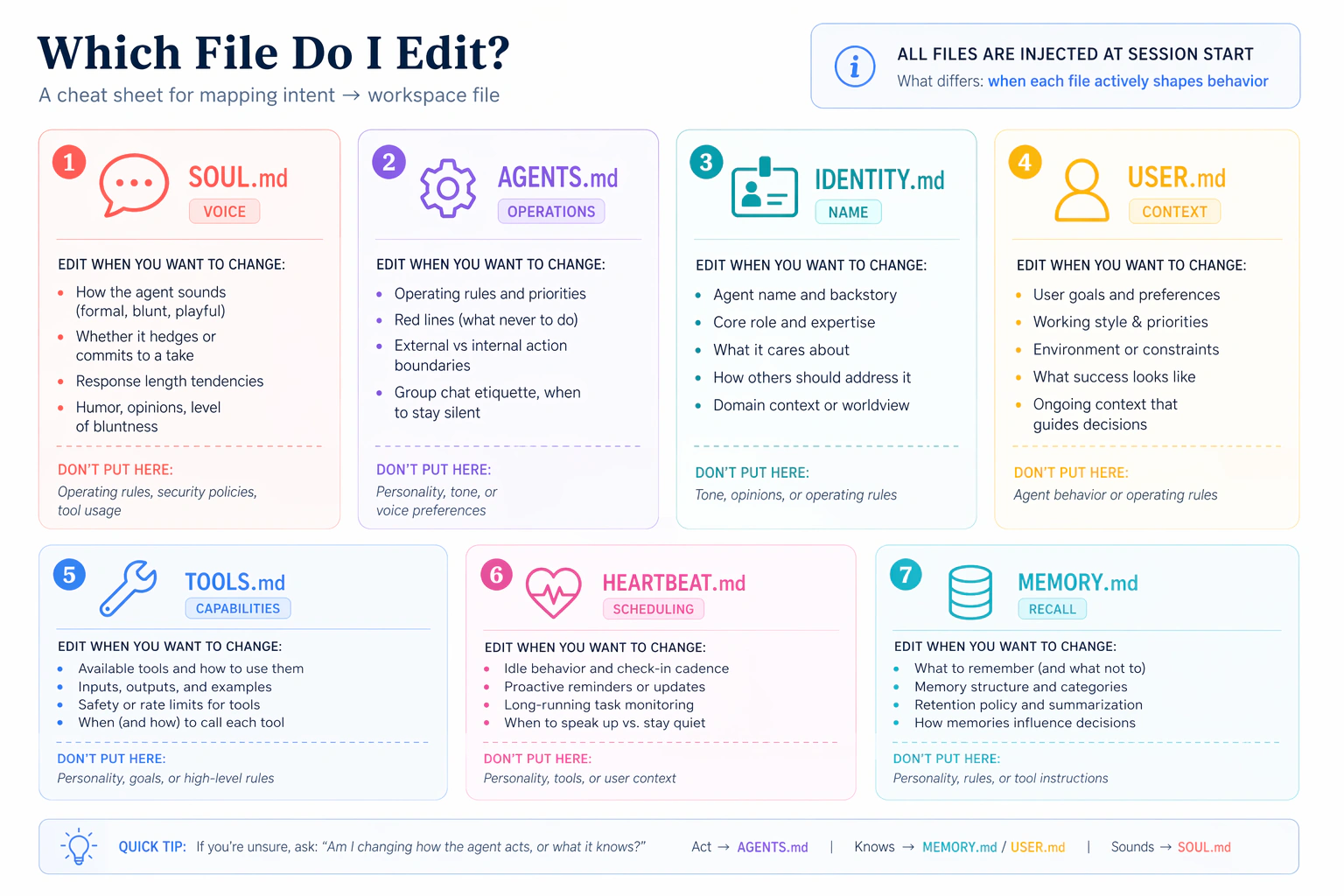
- SOUL.md: personality اور tone، یعنی یہ کیسے بات کرتا ہے۔
- IDENTITY.md: اس کا اپنا name اور role، یعنی یہ خود کو کیسے introduce کرتا ہے۔
- USER.md: یہ آپ کے بارے میں کیا جانتا ہے، یعنی persistent context۔
- MEMORY.md: durable facts جو یہ channels کے across commit کرتا ہے۔
آپ ہر file ایک بار touch کریں گے، ہر edit کے بعد ایک message بھیجیں گے، اور فرق محسوس کریں گے۔ شروع کرنے سے پہلے دو باتیں جان لیں: ہر file lean رکھیں، کیونکہ ہر line context cost ہے جو agent ہر turn پر pay کرتا ہے، ہر channel reply اور scheduled job سمیت؛ اس لیے ایک یا دو pages کافی ہیں۔ اور بعد میں ان files کو زیادہ churn نہ کریں، کیونکہ یہی آپ کے AI Employee کے ہر reply کو shape دیتی ہیں۔
sub-scenarios شروع کرنے سے پہلے اپنے general agent کو quick orientation کے لیے یہ paste کریں:
Customize کرنے سے پہلے quick orientation: میرا workspace
~/.openclaw/workspace/پر open کریں اورSOUL.md،IDENTITY.md، اورUSER.mdمیں ابھی کیا ہے، ہر file کے لیے one line میں بتائیں۔ صرف defaults؛ اگلے step میں ہم انہیں change کریں گے، پھرMEMORY.mdساتھ بنائیں گے۔
آپ کو ہر file کا starting snapshot مل جائے گا۔ upcoming edits پھر abstract files پر نہیں بلکہ دیکھی ہوئی specific files پر changes لگیں گے۔
/reset چاہیے (ایک بار پڑھیں؛ 4a-4d پر apply ہوتا ہے)کسی بھی workspace file (SOUL.md، IDENTITY.md، USER.md، MEMORY.md) کو edit کرنے کے بعد new content disk پر ہوتا ہے، مگر running OpenClaw session ابھی بھی system prompt کا cached snapshot استعمال کر رہا ہوتا ہے۔ paired channel یعنی phone سے /reset بھیجیں تاکہ OpenClaw disk سے system prompt rebuild کرے۔ اگر آپ نے Scenario 2 skip کیا ہے اور paired channel نہیں ہے تو dashboard chat سے /reset بھیجیں، یعنی http://127.0.0.1:18789 پر۔ نیچے ہر sub-scenario edit اور test message کے درمیان یہی step assume کرتا ہے۔
مرحلہ 4a: SOUL.md: اس کی voice بدلیں
یہ اپنے general agent کو paste کریں:
SOUL.mdدیکھیں اور تین چھوٹی changes suggest کریں جو replies کو زیادہ direct اور کم hedgy بنائیں (یا جو style مجھے miss ہو رہا ہے)۔ پہلے diff دکھائیں؛ apply صرف میری approval کے بعد کریں۔
تبدیلی apply ہونے کے بعد phone سے /reset بھیجیں، پھر casual message بھیجیں، جیسے How are you today?
Done when: reply کا tone Scenario 1 والے bland "hi" reply سے visibly different ہو۔
مرحلہ 4b: IDENTITY.md: اسے name دیں
یہ اپنے general agent کو paste کریں:
اسے name اور role دیں۔ میں چاہتا ہوں یہ خود کو "Atlas, my research assistant" کے طور پر introduce کرے (یا آپ جو name اور role بہتر سمجھیں وہ propose کر کے مجھے دکھا دیں)۔ پہلے diff دکھائیں۔
تبدیلی apply ہونے کے بعد /reset کریں اور phone سے پوچھیں Who are you?
Done when: یہ default کے بجائے نئے name اور role کے ساتھ introduce کرے۔
مرحلہ 4c: USER.md: اسے اپنے بارے میں سکھائیں
یہ اپنے general agent کو paste کریں:
اسے میرے بارے میں سکھائیں۔ میرا full name، role، timezone، اور وہ تین topics add کریں جن میں مجھے اکثر help چاہیے ہوتی ہے۔ جو چیز پہلے سے نہیں جانتے وہ مجھ سے پوچھیں، اور apply کرنے سے پہلے diff دکھائیں۔
یہ missing details پوچھے گا۔ edit apply ہونے کے بعد /reset کریں اور پوچھیں What should I prioritize this afternoon, given what you know about me?
Done when: جواب generic advice کے بجائے آپ کے timezone اور top topics کو factor کرے۔
مرحلہ 4d: MEMORY.md: channels کے across commit کریں
پہلی تین files voice shape کرتی ہیں۔ MEMORY.md مختلف ہے: یہ صرف agent کے main session میں load ہوتی ہے، اس لیے جو چیز آپ چاہتے ہیں کہ channels کے across معلوم رہے، اسے deliberately commit کرنا ہوتا ہے۔ نیچے four-step ladder تین layers، یعنی session memory، channel cache، long-term commit، کو ایک ایک کر کے prove کرتی ہے۔
نیچے test fact temporary اور اس week کے لیے specific ہونا چاہیے، stable identity fact نہیں۔ آپ کا name جیسے stable facts 4c سے USER.md میں پہلے ہی ہیں، اس لیے wall test نہیں ہو گی۔ کوئی real in-flight چیز چنیں: "I'm trying to finish [a real project] by Friday" یا "I'm preparing a pitch for [a real client] on Wednesday" ٹھیک ہے۔

چار steps۔ (آپ صرف تین real messages بھیجتے ہیں؛ باقی short queries ہیں۔)
- paired channel سے:
Quick context: I'm trying to finish [your real in-flight thing] by Friday. Hold onto this.پھر فوراً:What am I trying to finish by Friday?یہ answer کرے گا (session + channel memory، دونوں automatic)۔ - dashboard chat سے (
http://127.0.0.1:18789، ایک different session):What am I trying to finish by Friday?اسے نہیں معلوم ہوگا۔ یہی wall ہے: channel memory per-channel ہے، shared نہیں۔ - واپس paired channel میں:
Commit my Friday goal to your long-term memory.آپ کا agentMEMORY.mdبنائے گا (یہ first commit تک exist نہیں کرتی) اور confirm کرے گا۔ - دوبارہ dashboard chat سے (پہلے
/resetبھیجیں تاکہ نئی committedMEMORY.mdload ہو):What am I trying to finish by Friday?اب اسے معلوم ہوگا۔ deliberate commit نے wall cross کر لی۔
مکمل memory model، edge cases، /reset ہر layer کے ساتھ کیسے interact کرتا ہے، اور gateway restarts کے دوران کیا ہوتا ہے، کے لیے Ch56 Lesson 5: Memory and Commands دیکھیں۔
Voice and memory ladder تب complete ہے جب: Step 4 succeed ہو۔ اب آپ کا AI Employee آپ کے preferred tone میں بولتا ہے، آپ کے desired name/role سے introduce ہوتا ہے، آپ کے بارے میں context جانتا ہے، اور channels کے across یاد رکھتا ہے کیونکہ کچھ deliberately committed ہے، صرف cached نہیں۔ Scenario 4 fully complete ہونے سے پہلے ایک step اور ہے: 4e۔
مرحلہ 4e: ابھی بنائی ہوئی identity کا backup لیں
~/.openclaw/workspace/ والا workspace ہی آپ کا AI Employee ہے: ابھی customized brain files، plus باقی workspace markdown (operating rules، tool policy، heartbeat routine)، اور جو بھی آپ بعد میں add کریں گے، جیسے Scenario 6 کی schedules، installed skills، وغیرہ۔ اگر آج رات laptop خراب ہو جائے تو سب کچھ کھو جائے گا، جب تک یہ کہیں اور نہ ہو۔ پورے workspace کو dotfiles کی طرح treat کریں۔
یہ اپنے general agent کو paste کریں:
میرے agent کا workspace
~/.openclaw/workspace/private GitHub repo میں back up کریں تاکہ laptop خراب ہو جائے تو یہ lost نہ ہو۔ سب workspace files include کریں (SOUL/IDENTITY/USER/MEMORY brain files plusAGENTS.md،TOOLS.md،HEARTBEAT.md، اور future additions جیسے schedule files)، اور secrets اور session caches exclude کریں۔ جو Git tools میرے پاس already ہیں ان کے حساب سے easiest طریقے سے set up کریں، اور آخر میں مجھے one-liner دیں جسے میں safe جگہ save کر سکوں اور fresh laptop پر OpenClaw install کرنے کے بعد workspace دوبارہ clone کر سکوں۔
Scenario 4 تب complete ہے جب: private GitHub repo بن چکی ہو، workspace push ہو چکا ہو (brain files plus باقی workspace markdown)، اور آپ کے پاس recovery one-liner saved ہو (اسے کسی note app یا password manager میں paste کریں جہاں بعد میں مل جائے)۔ اب آپ کے AI Employee کی identity laptop wipe survive کر سکتی ہے۔
منظرنامہ 5: اسے ایک skill اور ایک tool کے ساتھ extend کریں (~15 min)
Concept۔ اپنے AI Employee میں capabilities add کرنے کے دو different ways ہیں، ہر ایک کی shape الگ ہے:
- Skill ایک folder ہے جس میں
SKILL.mdfile ہوتی ہے: agent کے لیے expertise، جو task match ہونے پر auto-invoke ہوتی ہے۔ Skills ایک cross-runtime spec (agentskills.io) follow کرتی ہیں، اس لیے وہی folder OpenClaw، Claude Code، OpenCode، اور 50+ دوسرے runtimes میں کام کرتا ہے۔ دو registries اس spec کے against distribute کرتی ہیں: skills.sh (broad، cross-runtime) اور ClawHub (OpenClaw-curated، زیادہ vetted)۔ - MCP tool ایسی capability ہے جسے agent call کر سکتا ہے: کوئی external service جو Model Context Protocol کے through functions expose کرتی ہے (کسی بھی timezone کا current time لینا، database query کرنا، calendar invite بھیجنا، وغیرہ)۔ configure، restart، verify؛ agent کو بغیر code کے نئے tools مل جاتے ہیں۔
یہ skills know-how inject کرتی ہیں؛ tools reach add کرتے ہیں۔ دونوں کی shape ایک جیسی ہے: install یا configure کریں، gateway restart کریں تاکہ OpenClaw انہیں pick up کرے، verify کریں کہ loaded ہیں، پھر phone سے test کریں۔
نیچے ہر prompt agent کو Ch56 lesson URL plus آپ کا USER.md دیتا ہے۔ lesson exact commands رکھتا ہے؛ آپ natural language میں رہتے ہیں جبکہ agent read، plan، execute، اور verify کرتا ہے۔
مرحلہ 5a: ایسی skill add کریں جو آپ کے real work سے fit ہو
Heads up: installed skill کا fire نہ ہونا تقریباً ہمیشہ description mismatch ہوتا ہے۔ install کام کر گیا؛ آپ کا message صرف skill کی trigger description سے match نہیں ہوا۔ یہ broken install نہیں بلکہ description کے بارے میں data ہے: gateway log skill-load event دکھاتا ہے جب skill fire ہوتی ہے۔
پہلا prompt: lesson پڑھیں، discovery skill لیں، propose کریں۔
https://agentfactory.panaversity.org/docs/Building-OpenClaw-Apps/meet-your-personal-ai-employee/install-skills-discover-ecosystem پڑھیں تاکہ آپ سمجھ لیں OpenClaw skills کیسے install کرتا ہے (cross-runtime spec، scopes، gateway restart)۔ پھر check کریں کہ
find-skillsskill پہلے سے installed ہے یا نہیں۔ اگر نہیں ہے تو صرف وہی skill skills.sh سے Global scope کے ساتھ install کریں (تاکہ Claude Code اور OpenClaw دونوں کے skill directories میں land ہو) اور gateway restart کریں۔ جبfind-skillsavailable ہو جائے تو اسے skills.sh پر میرےUSER.mdکے against search کے لیے use کریں اور دو یا تین real skills propose کریں جو میرے کام سے fit ہوتی ہوں۔ ہر skill کے لیے بتائیں اس کی description کس پر trigger ہوتی ہے (sharp description صحیح وقت پر fire کرتی ہے؛ vague description کبھی fire نہیں کرتی)، میں کیسے verify کروں کہ skill fire ہوئی ہے vanilla reply نہیں، اور آپ پہلے کون سی choose کرتے۔ chosen skill ابھی install نہ کریں؛ پہلے میں pick کرنا چاہتا ہوں۔
آپ کو اپنے real work کے مطابق short list ملے گی، real install URLs کے ساتھ۔ ایک choose کریں۔
دوسرا prompt: دونوں runtimes میں install کریں، پھر verify کریں۔
[your pick] کو Global scope کے ساتھ install کریں تاکہ وہ Claude Code اور OpenClaw دونوں کے skills directories میں ایک ساتھ land ہو، پھر gateway restart کریں۔ مجھے بتائیں کس directories میں write ہوا تاکہ میں دیکھ سکوں۔ SKILL.md description مجھے واپس list کریں تاکہ مجھے exactly پتا ہو paired channel سے کیا بھیجنا ہے اسے trigger کرنے کے لیے، اور reply میں کیا دیکھنا ہے جو prove کرے skill fire ہوئی ہے، vanilla model response نہیں۔
اسی paired channel سے وہ test input بھیجیں جو agent نے suggest کیا ہو، جیسے meeting transcript، draft email، code snippet، یا skill کے مطابق کوئی چیز۔
5a تب complete ہے جب: agent confirm کرے کہ skill installed ہے، آپ کو location دکھائے، اور test input skill کے specific format یا framing کے ساتھ reply produce کرے، generic answer نہیں۔ اگر skill fire نہ ہو تو عموماً description mismatch ہے (message skill description کو trigger نہیں کر رہا) یا missed restart؛ universal recovery prompt paste کریں۔
مرحلہ 5b: ایک external tool connect کریں (credentials نہیں چاہییں)
یہ canonical hello-world MCP mcp-server-time ہے: API key نہیں، دو tools (get_current_time، convert_time)۔ یہ standard proof ہے کہ "آپ نے external tool connect کر لیا ہے۔" Heads up: MCP silently fail کر سکتا ہے۔ misconfigured server chat میں error نہیں دیتا؛ agent کو بس tool نہیں ملتا۔ gateway log ہی diagnostic ہے۔
پہلا prompt: lesson پڑھیں، configure کریں، verify کریں۔
https://agentfactory.panaversity.org/docs/Building-OpenClaw-Apps/meet-your-personal-ai-employee/connect-external-tools پڑھیں تاکہ configure-then-restart shape اور Silent Failure pattern سمجھ آ جائے۔ پھر lesson سے
mcp-server-timeexample set up کریں (API key کی ضرورت نہیں)۔ پہلے plan دکھائیں، پھر execute کریں۔ gateway restart کے بعد prove کریں کہtime2 tools کے ساتھ registered ہے۔ اگر missing ہو یا 0 tools دکھائے تو یہ Silent Failure ہے: gateway log پڑھیں، سادہ زبان میں بتائیں کیا نظر آ رہا ہے، اور fix propose کریں۔
ایجنٹ lesson follow کرے گا، commands چلائے گا، اور registration list دکھائے گا۔ آپ جس line کو دیکھنا چاہتے ہیں: time with 2 tools۔ اگر missing ہو تو agent diagnose کرے گا؛ آپ fix approve کریں گے۔
دوسرا prompt: phone سے tool trigger کریں، dashboard badge watch کریں۔
Time MCP connected ہے۔ میں paired channel سے real timezone question پوچھوں گا۔ gateway log live tail کریں تاکہ ہم real time میں
get_current_timeinvoked ہوتا دیکھ سکیں، اور مجھے بتائیں dashboardhttp://127.0.0.1:18789میں کیا watch کرنا ہے: tool badge دکھنا چاہیے جو prove کرے کہ agent نے training data سے guess کرنے کے بجائے time MCP use کیا۔
اپنے phone سے کوئی real time question پوچھیں جو آپ کے لیے matter کرتا ہو۔ Examples:
- "اگر میں ابھی <their city> میں اپنے client کو یہ proposal بھیجوں تو وہاں local time کیا ہے؟ کیا email بھیجنے کے لیے reasonable hour ہے؟"
- "میری team <another timezone> میں کتنے گھنٹوں بعد workday ختم کرے گی؟ کیا مجھے اپنے time کے مطابق کل صبح تک wait کرنا چاہیے؟"
- "اگر میرے time کے مطابق ابھی 3pm ہے تو <the timezone the deadline is set in> میں deadline کیا ہے؟"
5b تب complete ہے جب: agent آپ کو time server registered with 2 tools دکھا دے، phone سے real time question specific live time produce کرے (generic timezone rule نہیں)، اور dashboard reply پر get_current_time tool badge دکھائے۔ badge proof ہے کہ agent نے tool call کیا، hallucinate نہیں کیا۔
Scenario 5 تب complete ہے جب: 5a اور 5b دونوں done conditions پوری ہوں۔
راستے میں agent activation dance کو explicitly name کرے گا: ہر OpenClaw extension، یعنی skills، plugins، MCP servers، channels، hooks، انہی چار steps سے گزرتی ہے: exists → disabled by default → enabled → configured (restart)۔ ایک بار pattern دیکھ لیں تو ہر new feature broken-on-first-try لگنے کے بجائے familiar لگتا ہے۔

اس scenario کی additions کو اپنے USER.md میں add کریں تاکہ scheduled jobs، جو اگلا حصہ ہیں، جانیں کہ یہ موجود ہیں۔ اپنے agent کو یہ paste کریں:
جو skill اور MCP tool ہم نے ابھی set up کیے ہیں انہیں میرے
USER.mdمیں add کریں تاکہ scheduled jobs چلنے پر جانتے ہوں کیا available ہے۔ پھر updatedUSER.mdکو 4e والے backup repo میں commit اور push کریں۔
اب آپ کے AI Employee کی capabilities، صرف identity نہیں، laptop wipe survive کر سکتی ہیں۔
منظرنامہ 6: اسے خود سے act کرنے دیں (~15 min)
Concept۔ اب تک آپ نے AI Employee کو message کیا اور اس نے reply دیا۔ Schedules اسے flip کرتے ہیں: agent clock یا interval پر act کرتا ہے، آپ کے message کیے بغیر۔ OpenClaw میں proactivity کی تین flavors ہیں:
- Cron precise times کے لیے ("ہر صبح 7am"، "ہر Monday 9am"، "دن کے آخر پر")۔ آپ عموماً یہی استعمال کریں گے۔ real life میں کام clock times کے گرد organized ہوتا ہے۔
- Heartbeat fixed cadence پر ambient checks کے لیے ("ہر 30 منٹ urgent unread scan کرو"، "ہر 4 hours calendar دیکھ کر prep notes بناؤ")۔ اسے تب use کریں جب trigger "periodically check" ہو، نہ کہ "exactly X o'clock پر کرو"۔
- Hooks event triggers کے لیے (webhook fire ہو، session reset ہو)۔ یہاں scope سے باہر؛ ضرورت ہو تو Ch56 دیکھیں۔
اس scenario کے دو parts ہیں۔ 6a ایک quick heartbeat demo ہے جو prove کرتا ہے کہ proactive mechanism wired ہے۔ 6b keeper ہے: ایک real schedule، عموماً cron job، جو واقعی کل آپ کی خدمت کرے گا۔ 6a کے بعد نہ رکیں؛ demo جسے آپ disable کر دیں proactive dimension نہیں ہے۔ daily چلنے والا real schedule ہے۔
مرحلہ 6a: demo heartbeat fire ہوتے دیکھیں (پھر off کریں)
یہ اپنے agent کو paste کریں:
Low-cost task کے ساتھ five-minute demo heartbeat schedule کریں: ہر five minutes gateway log errors کے لیے check کرے اور one-line summary post کرے۔ جب میں log میں ایک fire ہوتا دیکھ لوں، صرف اس demo کو disable کر دیں تاکہ میرا Gemini quota burn نہ ہو۔ real schedule next add کریں گے۔
Done when: log ایک heartbeat-driven tool call دکھائے اور demo disabled ہو جائے۔ log دیکھنے کے لیے five-minute window مناسب ہے۔
مرحلہ 6b: ایک ایسی چیز schedule کریں جسے آپ واقعی رکھیں گے (cron یا heartbeat)
وہ demo جسے آپ disable کر دیں یہ prove نہیں کرتا کہ آپ کا AI Employee کل آپ کے کام آئے گا۔ real schedule کرتا ہے۔ first-time keepers کے لیے عموماً cron درست choice ہے: آپ کے real workdays clock times کے گرد organized ہوتے ہیں، check-intervals کے گرد نہیں۔
پہلا prompt: آپ کے بارے میں موجود context کی بنیاد پر options suggest کروائیں۔
میں ایک real schedule add کرنا چاہتا ہوں جو واقعی میرے کام آئے، کوئی ایسا demo نہیں جو میں بھول جاؤں۔
USER.mdسے میرے بارے میں جو جانتے ہیں اسے دیکھ کر دو یا تین options suggest کریں جو میں شاید رکھوں۔ ہر option کے لیے بتائیں وہ کیا کرے گا، کب fire ہوگا، اور cron (precise time) یا heartbeat (ambient interval) میں سے کون سا primitive right ہے۔ میں ایک pick کروں گا۔
ایجنٹ آپ کے USER.md کی بنیاد پر options دے گا، مثلاً 7am summary، Monday morning priorities list، end-of-day outstanding commitments check، interval calendar scan، وغیرہ۔ وہ choose کریں جو کل سب سے useful لگے۔
دوسرا prompt: اسے set up اور backup کروائیں۔
[name your choice] کے ساتھ چلتے ہیں۔ اسے set up کریں، confirm کریں next کب fire ہوگا، اور schedule file کو 4e والے backup repo میں commit کریں تاکہ laptop wipe survive کرے۔
Done when: آپ کا chosen schedule running ہو، backup repo میں committed ہو، اور agent بتا دے کہ یہ next کب fire کرے گا۔ اسے on رہنے دیں۔ اگر کل regret ہو تو صرف اسی schedule کو disable کر سکتے ہیں، باقی چیزوں کو چھیڑے بغیر۔
منظرنامہ 7: آپ کا monthly AI Employee audit (~10 min/month)
Concept۔ آپ کا AI Employee وقت کے ساتھ accumulate کرتا ہے: installed skills، captured credentials، connected MCP tools، memory entries، autonomous tool calls in logs۔ ہر addition ایک چھوٹا decision ہے جسے آپ نے approve کیا؛ chain opaque طریقے سے compound ہوتی ہے۔ defense install time پر vigilance نہیں، کیونکہ جو ابھی exist ہی نہیں کرتا اسے آپ catch نہیں کر سکتے؛ defense ایک fixed cadence پر ten-minute review ہے۔ یہ scenario آپ کے پہلے نوّے minutes کا حصہ نہیں؛ یہ وہ move ہے جو آپ اپنے AI Employee کی باقی life کے لیے ہر مہینے کرتے ہیں۔
وقت آنے پر یہ اپنے agent کو paste کریں:
میرا OpenClaw monthly audit چلائیں۔ last audit کے بعد جو کچھ install، store، schedule، یا write ہوا ہے اسے walk through کریں، اور کوئی بھی چیز flag کریں جو میں نے explicitly approve نہیں کی، memory میں revealing لگتی ہو، یا approval setting اپنی ضرورت سے زیادہ loose ہو۔ سب کا ایک short report بنائیں جسے میں approve یا trim کر سکوں۔
آپ کا agent running inventory دیکھتا ہے: skills، memory entries، approvals، MCP tools، recent tool calls، plus stored credentials۔ پھر single report لکھتا ہے کہ last audit کے بعد کیا change ہوا اور کہاں tighten یا trim کرنا چاہیے۔
Done when: آپ نے report review کرنے میں ten minutes لگائے ہوں اور کم از کم ایک decision لیا ہو، جیسے forgotten credential delete کرنا، over-broad approval revoke کرنا، stale memory entry prune کرنا، یا unused skill uninstall کرنا۔ اگلے month کے لیے calendar mark کریں۔
یہ کیوں کام کرتا ہے
دو چیزیں fresh رہتی ہیں؛ ایک چیز durable رہتی ہے۔
Fresh #1: اس page کے scenarios book site پر live رہتے ہیں۔ agent ہر session میں current version fetch کرتا ہے (آپ اسے بتاتے ہیں کہ آپ کس scenario پر ہیں، اور وہ relevant section پڑھتا ہے)۔
Fresh #2: current OpenClaw commands docs.openclaw.ai/llms.txt پر live رہتی ہیں، جو full docs کا LLM-friendly index ہے۔ جب agent کسی command کے بارے میں unsure ہو تو وہ انہیں fresh پڑھتا ہے۔ OpenClaw تیزی سے ship ہوتا ہے؛ اسی طرح brief accurate رہتا ہے، even جب individual flags drift کریں۔
Durable: AGENTS.md، یعنی آپ کے two-file zip سے operational reference، یہ carry کرتا ہے کہ OpenClaw کیا ہے، docs navigate کیسے کرنے ہیں، safety rails (بغیر پوچھے sudo نہیں، paid models نہیں، keys کو ~/.openclaw/ کے باہر write نہیں کرنا)، recovery patterns، اور activation dance۔ یہ complete platform cover کرتا ہے: install، debugging، channels، memory، skills، plugins، MCP، automation، multi-agent، ACP، اور sandboxing۔ یہ page سے لمبا ہے کیونکہ یہ وہ everything cover کرتا ہے جو general agent سے OpenClaw کے ساتھ کرنے کو کہا جا سکتا ہے، صرف اوپر کے six scenarios نہیں۔ folder میں کچھ بھی stale نہیں ہوتا، اس لیے آپ اسے once download کر کے reuse کرتے ہیں۔
اصل intelligence files میں نہیں؛ intelligence آپ کے general agent کے انہیں پڑھنے اور آپ کے اگلے ask پر apply کرنے میں ہے۔ آپ نے چھ disconnected demos نہیں کیے؛ آپ نے ایسا tool assemble کیا ہے جسے آپ کل دوبارہ use کریں گے۔
اب اصل میں کیا running ہے
یہ six demos نہیں: ایک system۔ Scenario 6 کے بعد persist رہنے والی چیزوں کی inventory:
| قابل ذکر چیز | اصل میں کیا ہے | کل یہ کیوں matter کرتا ہے |
|---|---|---|
| Background service | OpenClaw، آپ کے OS کے ساتھ auto-starting | آپ کا AI Employee terminal close کرنے اور reboot کے بعد بھی survive کرتا ہے |
| Channel pairing | آپ کے phone اور laptop کے درمیان trusted link | وہ path جس سے آپ کا phone service تک پہنچتا ہے |
| Workspace files | ~/.openclaw/workspace/ میں seven markdown files | آپ کے AI Employee کی identity، context، behavior، اور memory |
| GitHub backup | workspace کی private repo plus recovery one-liner | Workspace laptop loss survive کرتا ہے |
| ایک installed skill | ClawHub سے expertise pack | real know-how extension جسے agent auto-invoke کرتا ہے |
| ایک external tool | MCP server جسے agent call کر سکتا ہے | agent کے لیے real external service available ہوتی ہے |
| ایک scheduled task | cron job یا heartbeat جو آپ کے بغیر fire ہوتا ہے | ایک چیز جو schedule پر آپ کے لیے چلتی ہے |
یہ پوری picture ہے۔ یہ disabled demos نہیں؛ یہ ایک tool کے pieces ہیں جسے آپ کل touch کریں گے۔
اس کے ساتھ working day کچھ یوں لگتا ہے: صبح 7am پر phone buzz کرتا ہے whichever schedule آپ نے choose کیا ہو، مثلاً keeper 7am summary کے لیے cron job؛ mid-morning آپ quick question reply کرتے ہیں جو Scenario 5 کے time MCP یا skill کو trigger کرتا ہے؛ mid-afternoon آپ agent سے تین emails کے replies draft کرواتے ہیں؛ دن کے آخر پر آپ new fact long-term memory میں commit کرتے ہیں۔ آپ نے laptop کھولا ہی نہیں۔
اگر بعد میں ان artifacts میں سے کوئی missing ہو جائے، laptop wipe، accidental delete، version upgrade gone wrong، تو 4e والی GitHub repo plus fresh OpenClaw install plus recovery one-liner آپ کو اسی exact picture پر واپس لے آتے ہیں۔
یہ crash course assume کرتا ہے کہ AI Employee صرف آپ کے messages پڑھتا ہے۔ اگر کبھی آپ public-facing channel connect کرنے کا plan بنائیں، جیسے support inbox، contact form، یا کوئی بھی جگہ جہاں strangers لکھ سکتے ہوں، تو یہاں رکیں اور پہلے Chapter 56 Lesson 14: Gate Your Agent's Tools اور Lesson 16: Isolate with NemoClaw پڑھیں۔ sandboxed-reader pattern prompt injection کے خلاف آپ کا structural defense ہے، یعنی وہ threat جہاں email میں hidden adversarial instructions آپ کے AI Employee کو آپ کے behalf پر actions لینے کے لیے trick کر سکتی ہیں۔ Pairing lock down کرتی ہے کہ کون آپ کے bot کو write کر سکتا ہے؛ sandboxing lock down کرتی ہے کہ آپ کا bot جو پڑھتا ہے اس کے ساتھ کیا کر سکتا ہے۔ دونوں ضروری ہیں۔
اگلا کہاں جائیں
چھٹے scenario کے بعد آپ کے پاس working AI Employee ہے جس کا workspace customized ہے: voice، identity، آپ کے بارے میں context، committed memory، GitHub پر backed-up workspace، installed skill، external tool، اور scheduled task جو آپ کے لیے fire کرتا ہے۔ زیادہ تر لوگوں کو یہی surface چاہیے۔
اس page نے جس topic کو touch کیا، یا جو skip کیا، اس کا detailed walkthrough Chapter 56 کے سترہ lessons میں ہے۔ quick map:
| آپ چاہتے ہیں... | جائیں یہاں |
|---|---|
| Voice replies (WhatsApp / Telegram / Discord پر audio) | Ch56 L10: Give it a voice |
| Reader-agent pattern (untrusted-email safety، sandboxing) | Ch56 L14: Gate Your Agent's Tools |
| second specialized agent چلانا (routing، separate identity) | Ch56 L11: Add a second agent |
AI Employee سے general agents summon کروانا (/acp spawn choreography finale، developers کے لیے) | Ch56 L13: Orchestrate other agents |
| Sandboxing modes اور security hardening | Ch56 L14: Gate Your Agent's Tools، L16: Isolate with NemoClaw |
| مزید channels (Slack، Matrix، Signal، iMessage، Zalo) | اپنے general agent سے کہیں: "Walk me through <channel> setup using your brief." |
باقی ہر چیز کے لیے آپ کا AGENTS.md پہلے ہی platform کا زیادہ تر حصہ cover کرتا ہے۔ اپنے general agent سے پوچھیں: "AGENTS.md sandboxing کے بارے میں کیا کہتا ہے؟" brief reference ہے؛ page tour ہے۔
meta-lesson: آپ کے unzipped folder کی سب سے valuable چیز AGENTS.md ہے۔ ایک evening نکال کر اسے end-to-end پڑھیں، install steps کے لیے نہیں بلکہ document کی shape کے لیے: discover-before-act table، human-path-vs-agent-path table، working pattern، gotcha catalog، activation dance۔ پھر یہی structure اگلے tool کے لیے لکھیں جسے آپ general agent کے سامنے رکھیں گے۔ pattern portable ہے: ہر tool جس کا surface learnable ہو، اس کے لیے ایک "little skill" لکھنے کے قابل ہوتی ہے۔ OpenClaw early example تھا کیونکہ install agent-driven setup سے actively benefit کرتا ہے؛ آپ کو دوسرے بھی ملیں گے۔ اگلا brief خود لکھیں۔
ضمیمہ: Google Workspace connect کریں
Frame upfront۔ Google Cloud Platform OAuth screens کے پندرہ-plus minutes، وہ بھی real account پر جسے ideally throwaway سمجھیں۔ Google consent flows time-bound ہوتے ہیں (کچھ links ten minutes میں expire ہو جاتے ہیں) اور click-heavy ہوتے ہیں۔ یہ Google specifically integrate کرنے کی price ہے؛ اس کا OpenClaw سے تعلق نہیں، اور یہ کسی دوسری integration کو آسان نہیں بنائے گا۔
یہ اپنے agent کو paste کریں:
Google Workspace (Gmail، Calendar، Drive) کو میرے AI Employee سے connect کریں۔ throwaway Google account use کریں؛ GCP اور OAuth steps میں مجھے walk through کریں، اور اگر کوئی consent screen ایسے scopes مانگے جو آپ نے پہلے نہیں بتائے تو explicit STOP conditions رکھیں۔
آپ کا agent live Workspace plugin docs fetch کرتا ہے، plugin install کرتا ہے (عام طور پر gog یا similar نام سے؛ assume کرنے سے پہلے verify کریں)، browser میں OAuth flow open کرتا ہے، env-var-backed reference کے ذریعے consent token capture کرتا ہے، اور ایک چھوٹے probe سے verify کرتا ہے، مثلاً "my next three calendar events list کرو"۔
STOP conditions۔ کوئی quota یا permission error جو ایک fix attempt کے بعد بھی repeat ہو۔ کوئی indication کہ آپ سے ایسے scopes grant کرنے کو کہا جا رہا ہے جن کے بارے میں agent نے پہلے نہیں بتایا۔ کوئی sign کہ GCP project itself misconfigured ہے (یہ appendix clean throwaway account assume کرتا ہے؛ existing GCP project کی auth debugging crash-course scope سے باہر ہے)۔
Pointer۔ detailed walkthrough یہاں ہے: Ch56 Lesson 12: Connect Google Workspace.