Skills y conectores: enseña a la IA una vez, conéctala a tus apps
2 funciones, 5 herramientas, 0 código de tu parte: convierte tu cuadro de chat en un compañero de trabajo.
La mayoría de la gente usa la IA igual que usa una máquina expendedora. Se acercan, escriben una solicitud, toman lo que cae y se van. Mañana se acercan y escriben toda la solicitud otra vez: las mismas instrucciones, el mismo contexto, el mismo "no, nuestras facturas se ven así", la misma explicación de quiénes son y cómo hace las cosas su equipo. La máquina no recuerda nada de eso. Cada visita empieza desde cero.
Existe una forma distinta de trabajar, y en 2026 ya no está reservada a los programadores. Puedes enseñarle a la IA una tarea una vez y hacer que la haga a tu manera, siempre, sin volver a explicarla. Eso es un Skill. Y puedes darle a la IA acceso seguro a las apps donde vive tu trabajo real: tus archivos, tu correo electrónico, tus hojas de cálculo, tu gestor de proyectos. Con ese acceso, deja de pedirte que copies y pegues y empieza a buscar las cosas por sí misma. Eso es un conector.
Esta página es la tarde en que esas dos ideas encajan. No se asume ninguna base de programación. Si eres contador, médico, especialista en marketing, ingeniero, profesor o estudiante, cada ejemplo de aquí está pensado para ti. Al final sabrás qué son los Skills y los conectores, cuándo recurrir a cada uno, cómo usar los que ya existen, cómo crear los tuyos (la IA los crea por ti) y cómo hacer todo esto de forma segura, en cinco herramientas diferentes.
Este es un curso intensivo de Fundamentos; asume el modelo mental de Qué es realmente la IA, el primer curso de Fundamentos. Combina de forma natural con otros dos:
- Prompting de IA en 2026 te enseña a hablar bien con la IA: contexto, razonamiento, evitar la adulación. Si "ventana de contexto" o "usuario principiante frente a usuario avanzado" son frases nuevas para ti, repasa ese manual antes o junto con este; los dos se refuerzan mutuamente.
- Cómo pensar en la era de la IA viene después y entrena la habilidad más profunda que subyace a todo esto: hacer las preguntas correctas desde el principio.
Este curso es el de "esto es lo que se vuelve posible". Los otros dos son los de "así se hace bien".
Algunos detalles de aquí son puntuales y cambiarán con el tiempo: rutas de menú, límites del plan gratuito (hoy, un conector personalizado en el nivel gratuito) y la línea de tiempo del estándar abierto (publicado en diciembre de 2025). Las ideas (enseñar una vez, conectar tus apps, invocación automática, limitar el acceso) son estables. Cuando un paso no coincida con lo que ves en pantalla, confía en la pantalla y busca en los documentos actuales.
📚 Material de apoyo docente
Ver presentación completa — Skills y conectores
La única idea bajo todo lo demás
Antes de los detalles, guarda una frase en la cabeza, porque cada sección de abajo es una variación de ella:
Un mensaje de chat le dice a la IA qué hacer esta vez. Un Skill le enseña a la IA cómo hacer algo siempre. Un conector le da a la IA manos para llegar a tus apps y datos reales.
Una cocina en funcionamiento lo hace concreto. Imagina una cocina profesional.
- Un mensaje de chat único es un pedido que se grita por encima del mostrador: "hazme un sándwich". Se prepara una vez y se olvida en cuanto se sirve. Nada de cómo te gusta sobrevive hasta mañana.
- Los conectores son la cocina misma: la estufa, los cuchillos, la despensa surtida, el refrigerador lleno de tus ingredientes reales. Sin ellos, un cocinero puede describir un plato pero no prepararlo, porque no tiene herramientas ni nada con qué cocinar.
- Los Skills son las tarjetas de receta: instrucciones paso a paso para preparar un plato concreto a tu manera, como tu restaurante lo prepara siempre, para que salga igual estés tú en la cocina o esté tu nuevo empleado.
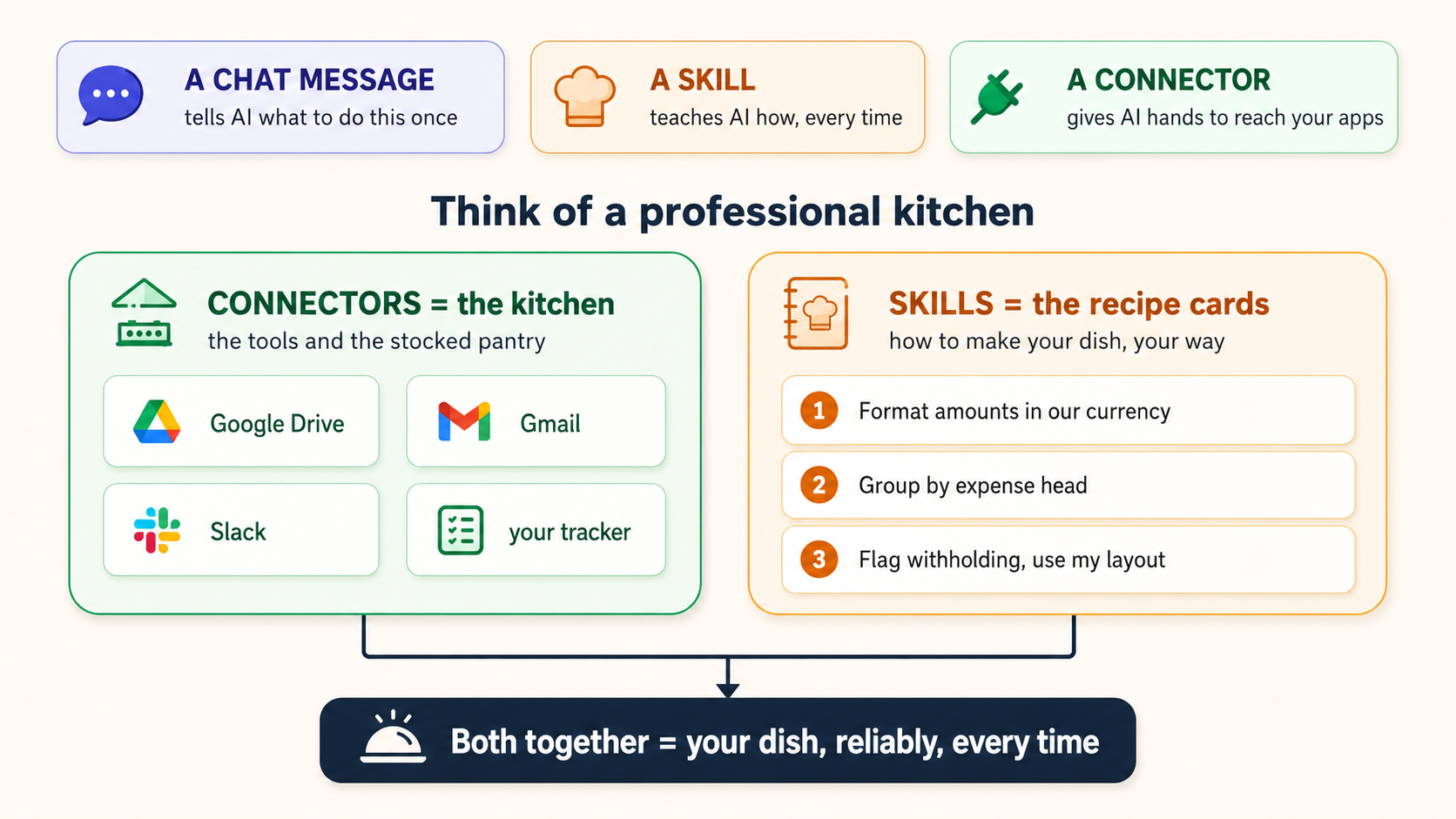
Dale a un cocinero una cocina pero ninguna receta, y cada plato será improvisado e inconsistente. Dale recetas pero ninguna cocina, y sabrá leer pero no cocinar. Dale las dos cosas, y producirá tu plato de forma confiable, sin que tengas que estar encima de él. Ese es todo el juego. El resto de esta página es solo aprender dónde viven las recetas y la cocina, cómo escribir una receta y cómo evitar que un extraño cuele una mala en tu cajón de tarjetas.
Un pequeño glosario para que nada te haga tropezar más adelante:
- Skill: un conjunto guardado de instrucciones que le enseña a la IA cómo hacer una tarea a tu manera.
- Conector: un enlace seguro que permite a la IA llegar a una de tus apps (archivos, correo electrónico, mensajes).
- Activarse/dispararse: cuando la IA activa un skill por sí sola porque tu solicitud coincidió con él.
- Alcance: cuánto acceso concedes: una sola carpeta o todo. Menor alcance = más seguro.
- Solo lectura: la IA puede mirar pero no cambiar. Lo contrario es el acceso de escritura (puede editar o enviar).
- Divulgación progresiva: la IA mantiene cargado solo un breve resumen de cada skill y abre las instrucciones completas únicamente cuando hace falta. Por eso se pueden instalar muchos skills sin ralentizarla.
Parte 1: Las dos mejoras
1. Del cuadro de chat a la capa operativa
Esta es la fricción diaria que eliminan los Skills y los conectores. Léelas como imágenes del "antes".
- Un contador abre un chat nuevo cada mes para preparar el resumen de un cliente. Cada mes pega las mismas instrucciones: "Da formato a los montos en nuestra moneda de reporte con separadores de miles, agrupa por cabeza de gasto, marca cualquier cosa que supere el umbral de reporte de retención de impuestos y dale el formato de la plantilla que pego abajo". La IA lo hace bien, y lo olvida todo en cuanto termina el chat.
- Un médico dicta las notas de consulta y las quiere siempre en formato SOAP, con las alergias siempre arriba del todo. Vuelve a explicar el formato a diario.
- Un especialista en marketing quiere cada pie de foto social en la voz de la marca: sin signos de exclamación, sin "revolucionario", siempre una pregunta como gancho. Pega las reglas de la marca en cada chat.
- Un ingeniero quiere las notas de revisión de diseño estructuradas por gravedad, con una lista de verificación fija aplicada a cada hallazgo. La misma pega, en cada revisión.
Fíjate en la forma: una tarea repetible, hecha a tu manera específica, donde lo único que cambia es la entrada. Esa es exactamente la forma para la que está hecho un Skill. Escribes el "cómo" una vez, y la IA lo aplica automáticamente cada vez que surge la tarea.
Ahora un segundo tipo de fricción:
- Las cifras reales del contador viven en un archivo de Excel y las cifras del último trimestre están en un adjunto de correo electrónico. La IA no puede ver ninguna de las dos hasta que se cargan a mano.
- El historial de pacientes del médico está en una carpeta de Google Drive.
- El calendario de contenidos del especialista en marketing está en una herramienta de proyectos; las publicaciones pasadas están en una carpeta de Drive.
- Los problemas abiertos del ingeniero están en un gestor como Jira o Linear.
La IA puede razonar de maravilla sobre todo esto, si la información le llega. Copiar y pegar es el precio que pagas porque la IA no tiene manos. Un conector elimina ese costo: con tu permiso, la IA entra en la app, extrae lo que necesita y (cuando lo permites) escribe los resultados de vuelta.
Junta las dos cosas y el cuadro de chat deja de ser un cuadro de chat. Se convierte en algo más parecido a un colega capaz que ya conoce tus estándares (Skills) y puede llegar a tus archivos y herramientas (conectores). Este cambio, de "cosa en la que escribo" a "cosa que actúa sobre mi trabajo real", es lo que la gente quiere decir cuando llama a la IA una capa operativa y no un chatbot.
2. Qué es realmente un Skill
Una vez que le quitas el misterio, un Skill es casi vergonzosamente simple: es una carpeta con un archivo de texto dentro.
El archivo de texto obligatorio se llama SKILL.md (exactamente eso, con mayúsculas y todo). Contiene dos cosas arriba, un nombre y una descripción, y debajo, las instrucciones que quieres que la IA siga. Eso es lo mínimo. Un skill puede ser nada más que un nombre, una descripción y un párrafo de instrucciones en lenguaje sencillo, y funcionará.
Opcionalmente, la carpeta puede contener más: archivos de ejemplo, un documento de plantilla, notas de referencia, incluso pequeños scripts. Pero nada de eso hace falta para empezar. El primer skill del contador podría ser cinco frases de reglas de formato. El del especialista en marketing podría ser su guía de voz de marca, pegada. ¿Y esos scripts opcionales? Son código real, pero nunca escribes una sola línea: la IA escribe el código que un skill necesite cuando lo construyes (Parte 3).
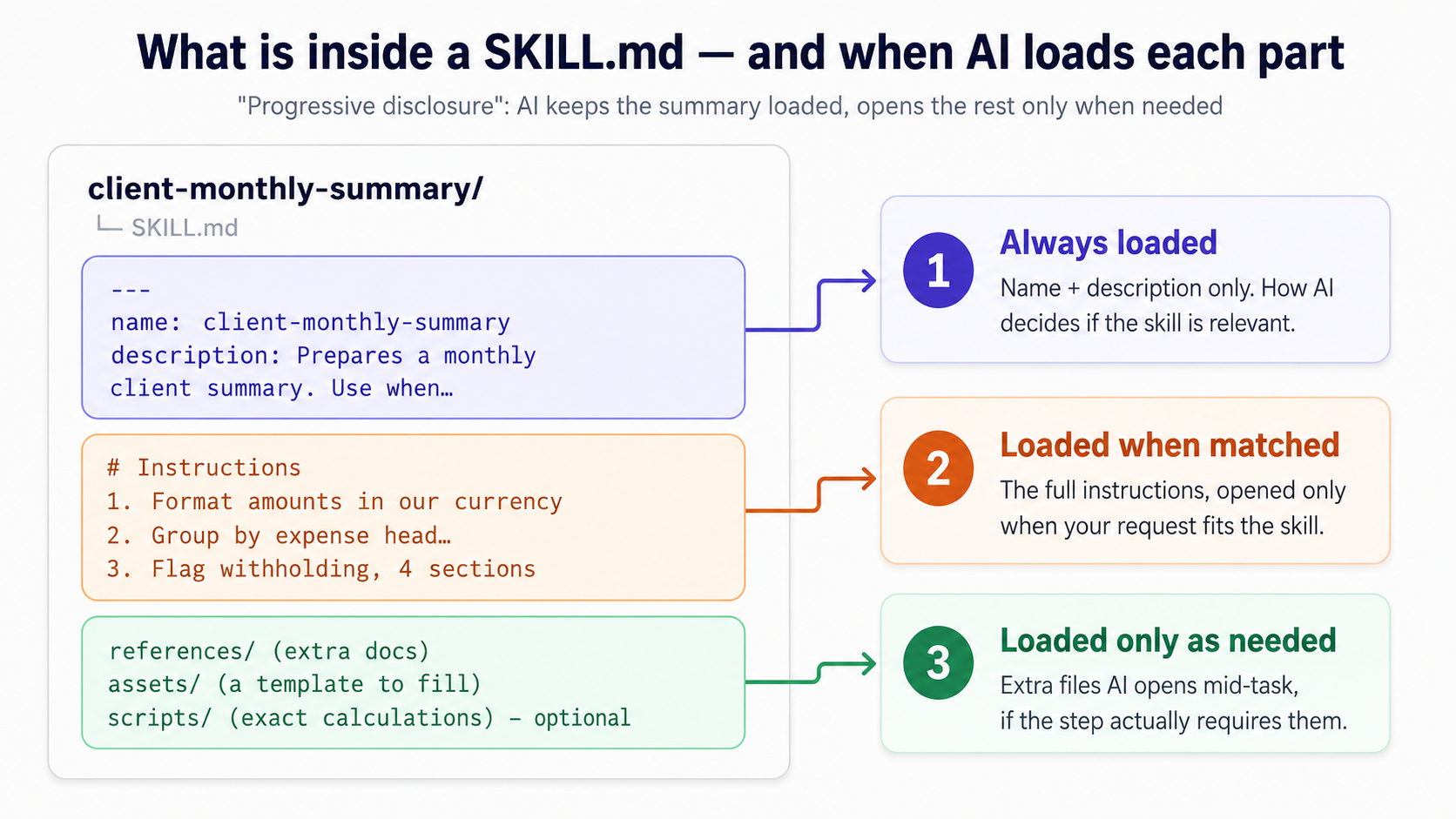
La propia descripción de Anthropic: los skills son "carpetas de instrucciones, scripts y recursos que Claude carga dinámicamente para mejorar el rendimiento en tareas especializadas". La palabra clave es dinámicamente: la IA no lleva todos los skills en la cabeza todo el tiempo. Mantiene una breve lista de para qué sirve cada skill (esa es la descripción) y solo abre las instrucciones completas cuando tu solicitud coincide de verdad con uno. Los ingenieros llaman a esto divulgación progresiva, y por eso puedes tener decenas de skills instalados sin ralentizar nada ni confundir a la IA. Volveremos a ello cuando construyas uno.
Un Skill es una tarjeta de receta que escribes una vez y fijas en la pared de la cocina. Cada vez que se pide ese plato, el cocinero sigue la tarjeta: el mismo resultado, sin recordatorios. Tú no estás en la cocina, pero tus estándares sí.
3. Qué es realmente un conector
Un conector es la forma en que la IA llega de manera segura a tus apps y datos. Conecta Claude a Google Drive y podrá buscar en tus archivos; conéctalo a Gmail y podrá leer tu correo y redactar respuestas para que las envíes; conéctalo a Slack, Linear, Asana o Notion, y podrá extraer información de esas herramientas y actuar en ellas.
Por dentro, los conectores funcionan sobre un estándar abierto llamado MCP (Model Context Protocol). Un conector es una pequeña pieza de software (un "servidor MCP") que una empresa, o cada vez más una IA, construyó con código. Tú nunca lo construyes ni lo lees; haces clic en Conectar. Es el mismo trato que el resto de este libro llama código que nunca escribes: el código es real y trabaja para ti, pero escribirlo nunca fue tu trabajo. No necesitas entender MCP para usar un conector, igual que no necesitas entender cómo se entrega el correo para enviar uno. Lo que importa son tres hechos:
- La IA hereda tus permisos. Un conector nunca puede llegar a algo a lo que tú mismo no puedas llegar. Si no tienes acceso a un archivo, canal o registro en la app original, el conector tampoco podrá llegar a él. Conectar Google Drive no le entrega a la IA el Drive de toda tu empresa, solo lo que tu propia cuenta ya puede abrir.
- Tú eliges solo lectura o lectura y escritura. "Busca y resume mi correo" es de solo lectura y de bajo riesgo. "Envía este correo" o "crea este problema" es una acción de escritura. La buena práctica es empezar en solo lectura y conceder acceso de escritura solo cuando confíes en cómo se comporta la herramienta (más en la sección de seguridad).
- Los activas por conversación. Conectar una app una vez la hace disponible; sigues decidiendo qué conectores puede usar un chat concreto.
Hay un directorio de conectores ya hechos (Google Drive, Gmail, Slack, Notion, Figma, Linear, Atlassian y muchos más), y también puedes añadir un conector personalizado a cualquier servicio que hable MCP. Algunos conectores son interactivos: muestran un panel en vivo, un tablero de tareas o una superficie de diseño dentro de la conversación, en lugar de solo devolver texto.
Un conector es la cocina: las herramientas y la despensa surtida. Es lo que permite a la IA hacer algo de verdad con tus ingredientes reales, en lugar de solo describir un plato que no puede cocinar.
4. Skills frente a conectores, proyectos e instrucciones personalizadas
Cuatro funciones suenan parecido y los principiantes las confunden constantemente. Esta es la separación limpia. Los Skills y los conectores son las dos estrellas de este curso; las otras dos son sus primas cercanas, incluidas para que dejes de confundirlas.
| Función | Qué es | Mejor para | La prueba de una línea |
|---|---|---|---|
| Skill | Instrucciones de cómo hacer reutilizables que la IA carga solo cuando aplican | Una tarea repetible hecha a tu manera específica (formato, voz, metodología, listas de verificación) | "No paro de reexplicar cómo se hace esto". |
| Conector | Acceso seguro a una app externa o fuente de datos | Llegar a archivos, correo, mensajes, tickets: leerlos o actuar en ellos | "No paro de copiar y pegar desde otra app". |
| Proyecto | Un espacio de trabajo con archivos e instrucciones cargados siempre en cada chat dentro de él | Un cuerpo de trabajo con contexto permanente (un cliente, un curso, un libro) | "Estos mismos archivos y reglas aplican a todo en esta área". |
| Instrucciones personalizadas | Preferencias aplicadas de forma amplia a todos tus chats | Estilo global ("sé conciso", "usa unidades métricas", "escribe las siglas completas la primera vez que las uses") | "Quiero que esto sea cierto en todas partes, siempre". |
Las distinciones que la gente encuentra confusas:
- Skill frente a proyecto. Un proyecto siempre carga su contexto en cuanto abres un chat dentro de él, lo cual es útil pero está siempre encendido. Un Skill permanece inactivo hasta que una solicitud coincide con él, y entonces se activa en cualquier lugar, incluso fuera de cualquier proyecto. Conocimiento de fondo permanente → proyecto. Un procedimiento que se dispara bajo demanda → Skill.
- Skill frente a conector. Este es el par más importante y el que más usarás. Un conector es acceso (a lo que la IA puede llegar); un Skill es experiencia (cómo debe comportarse la IA). No son alternativas; son socios, que es el sentido entero de la sección 8.
- Skill frente a instrucciones personalizadas. Las instrucciones personalizadas tocan todo lo que haces. Un Skill toca un tipo de tarea. "Responde siempre en el mismo idioma en el que te escribo" es una instrucción personalizada. "Cuando pida un documento de directorio, usa esta estructura de ocho secciones" es un skill.
5. La pregunta que todos hacen: ¿escribo un comando de barra, o la IA simplemente lo sabe?
Este es el punto de confusión más común, y los tutoriales de YouTube lo aciertan a medias, así que dejémoslo claro de una vez.
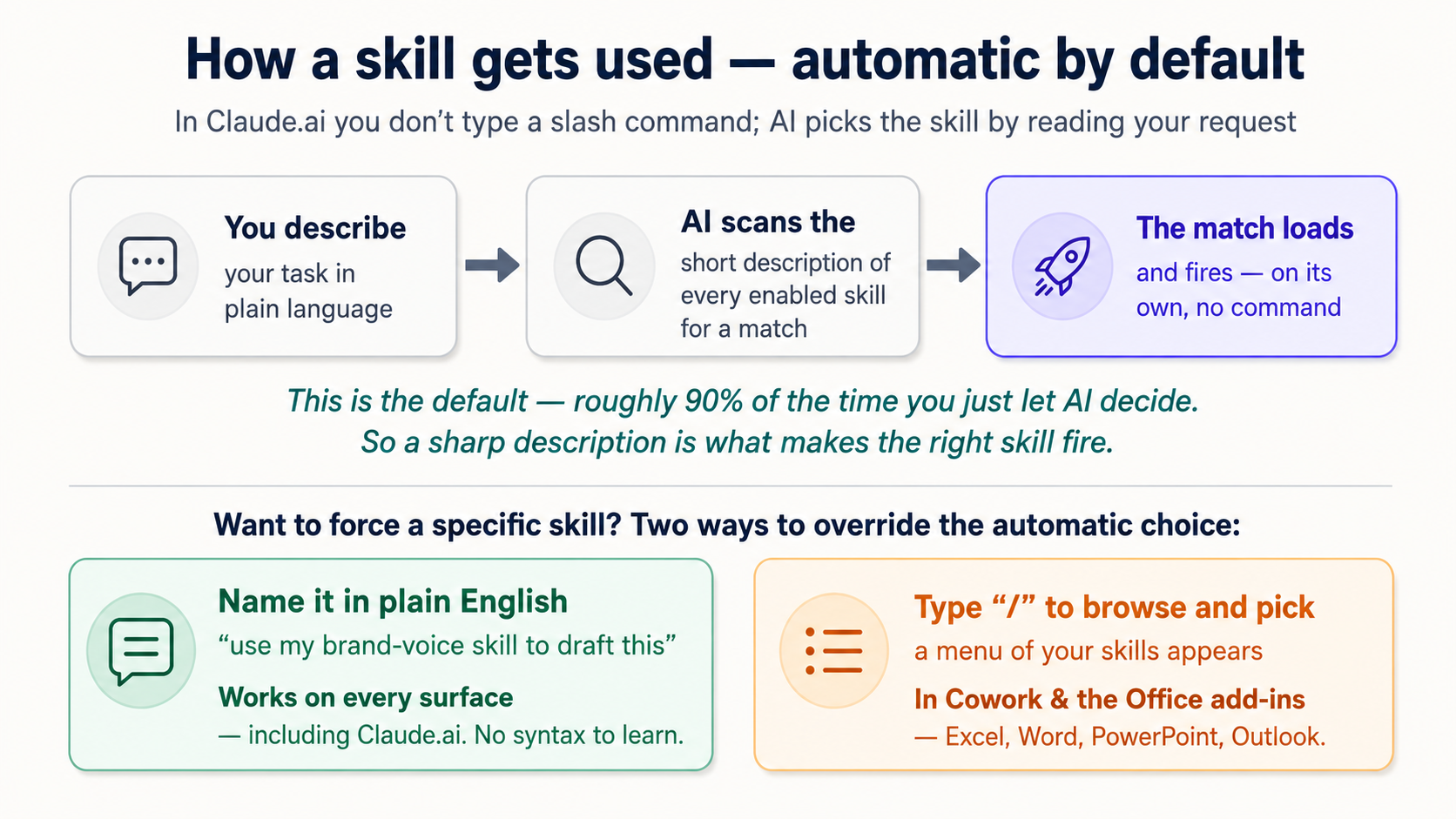
En Claude.ai (la app web y móvil, tu herramienta principal), los Skills se activan automáticamente. ("Activarse" aquí solo significa entrar en funcionamiento; el término se repite a lo largo de esta página). No escribes un comando de barra. Describes tu tarea en lenguaje sencillo, la IA lee tu solicitud, la compara con la breve descripción de cada skill que tienes encendido y carga el que coincide por sí sola. Pide "crea un PowerPoint sobre los resultados del tercer trimestre" y el skill de PowerPoint se activa sin que lo nombres. Pide el "prepara el resumen de cliente de este mes" del contador y, si su skill de resumen está encendido, simplemente sucede, con su formato.
Es así por diseño. Recuerda la divulgación progresiva de la sección 2: la IA siempre escanea en silencio tu solicitud frente a las descripciones de tus skills instalados. Una buena descripción es lo que hace que el skill adecuado se active en el momento adecuado. (También por eso escribir una descripción afilada es la parte más importante de construir un skill, que veremos en la sección 12).
Entonces, ¿cuándo sí ves comandos de barra? En las superficies más manuales:
- En Cowork y en los complementos de Microsoft 365 (Claude dentro de Excel, Word, PowerPoint, Outlook), puedes escribir
/para explorar tus skills y elegir uno de forma explícita, útil cuando quieres forzar un skill concreto en lugar de confiar en la detección automática. También puedes describir la tarea con naturalidad; ambas formas funcionan. - En Claude Code y OpenCode (las herramientas de desarrollo, que vemos en la Parte 4), los skills también se cargan automáticamente cuando aplican, y además puedes invocarlos de forma deliberada.
Y hay una tercera opción que funciona en todas partes, incluido Claude.ai: simplemente nombra el skill en lenguaje sencillo. Si la detección automática falla, escribe "usa mi skill de voz de marca para redactar este pie de foto". Es la forma más sencilla de forzar un skill sin aprender ninguna sintaxis especial.
| Quieres… | En Claude.ai (web/app) | En Cowork / complementos de Excel-Word-PPT | En Claude Code / OpenCode |
|---|---|---|---|
| Dejar que la IA decida | Solo describe la tarea: automático | Solo describe la tarea: automático | Solo describe la tarea: automático |
| Forzar un skill concreto | Nómbralo: "usa mi skill X" | Escribe / y elígelo, o nómbralo | Nómbralo, o invócalo directamente |
| Ver lo disponible | Personalizar → Skills | Escribe / en la barra lateral | Lista tu directorio de skills |
El comportamiento por defecto es automático: la IA elige el skill correcto leyendo tu prompt. Los comandos de barra y nombrar el skill son herramientas de anulación para cuando quieres ser explícito. Pasarás el 90 % de tu tiempo dejando que decida, que es justo por lo que la descripción del skill importa tanto.
Lo mismo vale para los conectores: una vez que has conectado una app y la has habilitado para la conversación, la IA la incorpora por sí sola cuando tu solicitud lo requiere: "resume el contrato de mi Drive" extrae de Drive sin que hagas clic en nada. No invocas un conector con un comando; solo pides aquello que lo necesita.
Parte 2: Usar lo que ya existe (sin construir nada)
Puedes obtener un valor enorme antes de construir nada. Anthropic y sus socios ya han hecho skills y conectores que puedes encender en dos minutos.
6. Los skills que vienen incorporados
Anthropic mantiene un conjunto de skills que producen archivos terminados, y todos viajan sobre un único interruptor: Ejecución de código y creación de archivos (Configuración → Capacidades). Enciéndelo y estos simplemente funcionan:
- Word: documentos
.docxcon formato profesional - PowerPoint: presentaciones de diapositivas completas a partir de una descripción
- Excel: hojas de cálculo reales con fórmulas y formato, no solo una tabla pegada en el chat
- PDF: crear y rellenar PDF
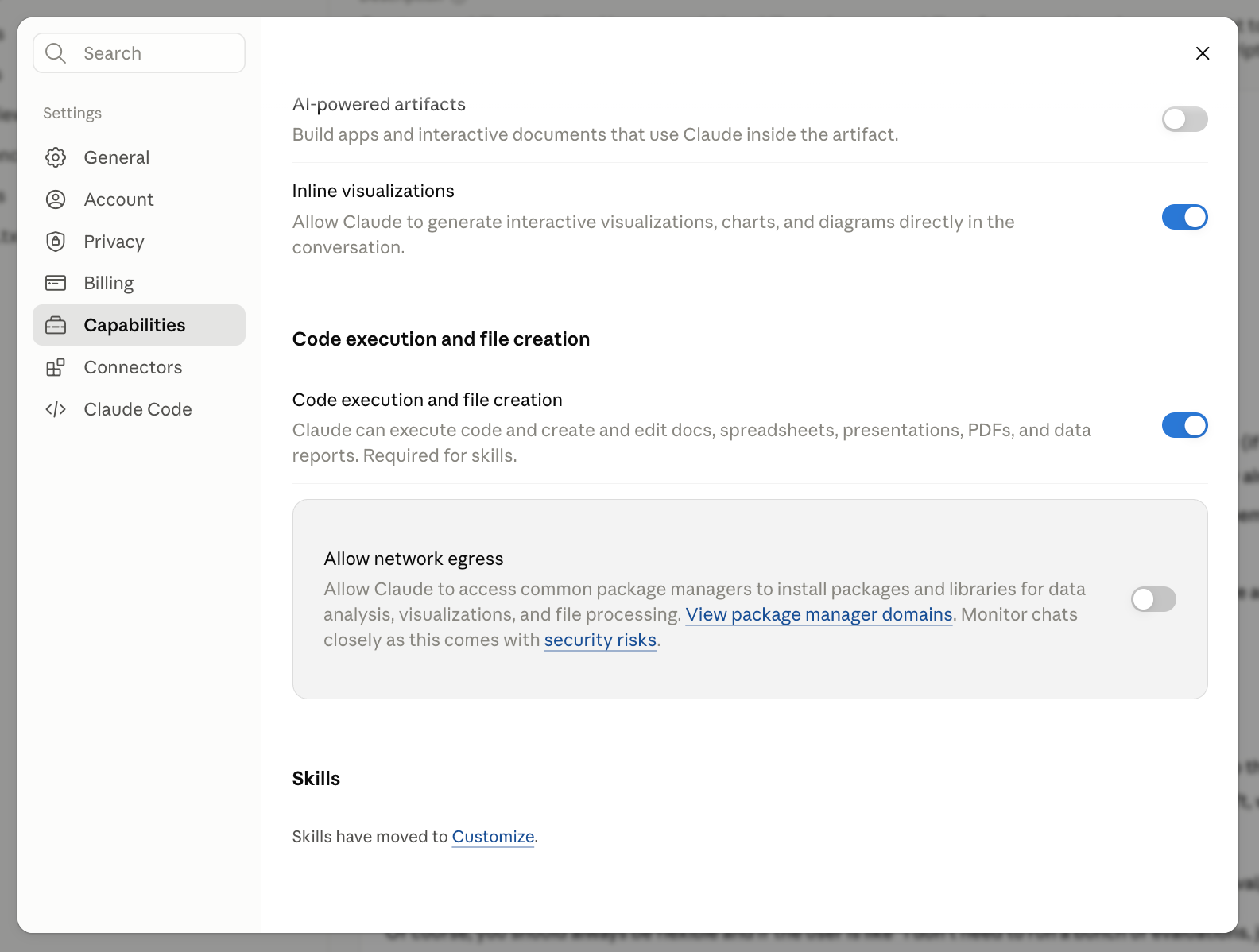
Configuración → Capacidades. Este único interruptor es el motor. Enciéndelo y los skills de archivo funcionan. Fíjate en la etiqueta "Obligatorio para los skills", y en que el panel de Skills ahora solo dice "movido a Personalizar".
Solo pides. Dile a Claude "prepara una presentación de diapositivas que presente agentfactory.panaversity.org a un público general" y vuelve una presentación terminada, lista para descargar.
Cuando abras Personalizar → Skills (es su propio elemento en la barra lateral izquierda, junto a Conectores), que no te extrañe encontrar solo un skill ahí en una cuenta nueva: skill-creator, un skill de Anthropic cuyo trabajo entero es ayudarte a construir tus propios skills (harás justo eso más adelante). Eso es correcto, no es un error. Los skills de documentos no faltan: viven en el motor, no en este estante.
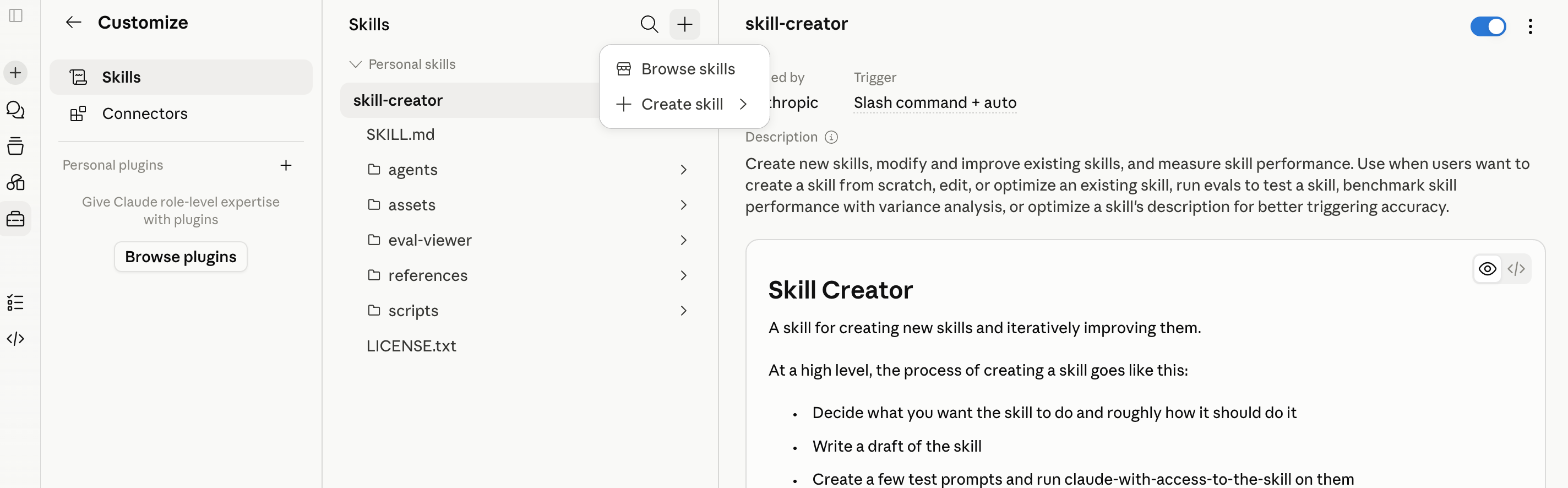
Personalizar → Skills. El estante. Un skill hoy, skill-creator, más el "+" para explorar o crear más. Los skills de Word, PowerPoint, Excel y PDF no aparecen aquí a propósito.
Haz clic en ese "+" y elige Explorar skills para abrir el directorio: skills que puedes instalar con un clic, incluidos skills de socios de empresas como Notion, Figma y Atlassian, hechos para funcionar mano a mano con sus conectores. Todo lo que instales cae en el mismo estante. Los skills instalados son de solo lectura: puedes usarlos y apagarlos, pero para cambiar uno descargas una copia, la editas y la vuelves a subir como tuya.
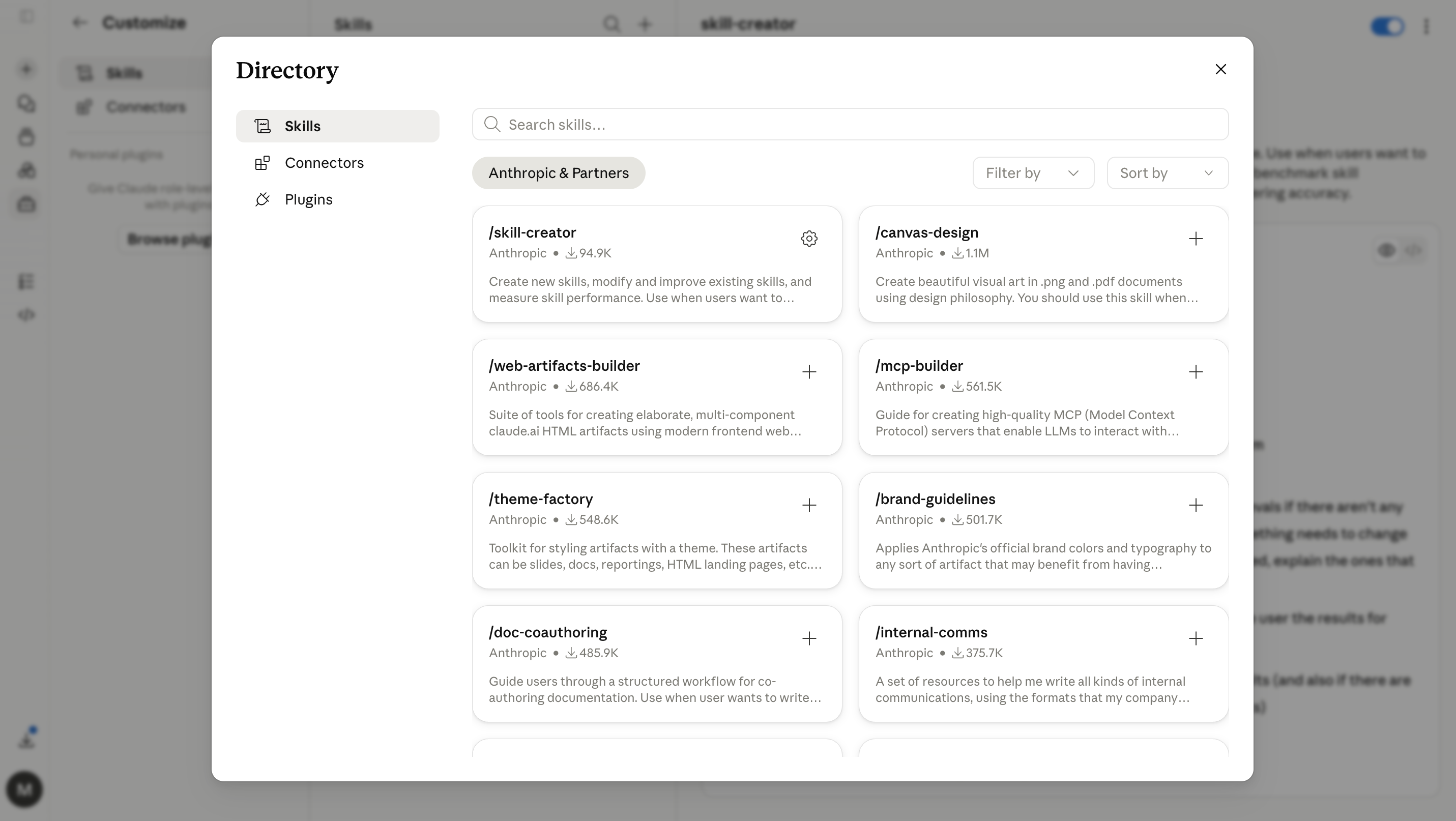
El directorio detrás de "+ → Explorar skills": instalaciones de un clic de Anthropic y socios. Todo lo que añades aterriza en el estante.
También hay un ecosistema más amplio que conviene saber que existe. Como los skills se volvieron un estándar abierto a finales de 2025 (más en la Parte 4), aparecieron rápidamente mercados públicos, y los sitios comunitarios ya listan decenas de miles de skills que puedes descargar. Eso es un regalo y un peligro: un skill gratuito de un extraño es un archivo de texto que estás a punto de dejar que la IA siga. Eso lo trataremos en la sección de seguridad. Por ahora: los skills incorporados y el directorio oficial son el lugar seguro para empezar.
7. Conectar tus apps
Conectar una app lleva alrededor de un minuto. Desde un chat, haz clic en el "+" de la parte inferior izquierda (o escribe /), pasa el cursor por Conectores, elige Gestionar conectores y luego haz clic en el "+" junto a Conectores para abrir el directorio; o abre Personalizar → Conectores desde la barra lateral izquierda. Elige un servicio, haz clic en Conectar y completa las indicaciones de inicio de sesión y autorización; este es el mismo flujo de "permite que esta app acceda a tu cuenta" que ya has hecho cien veces.
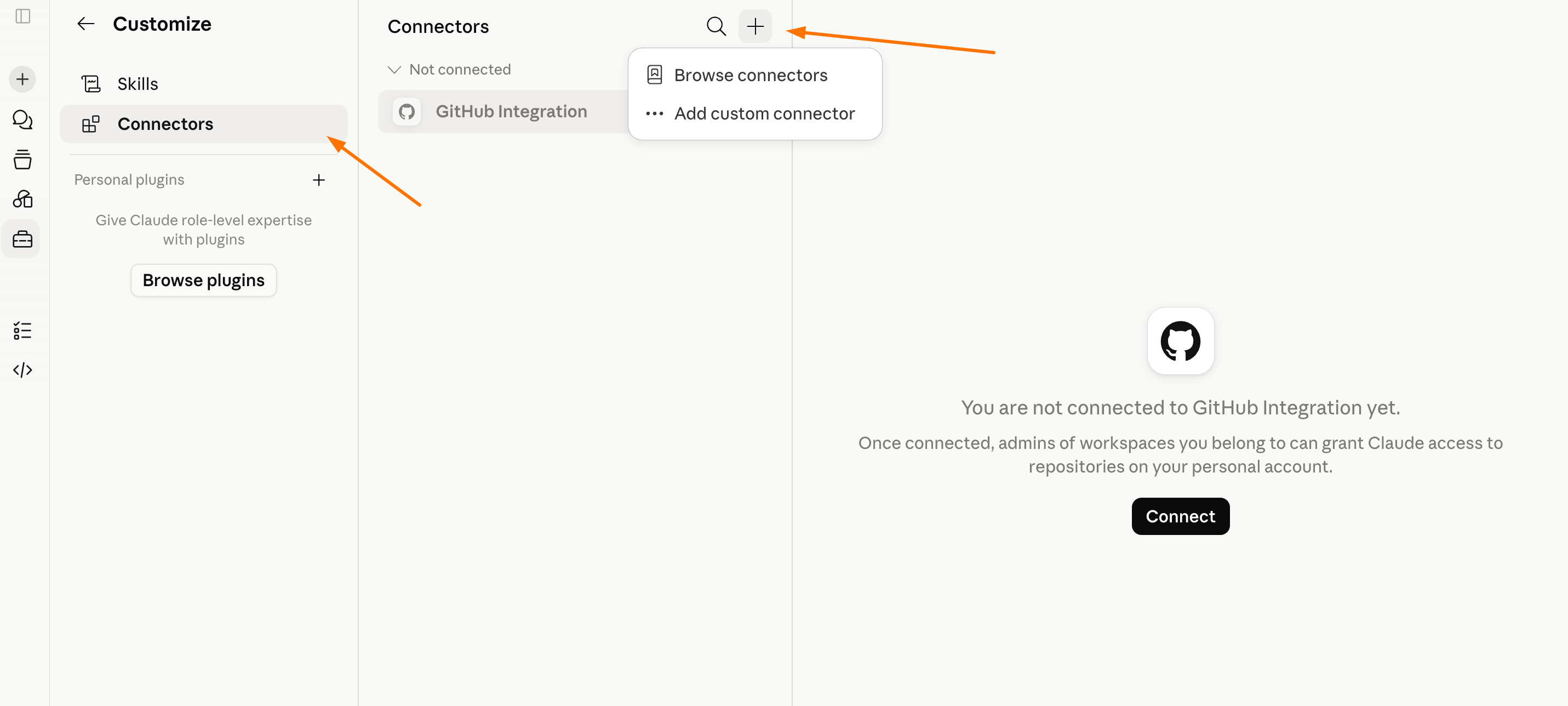
Personalizar → Conectores. El "+" abre Explorar conectores (el directorio ya hecho) o Añadir conector personalizado para cualquier app que hable MCP.
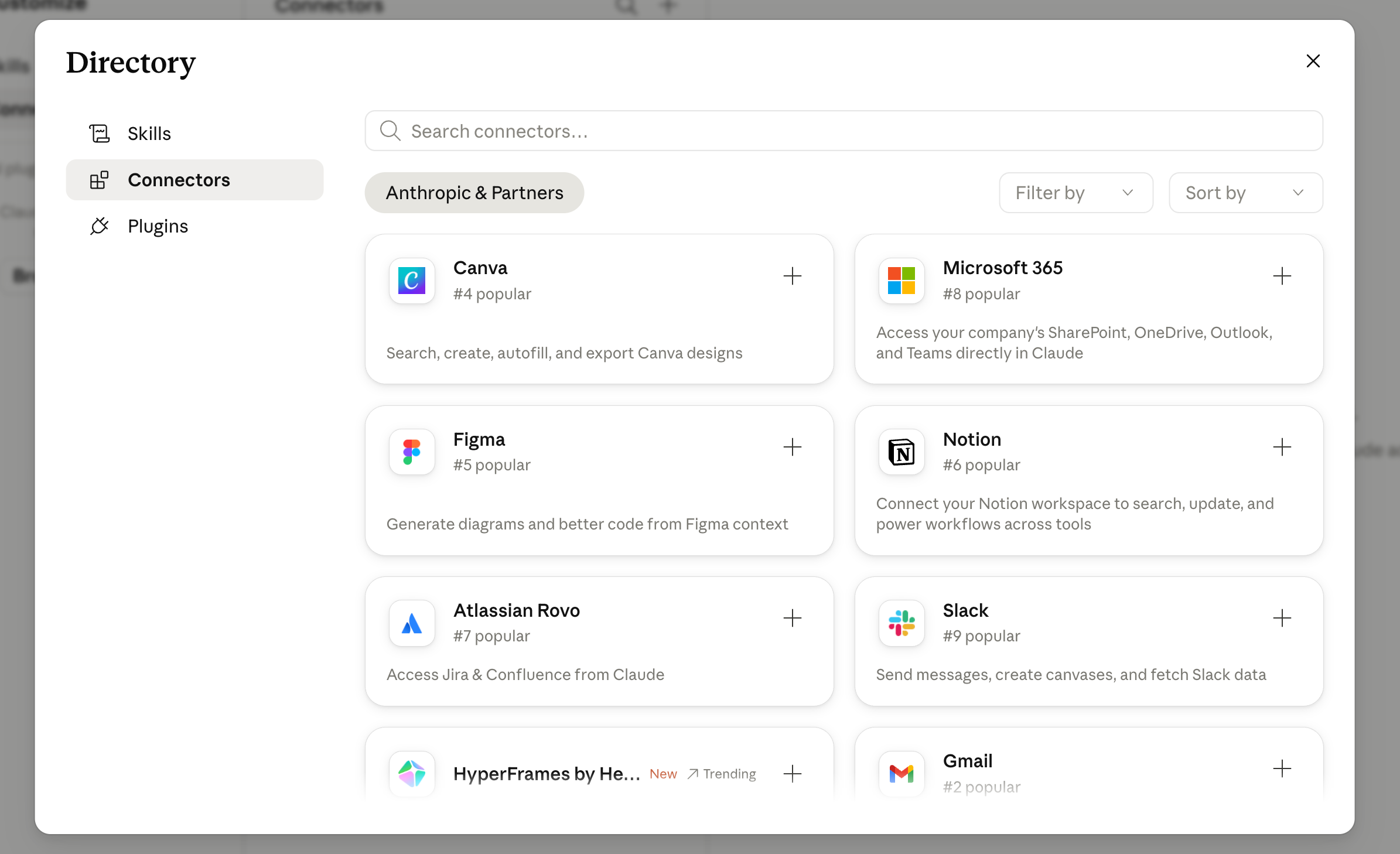
El directorio: busca o explora, elige una app, haz clic en el "+" y completa el inicio de sesión. Estos son los conectores ya hechos de Anthropic y sus socios.
Unas cuantas notas prácticas que te ahorran problemas:
- Tras conectar, habilita el conector para una conversación abriendo el mismo menú "+" → Conectores y encendiendo los que quieras que use este chat.
- Los planes gratuitos incluyen un conector personalizado; los conectores del directorio ya hecho están ampliamente disponibles.
- Si conectas muchas apps, hay un ajuste de Acceso a herramientas que puede cargar las herramientas solo cuando hacen falta. Dejar que cargue automáticamente está bien para la mayoría; cambia a carga bajo demanda si tienes diez o más conectores activos y quieres mantener las conversaciones enfocadas.
- Vigila la insignia Interactivo: esos conectores muestran interfaces en vivo (un tablero de tareas, un lienzo de diseño) dentro del chat.
Ejemplo práctico, el médico, usando datos inventados para que no haya nada real que manejar mal. Primero, haz que Claude cree el archivo de práctica: "Haz un documento de Word de una página con un formulario de admisión de paciente falso (llámalo DEMO-Okafor-2026-03, con tres medicamentos inventados y una alergia) y guárdalo en mi Google Drive". Ese es el motor de archivos de la sección 6 escribiendo un documento directamente en tu Drive. Ahora léelo de vuelta: "Busca DEMO-Okafor-2026-03 en mi Drive y resume los medicamentos en una nota estilo SOAP". Claude busca en tu Drive (solo lo que tu cuenta puede ver), extrae el archivo y redacta la nota, sin descargar ni copiar y pegar. En un solo conector acabas de ver las dos direcciones: Claude escribió un archivo en tu Drive y luego lo buscó y lo leyó.
Dos notas honestas. El conector de Drive lee tus documentos pero no puede editarlos en el sitio, así que el paso de "escritura" aquí significa guardar un archivo nuevo, lo que requiere Ejecución de código y creación de archivos encendido (de la sección 6) más el permiso de escritura de Drive. Y como inventaste cada detalle, ejecutaste el ciclo completo de lectura y escritura sin tocar ni un registro real. Conserva ese hábito para cualquier dato regulado (salud, legal, finanzas, registros de estudiantes): practica con ejemplos inventados y, cuando el dato sea real, usa solo las cuentas y los conectores que tu organización haya aprobado.
8. La magia de verdad: Skills + conectores juntos
Cada uno es útil por sí solo. Juntos son la cocina-con-recetas, y aquí es donde el trabajo de verdad se delega en lugar de solo asistirse.
El patrón: el conector trae los datos reales; el Skill da forma al resultado a tu manera. Dos ejemplos prácticos.
El cierre mensual del contador. Con un skill de "resumen de cliente" construido (la Parte 3 muestra cómo) y Google Drive conectado, el ritual mensual se reduce a dos mensajes cortos, ambos ejecutables con datos inventados. Primero, crea un libro mayor con el que trabajar:
Create a sample ledger spreadsheet for a made-up client called DEMO Trading:
a dozen March transactions across a few expense heads, two or three of them
deliberately above a typical withholding threshold. Save it to my Google
Drive as DEMO-ledger-March.
Entonces la solicitud mensual es una sola frase:
Prepare the March client summary for DEMO Trading from DEMO-ledger-March
in my Drive.
El conector de Drive trae el libro mayor; el skill de resumen de cliente da formato a cada monto en la moneda de reporte, los agrupa por cabeza de gasto, marca los pagos por encima de la línea de retención y los presenta en la plantilla de cuatro secciones de la firma. Un ritual de dos horas de pegar y dar formato se vuelve una revisión de dos minutos, sobre datos que puedes volver a ejecutar cuando quieras.
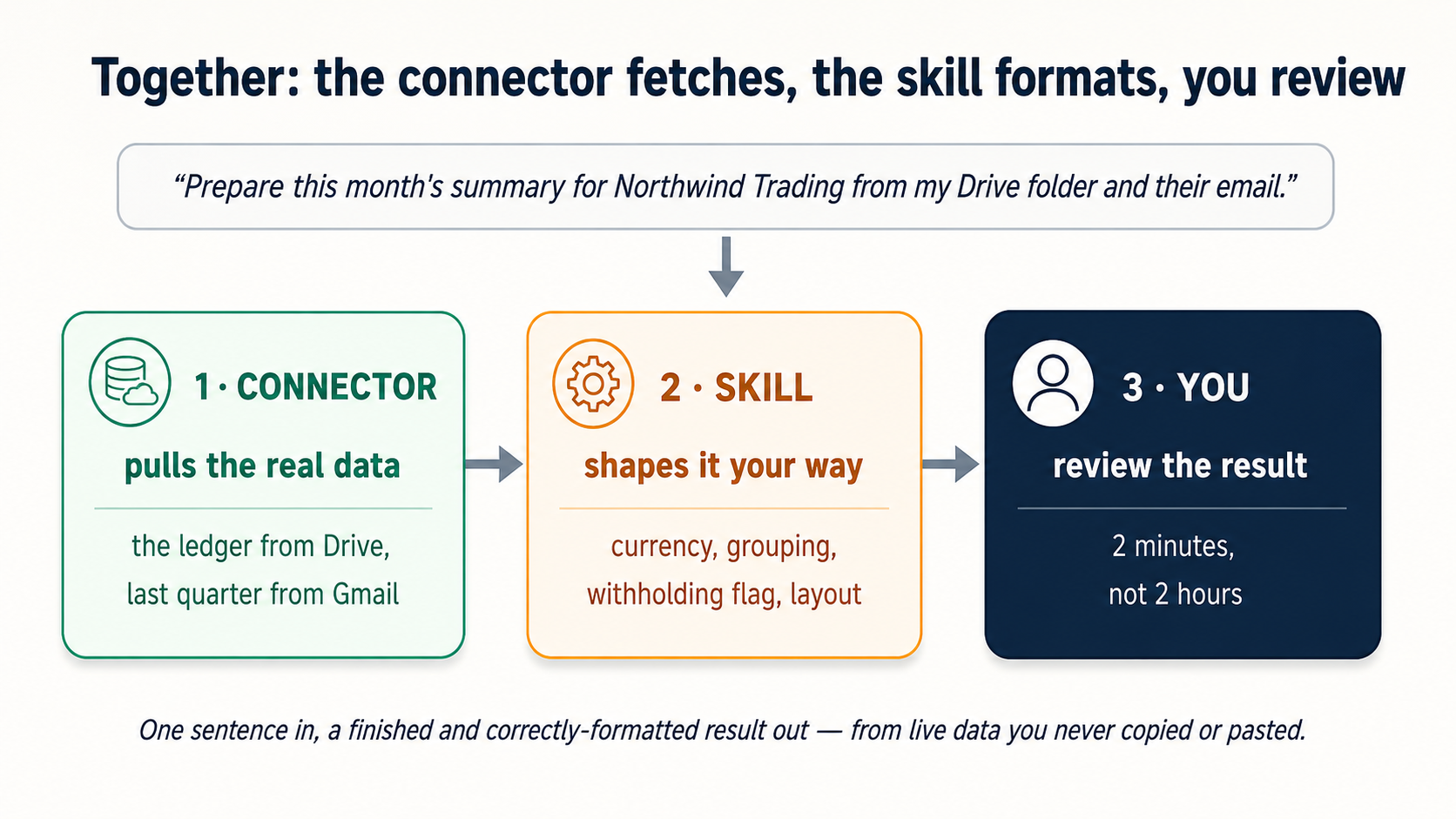
El lote semanal de contenido del especialista en marketing. Un skill de "voz de marca" codifica las reglas (sin signos de exclamación, aperturas con gancho de pregunta, palabras de moda prohibidas, el formato de la llamada a la acción). Un conector llega al calendario de contenidos en Notion. Solicitud: "Redacta los pies de foto de las tres publicaciones programadas de esta semana en Notion, en nuestra voz". El conector lee el calendario; el skill escribe los pies de foto en la marca. Editan en lugar de redactar.
La misma plantilla encaja con el ingeniero (un skill de "revisión de diseño" + un conector de Linear → "revisa los tres problemas abiertos etiquetados como arch y escribe los hallazgos por gravedad") y con el profesor (un skill de "plan de clase" + un conector de Drive → "arma el plan de la próxima semana a partir del programa y las hojas de trabajo calificadas de la semana pasada en mi Drive").
9. ¿Qué problemas necesitan un Skill, cuáles un conector y cuáles ambos?
Esta es la prueba sencilla que conviene tener a mano. Cuando una tarea se sienta repetitiva o tediosa, pregúntate, en orden:
- ¿La fricción es que no paro de reexplicar cómo se hace? → Necesitas un Skill.
- ¿La fricción es que no paro de traer datos de otra app? → Necesitas un conector.
- ¿Las dos? → Necesitas las dos. (Esto es más común de lo que crees).
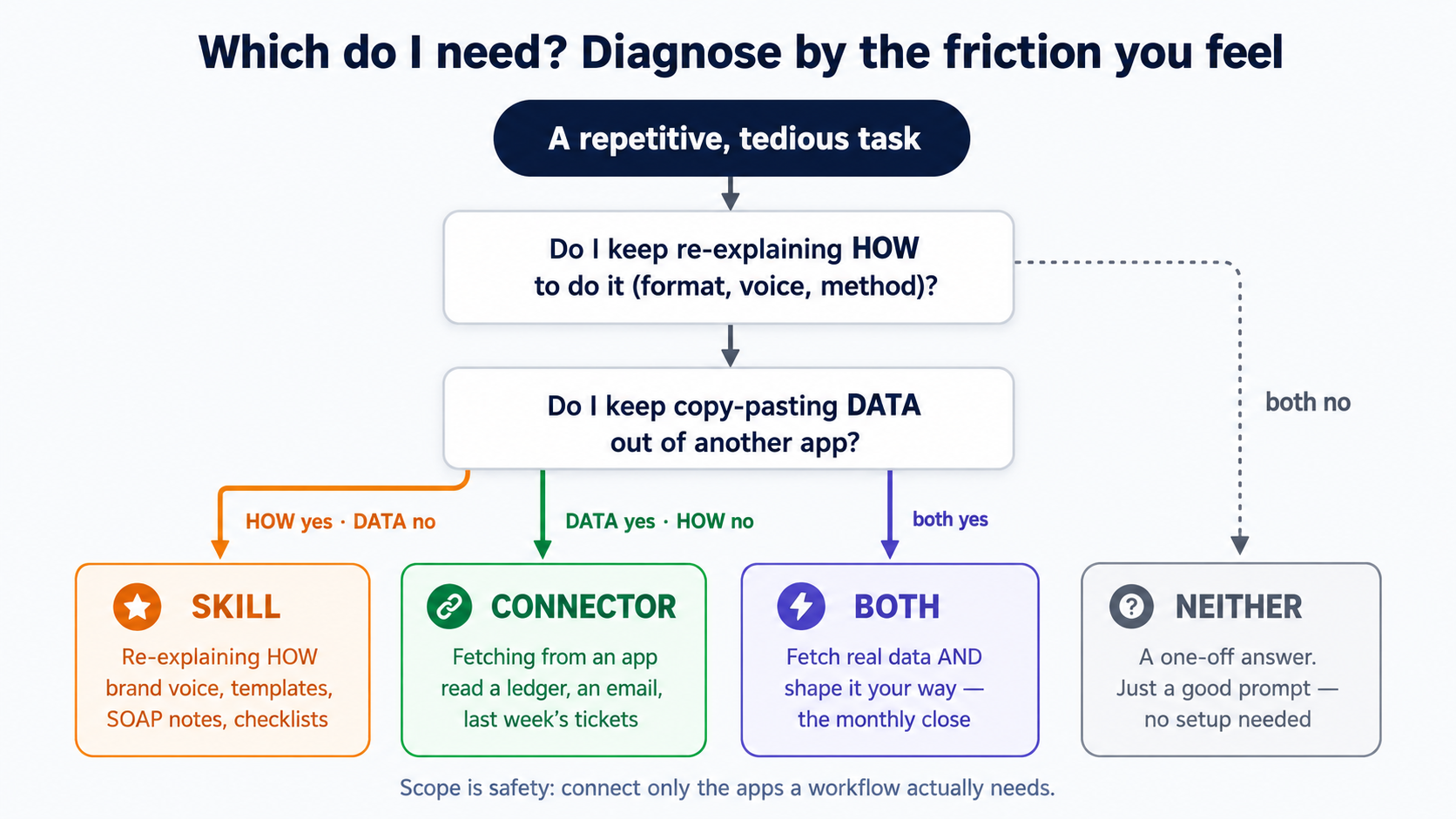
| La fricción que sientes | Lo que necesita | Ejemplo |
|---|---|---|
| "Pego las mismas reglas de formato/voz/método cada vez". | Skill | Voz de marca; plantilla de informe; notas SOAP; lista de revisión |
| "La salida siempre debe verse de cierta manera". | Skill | Estructura de documento de directorio; diseño de factura |
| "No paro de copiar datos de Drive / Gmail / Slack / un gestor". | Conector | Traer un libro mayor, un hilo de correo, los tickets de la semana pasada |
| "Quiero que la IA haga algo en otra app". | Conector (acceso de escritura) | Crear un problema en Linear; redactar una respuesta de correo; actualizar una página de Notion |
| "Traigo datos reales y deben salir a mi manera específica". | Ambos | Cierre mensual de cliente; lote semanal de contenido; revisión de diseño |
| "Solo quiero una respuesta única ahora mismo". | Ninguno | Una pregunta suelta; un borrador rápido que nunca repetirás |
Dos advertencias honestas. Primero, no todo merece un skill. Una tarea que haces una vez es solo un buen prompt; un skill solo vale la pena cuando la tarea se repite. Segundo, un conector que no necesitas es una puerta que dejaste abierta. Conecta las apps que un flujo de trabajo realmente requiere, no todas las que tienes. El alcance es seguridad.
Parte 3: Construir tu propio Skill (la IA lo construye por ti)
Esta es la parte que suena a que necesita programación y no la necesita. Describirás lo que quieres en lenguaje sencillo, y la IA escribirá el SKILL.md por ti. Luego lo pruebas, lo arreglas y listo. Sin código. Construyamos el skill de resumen de cliente del contador como ejemplo recurrente.
10. El camino más rápido: deja que la IA lo escriba
Anthropic ofrece un skill para crear skills, llamado skill-creator, y hay una comunidad de ayudantes parecidos. Simplemente lo pides. En Claude.ai:
Use the skill-creator skill to help me build a skill.

The skill prepares a monthly client financial summary for my
accounting firm. Whenever I ask for a "client summary"
or "monthly close," it should:
- Format all amounts in our reporting currency with thousands separators.
- Group line items by expense head.
- Flag any payment above the tax-withholding reporting threshold.
- Output using my standard four-section report layout
  (Overview, Income, Expenses by Head, Flags & Notes).

Ask me anything you need, then build it.
La IA hará unas cuantas preguntas aclaratorias (¿cuál es la cifra del umbral? ¿cómo es la plantilla?) y luego generará un skill completo y con el formato correcto. Este es el ciclo de lluvia de ideas e iteración del manual de prompting, apuntado a construir una herramienta en lugar de escribir un borrador: das contexto, dejas que redacte, lo lees, das retroalimentación, repites.
Fíjate en lo que acaba de pasar: describiste un resultado, y la IA produjo el artefacto, el SKILL.md y cualquier código que el skill necesite, sin que escribieras ni leyeras una sola línea. Ese es exactamente el movimiento que el curso intensivo anterior de Fundamentos, Código que nunca escribes, convirtió en una disciplina completa: eres el cliente, no el contratista. Un buen cliente no pone ladrillos; escribe un encargo claro, compara el resultado con cosas que sí puede medir y se queda con lo que pagó. Un skill es simplemente esa idea hecha permanente: encargada una vez, reutilizada para siempre. Ya practicaste el encargar en aquel curso; aquí lo haces duradero guardando el encargo como un skill.
Puedes hacer lo mismo en las otras superficies (describes el skill, dejas que el agente escriba el archivo), y la forma de lo que produce es idéntica en todas partes, porque los skills son un estándar abierto. (La Parte 4 detalla dónde lo guarda cada superficie, y en qué se diferencian los equivalentes de ChatGPT y Gemini). Así que vale la pena entender esa forma.
11. Anatomía de un SKILL.md
Cada skill tiene la misma estructura simple. Esta es una versión mínima de nuestro skill de contabilidad; léela una vez y el misterio desaparece:
---
name: client-monthly-summary
description: Prepares a monthly client financial summary for an
  accounting firm. Use when the user asks for a "client summary",
  "monthly close", or "month-end report". Formats amounts in the
  firm's reporting currency, groups by expense head, and flags
  tax-withholding items.
---

# Client Monthly Summary

## Settings (edit these to make it yours)

- Reporting currency: your currency (e.g., USD, EUR, NGN)
- Withholding threshold: the amount above which to flag a payment (e.g., 50,000)

## Instructions

When asked to prepare a client summary or monthly close:

1. Format every amount in the reporting currency above, with thousands
   separators (e.g., "1,250,000").
2. Group all line items by expense head. Sort heads by total,
   largest first.
3. Flag any single payment above the withholding threshold above
   with a "⚑ WITHHOLDING" note.
4. Produce the report in exactly four sections, in this order:
   Overview, Income, Expenses by Head, Flags & Notes.

## Example

User: "Prepare the March summary for DEMO Trading."
Result: A four-section report, currency-formatted, withholding lines flagged.
Dos partes, eso es todo:
- El frontmatter (entre las líneas
---): elnamey ladescription. Esto es lo único que la IA mantiene cargado en todo momento. Es como la IA decide si este skill es relevante: divulgación progresiva, nivel uno. - El cuerpo (todo lo que va después): las instrucciones reales, cargadas solo cuando la descripción coincide con tu solicitud: nivel dos.
Para skills más complejos puedes añadir una carpeta references/ (documentos detallados que la IA lee cuando hace falta, nivel tres), una carpeta assets/ (un archivo de plantilla para rellenar) y scripts/ (pequeños programas para pasos que deben ser exactos). No los necesitarás para empezar. Unas pocas reglas que evitan los errores de carga más comunes:
- El archivo debe llamarse exactamente
SKILL.md. - El nombre de la carpeta usa
kebab-case:client-monthly-summary✅, noClient Monthly Summary❌ niclient_monthly_summary❌. - El
namey ladescriptionno deben contener ninguna etiqueta de estilo XML (cualquier cosa dentro de corchetes angulares, como<note>), y la descripción debe ser corta y específica, cómodamente dentro del límite de longitud de la plataforma (una frase o dos es lo ideal). - No le pongas a un skill un nombre con "claude" o "anthropic"; esos están reservados.
12. El campo de descripción es todo el juego
Si recuerdas una sola cosa sobre construir skills, recuerda esta: la descripción decide si tu skill llega a activarse alguna vez. La IA no lee tus instrucciones para decidir la relevancia; lee solo la descripción. Una descripción vaga es un skill que nunca se dispara; una afilada es uno que se activa exactamente cuando debe.
La fórmula: qué hace + cuándo usarlo + las frases exactas que de verdad dirías.
| Descripción mala | Por qué falla | Mejor descripción |
|---|---|---|
| "Ayuda con informes." | Demasiado vaga: se dispara para todo o para nada. | "Prepara un resumen financiero mensual de cliente. Úsalo cuando el usuario pida un 'resumen de cliente', un 'cierre mensual' o un 'informe de fin de mes'." |
| "Maneja documentación de pacientes." | Sin palabras desencadenantes que un usuario diría. | "Convierte notas de consulta en notas clínicas en formato SOAP. Úsalo cuando el usuario pida una 'nota SOAP', una 'nota clínica' o 'redactar' una consulta." |
| "Cosas de marca para marketing." | Ni idea de qué ni de cuándo. | "Escribe pies de foto sociales en la voz de nuestra marca (sin signos de exclamación, aperturas con gancho de pregunta). Úsalo al redactar pies de foto de Instagram, LinkedIn o X." |
Un truco útil de depuración una vez instalado un skill: pregúntale a la IA: "¿Cuándo usarías mi skill de resumen de cliente?". Te parafraseará la descripción. Si su respuesta es más estrecha o más amplia de lo que pretendías, has encontrado exactamente qué arreglar en la descripción.
También puedes añadir desencadenantes negativos cuando un skill se dispara con demasiada facilidad: "NO lo uses para cálculos sueltos ni preguntas rápidas; solo para informes completos de fin de mes".
13. Prueba, luego itera
Un skill nunca está "terminado" en el primer borrador. El ciclo de construcción confiable, adaptado de cómo trabajan de verdad los constructores de skills con experiencia:
- Describe el skill y deja que la IA genere la primera versión.
- Léelo y arregla cualquier cosa obviamente mal antes de probarlo.
- Prueba la activación. Prueba las frases que deberían activarlo ("prepara el resumen de cliente", "haz el cierre mensual", "redacta el informe de fin de mes") y confirma que se carga. Prueba solicitudes no relacionadas y confirma que no se apodera de las que no debería.
- Prueba la salida. Ejecuta el skill con una entrada real (o realista). ¿Da formato en la moneda correcta? ¿Agrupa por cabeza? ¿Marca la retención? ¿Da con las cuatro secciones?
- Pruébalo con casos difíciles. Un cliente sin ingresos ese mes. Un pago justo en el umbral. Un libro mayor desordenado. Donde falle, haz las instrucciones más precisas, y considera si un cálculo delicado debería ser un pequeño
scripten lugar de una instrucción en prosa, porque el código es exacto y la prosa se interpreta. - Lleva los fallos de vuelta a skill-creator: "Este skill contó dos veces las entradas revertidas. Actualízalo para netear las reversiones antes de agrupar."
Dos patrones de fallo y sus arreglos:
- Nunca se dispara → la descripción es demasiado vaga o le faltan las palabras que de verdad usas. Añádelas.
- Se dispara con las cosas equivocadas → la descripción es demasiado amplia. Estréchala, o añade un desencadenante negativo.
Una cantidad modesta de pruebas es muy eficaz. No necesitas cincuenta ejecuciones de prueba para un skill de formato personal; sí quieres unas pocas, incluida una deliberadamente incómoda, antes de confiarle trabajo real de cliente.
14. Guardar y compartir tu skill
Una vez que el skill está listo, guardarlo lleva un clic. Cuando skill-creator termina, muestra tu skill en un panel junto al chat con un botón Guardar skill. Haz clic en él, y el skill cae directo en tus Skills personales (Personalizar → Skills), encendido, listo y privado para tu cuenta. Sin zip, sin carga.
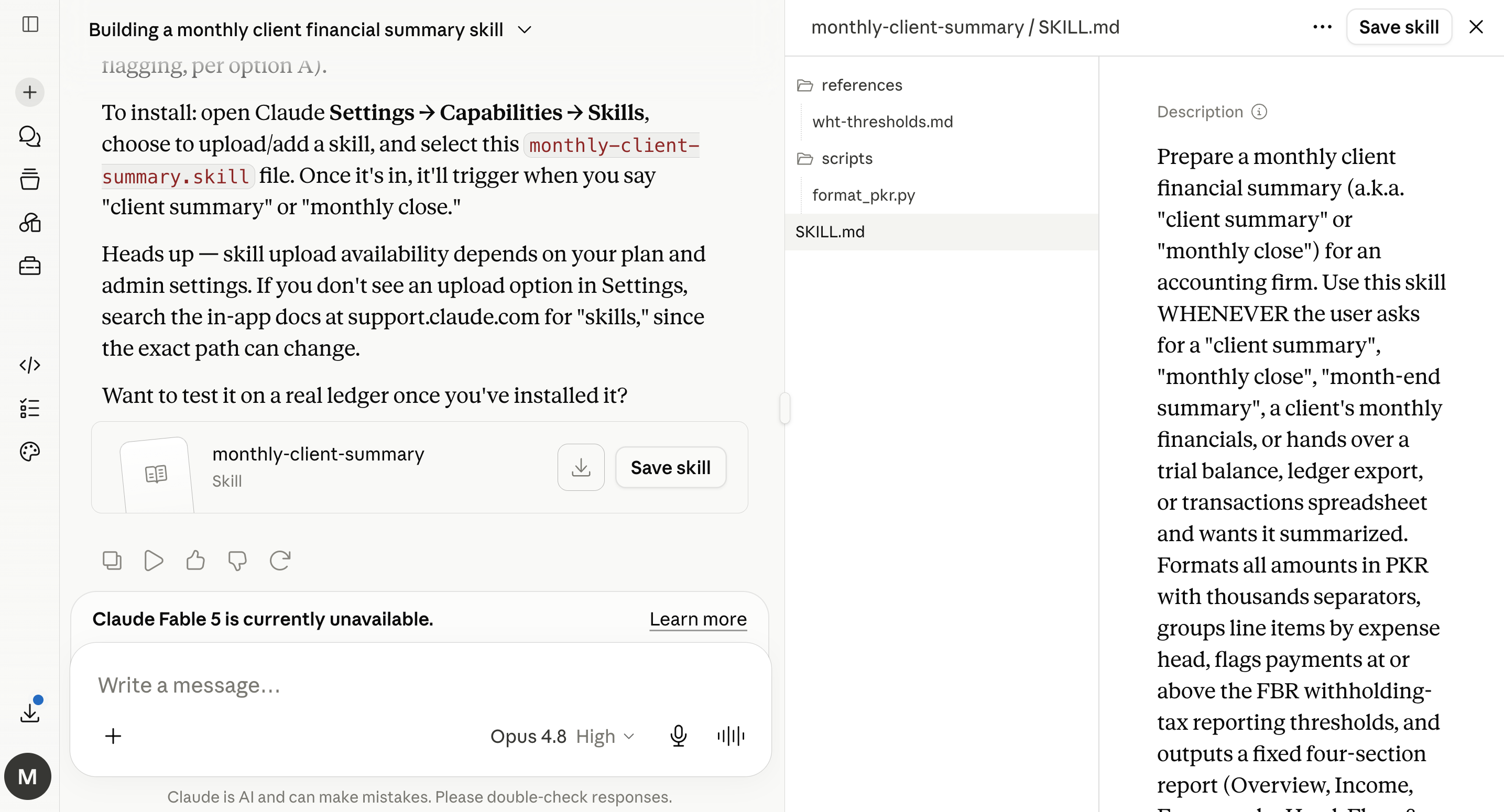
Cuando la construcción termina, un clic en Guardar skill lo pone en tu estante. ¿Tienes una carpeta de skill de otro sitio? Aún puedes añadirla a mano: Personalizar → Skills → "+" → Crear skill → sube la carpeta.
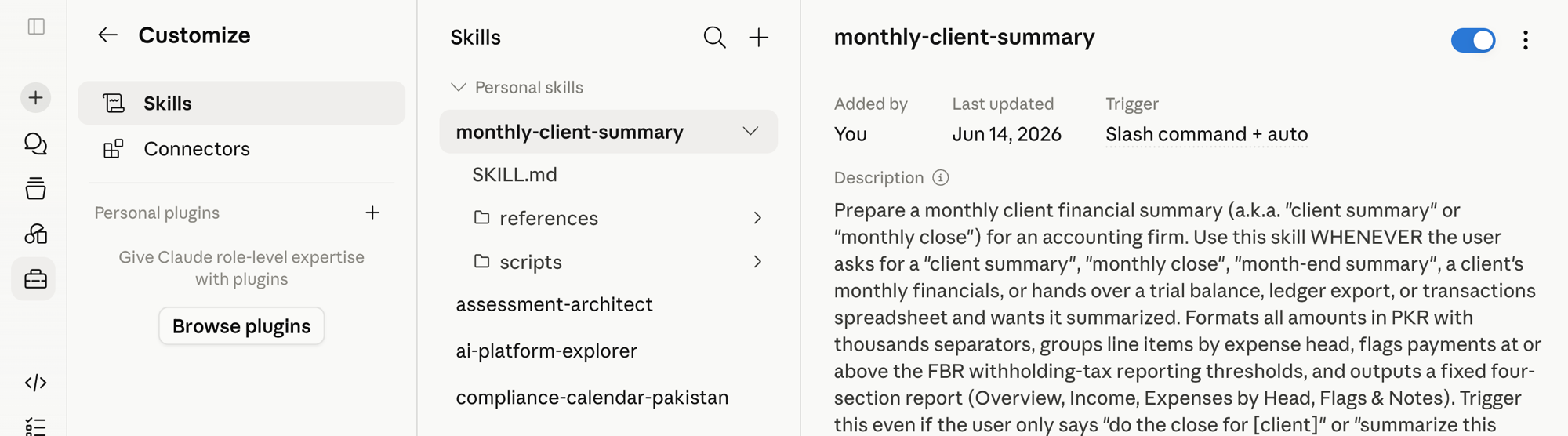
El mismo estante que en la sección 6 contenía solo skill-creator ahora contiene tu propio skill, "Añadido por ti", listo para activarse cada vez que digas "resumen de cliente" o "cierre mensual".
En los planes Team o Enterprise puedes ir más allá: compartir un skill con colegas concretos o publicarlo en el directorio de tu organización para que todos puedan instalarlo. Los skills compartidos son de solo lectura y se actualizan automáticamente cuando cambias el original, útil para estandarizar cómo produce sus documentos toda una firma contable o una clínica. (Compartir está desactivado por defecto; un propietario lo habilita primero).
Parte 4: El mismo skill, cinco lugares
Oirás hablar de cinco herramientas para este trabajo, y la buena noticia es real: un skill que escribes una vez es portátil. En diciembre de 2025, Anthropic publicó el estándar abierto Agent Skills (en agentskills.io), y la adopción fue rápida. En cuestión de meses, herramientas de otros proveedores, incluidos el Codex CLI de OpenAI y el Gemini CLI de Google, acordaron leer los mismos archivos SKILL.md. La advertencia honesta: un skill SKILL.md básico viaja por las herramientas compatibles con skills, pero cada producto añade encima su propia ruta de instalación, sintaxis de invocación, permisos y funciones extra, así que el núcleo es portátil mientras que los bordes difieren. La receta que escribiste cuelga en muchas cocinas, aunque cada cocina ordene sus estantes un poco distinto.
Ese mismo mes, la Linux Foundation formó la Agentic AI Foundation para darle a este tipo de infraestructura una gobernanza neutral entre proveedores. Uno de sus proyectos fundadores es MCP, el estándar sobre el que funcionan tus conectores, así que la fontanería bajo los Skills y los conectores ahora se dirige de forma abierta y no por una sola empresa. No necesitas nada de esto para usar un skill; es solo por qué "portátil" es una apuesta segura y no la promesa de un solo proveedor.
Aquí tienes cada superficie, para quién es y cómo suceden de verdad ahí los tres movimientos centrales (instalar un skill, conectar una app y construir el tuyo):
| Superficie | Para quién es | Instalar un skill | Conectar una app | Construir el tuyo |
|---|---|---|---|---|
| Claude.ai (web/móvil) | Todos: tu herramienta principal | Haz clic en Instalar en el directorio, o sube un zip | "+" → Conectores → elige → inicia sesión | skill-creator lo escribe; haz clic en Guardar skill |
| Cowork / OpenWork (escritorio) | Trabajadores del conocimiento, sin código | Mismo directorio; los skills habilitados aparecen automáticamente | Mismo flujo, y además llega a archivos que ya están en tu equipo | Descríbelo; el agente puede guardarlo directo en una carpeta |
| Claude Code / OpenCode (terminal) | Gente que trabaja con código | Deja la carpeta del skill en el directorio skills | Se configura una vez en un archivo de configuración, luego pides en lenguaje sencillo | Pídele al agente "crea un skill para…"; escribe los archivos |
Dentro de cada par, la primera herramienta es la comercial y la segunda es la alternativa de código abierto; ambas leen el mismo SKILL.md.
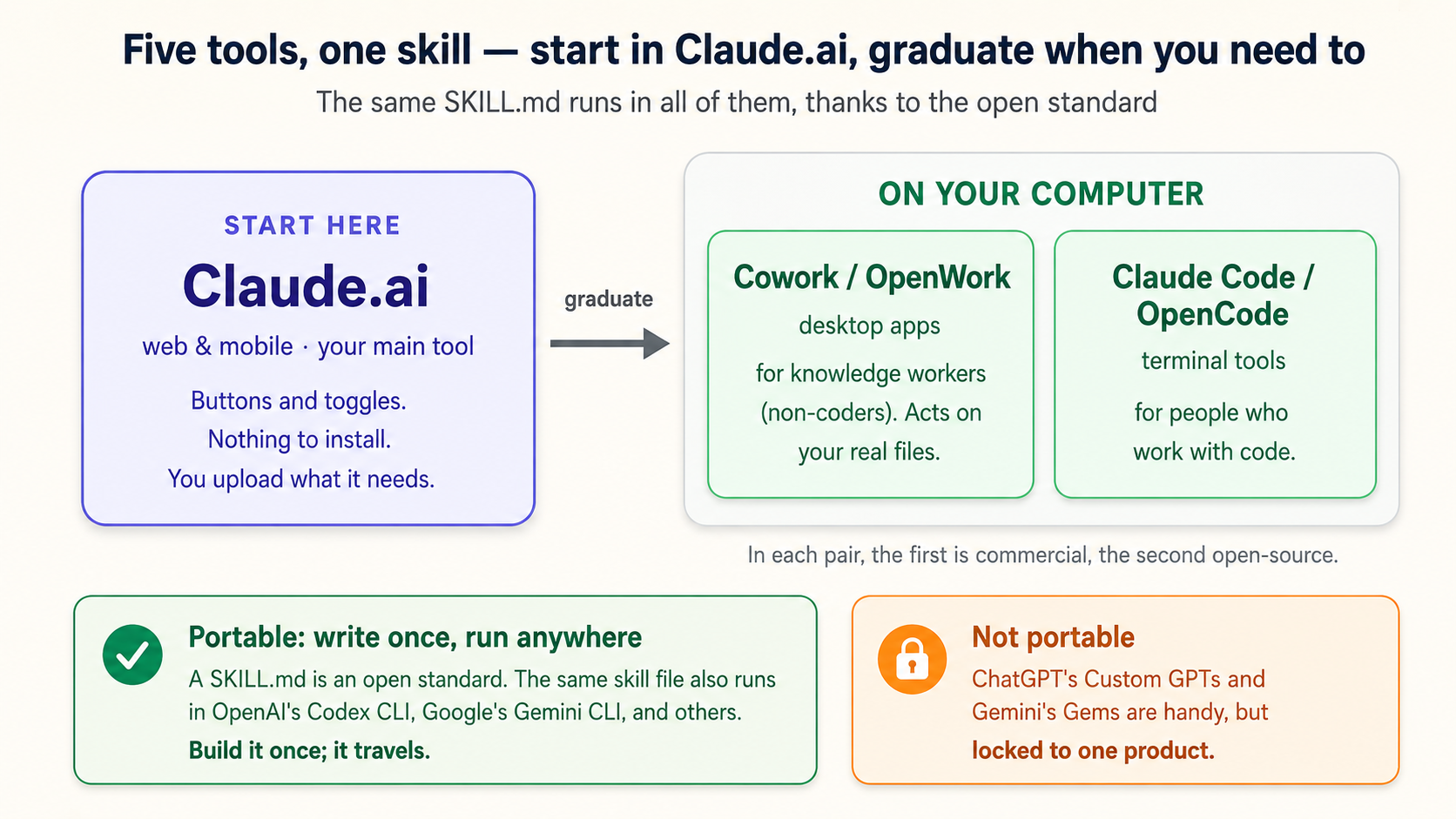
Para quienes no programan, la guía honesta es: empieza y quédate en Claude.ai. Todo lo de las Partes 1 a 3 pasa ahí con botones e interruptores, sin archivos que gestionar. Cowork (y su prima abierta OpenWork) es el siguiente paso natural cuando quieres que la IA trabaje directamente sobre los archivos y carpetas de tu equipo en lugar de cosas que subes de una en una: los mismos skills, aplicados a tu escritorio real. Claude Code y OpenCode viven en una terminal y van dirigidos a quienes escriben o trabajan con código; el estándar abierto significa que un skill que construiste en Claude.ai también se traslada, con la propia configuración de esa herramienta.
¿Qué pasa con ChatGPT y Gemini?
Dos cosas son ciertas a la vez, y vale la pena ser preciso porque el marketing las difumina.
En cuanto a los Skills, el panorama es genuinamente multiproveedor. Como Agent Skills es un estándar abierto, las herramientas de línea de comandos de OpenAI (Codex CLI) y Google (Gemini CLI), junto con VS Code, Cursor y otras, leen los mismos archivos SKILL.md. Un skill es la única pieza de este curso que no está atada a Claude. Escríbelo una vez; córrelo en varias herramientas.
En cuanto al "enséñalo una vez" dentro de las apps de chat de consumo, cada proveedor tiene su propia versión, no portátil:
- ChatGPT tiene los GPT personalizados: una versión guardada de ChatGPT con tus instrucciones y archivos de conocimiento opcionales, distribuida a través de la GPT Store. Potente, pero vive solo dentro de ChatGPT.
- Gemini tiene los Gems: un personaje de Gemini guardado con instrucciones y archivos de conocimiento, que vive solo dentro de las apps de Google.
La diferencia que importa: un Skill es portátil (estándar abierto, muchas herramientas); un GPT o un Gem es un asistente personalizado específico del proveedor que no puedes llevarte a otro lado. Si solo usas una herramienta, un GPT o un Gem está perfectamente bien. Si tu estrategia abarca más de un modelo, que este libro sostiene que debería, los Skills son la opción a prueba de futuro.
En cuanto a los conectores, los tres tienen un equivalente: ChatGPT y Gemini se conectan a apps y datos (ChatGPT a través de sus conectores/apps; Gemini a través de su integración con Workspace y sus extensiones). La tecnología MCP subyacente se comparte cada vez más. El principio es idéntico en todas partes: tú concedes el acceso, la IA hereda tus permisos, empiezas en solo lectura.
Apréndelo en Claude.ai. Los conceptos (enseñar una vez, conectar tus apps, invocación automática, limitar tu acceso) se transfieren a todas las herramientas. Donde una función sea específica de Claude, lo hemos dicho.
Parte 5: Úsalo de forma segura (la parte que la mayoría de los tutoriales pasa por alto)
El mismo principio que en Qué es realmente la IA (Idea 3): nada dentro del modelo comprueba si una acción es segura o correcta; tú eres esa comprobación. Lee un skill antes de habilitarlo; limita el alcance de un conector antes de confiar en él.
Los skills y los conectores son potentes, lo que significa que merecen un momento de cuidado. La frase más importante de esta sección:
Un skill es un conjunto de instrucciones que dejas que la IA siga, y un conector es una puerta a tus datos reales. Trata un skill de un extraño como un contrato que estás a punto de firmar, y un conector como una llave que estás a punto de entregar.
Los dos riesgos reales
-
Skills maliciosos. Como un skill es solo un archivo de texto (y posiblemente scripts), una persona malintencionada puede escribir uno cuyas instrucciones ocultas le digan a la IA que haga algo que no pretendías: filtrar datos, contactar un servidor sospechoso o portarse mal en silencio. Los dos peligros con nombre son la inyección de prompts (el skill manipula a la IA hacia acciones no deseadas) y la exfiltración de datos (el código o las instrucciones del skill envían tu información en secreto). Esto no es hipotético; es la razón por la que "descargué un skill gratis de las redes sociales" es una frase que debería hacerte parar y pensar.
-
Acceso de conector demasiado amplio. Un conector solo puede llegar a lo que tú puedes alcanzar, pero si concedes acceso de escritura sin cuidado, la IA puede cambiar cosas en tu nombre. El riesgo no suele ser dramático; es una edición equivocada, un registro creado en el lugar incorrecto o un archivo eliminado sin una forma fácil de deshacerlo.
La lista de verificación de uso seguro
- Instala skills de fuentes confiables. Los skills incorporados de Anthropic y el directorio oficial son el valor predeterminado seguro. Un zip al azar de un foro no lo es.
- Lee un skill antes de habilitarlo. Abre el
SKILL.mdy cualquier archivo incluido. Incluso puedes pedirle a la IA que lo haga por ti: "Lee este skill y dime exactamente qué te indica que hagas. Marca cualquier cosa que contacte servidores externos, maneje credenciales o pueda filtrar mis datos". Presta especial atención a los scripts y a cualquier instrucción que llegue a internet. - Empieza los conectores en solo lectura. Concede "buscar y resumir" antes que "enviar", "crear" o "eliminar". Sube a acceso de escritura solo después de haber visto a la herramienta comportarse bien.
- Limita el alcance a la carpeta o app más pequeña que la tarea necesite. No conectes todo; no concedas acceso a todo el Drive para un trabajo de una sola carpeta.
- Antes de permitir que la IA edite, mueva o elimine archivos, confirma cómo maneja ese conector concreto la recuperación, el historial de versiones y el deshacer. Algunas acciones de escritura pueden sobrescribir o saltarse la ruta de recuperación que esperas, así que mantén tus propias copias de seguridad de todo lo que no puedas permitirte perder.
- En un equipo, encamina los skills compartidos por el directorio de tu organización, donde un propietario los ha revisado, en lugar de pasar zips de mano en mano.
Nada de esto debería ahuyentarte; las herramientas incorporadas son seguras y el flujo de trabajo diario es de bajo riesgo. El punto es simplemente que, a medida que pasas de "usar lo que viene incorporado" a "instalar skills comunitarios y conceder acceso de escritura", tu cautela debería subir para acompañarlo. La capacidad y el cuidado suben juntos.
Resumen
Toda la página en un puñado de líneas:
- Un chat le dice a la IA qué hacer una vez; un Skill le enseña cómo hacerlo cada vez; un conector le da manos para llegar a tus apps. (La cocina: los conectores son la cocina, los skills son las recetas).
- Un Skill es una carpeta con un archivo de texto
SKILL.md: un nombre, una descripción e instrucciones en lenguaje sencillo. No se requiere código para empezar. - Un conector es un acceso seguro y limitado por permisos a una app (Drive, Gmail, Slack, un gestor), que funciona sobre el estándar MCP. La IA hereda tus permisos.
- En Claude.ai, los skills se activan automáticamente cuando tu prompt coincide con su descripción. Los comandos de barra y nombrar el skill son herramientas de anulación, usadas más en Cowork y las apps de desarrollo. Así que la descripción es lo más importante que escribes.
- Diagnostica por la fricción: reexplicar cómo → Skill; copiar y pegar de una app → conector; ambas → ambos.
- Los skills los construyes describiéndolos a la IA (skill-creator hace la escritura); luego pruebas la activación y la salida e iteras.
- Un skill escrito una vez corre en muchas herramientas gracias al estándar abierto Agent Skills, a diferencia de los GPT de ChatGPT o los Gems de Gemini, que están atados al proveedor. Apréndelo en Claude.ai; los conceptos se trasladan a Claude Code, OpenCode, Cowork, OpenWork y más allá.
- El cuidado escala con la capacidad: lee los skills antes de habilitarlos, instala de fuentes confiables, empieza los conectores en solo lectura, limita bien el acceso.
Debajo de todo está el cambio al que este libro vuelve una y otra vez: la IA deja de ser una caja en la que escribes y se vuelve una capa que conoce tus estándares y llega a tus herramientas. Los Skills y los conectores son cómo un profesional cualquiera, sin programación y sin más configuración que unos cuantos interruptores, hace ese cambio esta semana.
Prueba esto ahora
Leer no sustituye al hacer. Abre Claude.ai (el nivel gratuito basta) y ejecuta estos en orden. Calcula unos treinta minutos.
1. Dispara un skill incorporado. Confirma que la creación de archivos está encendida (Configuración → Capacidades), luego:
Turn this into a one-slide PowerPoint with a title and three
bullet points: [paste any three facts about your work].
No nombraste ningún skill; observa cómo el skill de PowerPoint se activa por sí solo.
2. Conecta una app, en solo lectura. Conecta Google Drive (o Gmail), habilítalo para el chat, luego:
Find [a specific document] in my Drive and give me a three-sentence
summary plus the three numbers that matter most.
Fíjate en que nunca descargaste ni pegaste nada.
3. Construye tu primer skill, hablando. Elige la tarea más repetitiva del "no paro de reexplicar cómo" de tu semana. Luego:
Use the skill-creator skill to help me build a skill for [your task].
Here's exactly how I want it done every time: [list your rules,
your format, your must-dos and must-nots]. Ask me anything you
need, then build it.
4. Pon a prueba la descripción. Después de construirlo e instalarlo:
When would you use the skill we just made? And when would you
NOT use it?
Si la respuesta es demasiado amplia o demasiado estrecha, dile el arreglo y haz que actualice la descripción.
5. Audita un skill por seguridad. Toma cualquier skill que no hayas escrito tú y:
Read this skill and tell me, in plain language, exactly what it
instructs you to do. Flag anything that contacts an external
server, handles credentials, or could send my data anywhere.
6. Diagnostica tres de tus propias tareas. Anota tres molestias recurrentes de tu trabajo. Para cada una, responde: ¿la fricción es reexplicar cómo (un Skill), traer de una app (un conector) o ambas? Ya tienes tus primeros tres proyectos.
🚀 Proyectos
Los ejercicios de arriba aislaban cada uno una idea. Estos proyectos encadenan el capítulo entero en algo que conservas: un verdadero activo que es tuyo y que puedes pasar a otra persona, más el hábito de revisar un skill antes de confiar en él. No es una pantalla para presumir, ni un enlace para publicar. Con lo que te quedas es con un skill privado (un SKILL.md más el flujo de trabajo conectado a su alrededor) y una frase que le puedes decir a una persona real sobre lo que ahora hace por ti.
Un filtro decide si una tarea merece un skill: la prueba del mercado de uno. Un skill se gana su lugar cuando codifica tu manera repetida y específica, eso que ninguna app hace por ti. Nadie vende una app que escriba tus notas de clase en tu formato, ni el informe de tu firma en las cuatro secciones de tu firma; ese hueco es justo donde un skill le gana a cualquier herramienta de la tienda. Una tarea que una app ya hace para todo el mundo es solo un buen prompt, no un skill.
Están en secuencia. Haz el Proyecto 1 esta semana, sobre una tarea que de verdad repitas, y cada uno cabe en una cuenta gratuita.
Project 130-45 minConstruye tu primer skill de verdadConvierte tu tarea más reexplicada en un skill que simplemente conoce tu manera.
Todo el ciclo de construcción de la Parte 3 son solo tres mensajes. Abre Claude.ai y pega este, palabra por palabra, para construir un skill de verdad hablando:
Use the skill-creator skill to build me a weekly study-notes skill.
Whenever I ask for "study notes" or "weekly notes", take my raw class
notes and format them as a heading per topic, a short bold key-terms
list, and exactly three review questions at the end. Ask me anything
you need, then build it.
skill-creator te hace un par de preguntas rápidas, escribe el SKILL.md y lo prueba sobre una muestra para que veas la salida. Haz clic en Guardar skill y aterriza en tu estante (Personalizar → Skills), privado para ti. (Eso construye el skill de notas de estudio. Para que sea sobre TU tarea, conserva la misma forma y cambia por aquello que no paras de reescribir: tu formato de informe, tu voz de marca, tu lista de revisión y tus reglas exactas.)
Luego, comprueba la descripción, la parte que decide si se dispara por sí sola. Pega:
When would you use the weekly-study-notes skill, and when would you NOT use it?
Si la respuesta es demasiado amplia o demasiado estrecha, dile el arreglo. Luego demuestra que funciona: abre un chat completamente nuevo y, sin nombrar el skill, pega una semana real de tus notas justo después de esta línea:
Make study notes from this:
Lo verás recurrir a tu skill por su cuenta y devolverte tu formato exacto, cada vez: un encabezado por tema, tus términos clave en negrita, tres preguntas de repaso. Ninguna app escribe notas a tu manera, que es toda la razón por la que vale la pena un skill.
El logro que puedes decir en voz alta: 'Le enseñé a la IA cómo hago mis notas semanales una vez, y ahora las hace en una frase, cada vez.'
Terminado cuando: el skill se dispara por su cuenta a partir de una solicitud natural (sin comando de barra, sin nombrarlo), produce tu formato sin recordatorios y no secuestra una solicitud no relacionada.
Project 220-30 minConecta una app, en solo lectura, y úsalaObtén una respuesta real directo de tus propios datos, sin copiar ni pegar nada.
Conecta una app que de verdad uses, Google Drive o Gmail es lo más fácil, y mantenla en solo lectura. Luego haz una pregunta real que necesite algo de su interior. Para Drive, pega:
Find my most recent document in my Drive, pull the three facts or
numbers that matter most, and give me a one-line summary of what it is.
O para Gmail:
Summarize my most recent email thread, and list anything it is waiting
on me to do.
La IA llega a la app y responde, sin nada subido ni pegado. Luego haz la mitad reflexiva: di en voz alta exactamente qué acceso concediste, y decide si esta tarea llegará a necesitar acceso de escritura, y si es así, qué querrías ver antes de permitirlo.
El logro que puedes decir en voz alta: 'Hice una pregunta y la IA sacó la respuesta de mis propios archivos; nunca copié ni pegué nada.'
Terminado cuando: has traído datos reales a través de un conector, y puedes decir en una frase qué puede y qué no puede hacer el conector con tu cuenta.
Project 345-60 minConecta un skill y un conector juntosLa máquina de cierre mensual / lote semanal, corriendo sobre tus propios datos.
Combina los Proyectos 1 y 2: el conector trae tus datos reales, tu skill les da tu forma. Con el skill de notas de estudio en tu estante y Drive conectado, todo el ritual semanal se vuelve una frase. Pega:
Find this week's class notes in my Drive and make study notes from them.
El conector lee el archivo, el skill le da formato, tú solo revisas, sin pegar y sin reexplicar el formato. La versión del contador tiene exactamente la misma forma:
Prepare this month's summary for DEMO Trading; the ledger is the file
called DEMO-ledger-March in my Drive.
Verifica el resultado contra una porción que puedas comprobar a mano antes de confiar en el todo. El conector trae los datos en vivo, el skill trae tu formato, y los dos juntos son algo que ninguna app por sí sola te vende.
El logro que puedes decir en voz alta: 'Le enseñé a la IA mi informe mensual una vez y la apunté a mis archivos; ahora todo corre desde una frase y yo solo lo reviso.'
Terminado cuando: una frase en lenguaje sencillo produce un resultado terminado y con formato correcto, construido a partir de datos en vivo que nunca copiaste ni pegaste.
Project 430 minHazlo portátil, o pásalo a alguienProyecto final: demuestra que el activo sobrevive al chat Y a la herramienta.
Toma el skill del Proyecto 1 y haz una de dos cosas.
Pásalo a alguien. Compártelo con un amigo o colega (o publícalo en el directorio de tu organización si estás en un plan Team o Enterprise), y luego haz que lo ejecuten en frío, partiendo de nada más que el skill mismo, sin ninguna explicación de tu parte.
O viájalo. Abre una segunda superficie, Cowork o Claude Code, carga el mismo SKILL.md y ejecútalo ahí. Pega una semana real de notas justo después de esta línea:
Use this skill to make study notes from:
Siente el estándar abierto en acción: la receta que escribiste en una cocina, cocinando en otra. Cualquiera de los dos caminos enseña la misma lección: que un skill es un activo que sobrevive más allá de una conversación y un producto.
El logro que puedes decir en voz alta: 'Le pasé mi skill a un amigo y simplemente funcionó, sin mí en la sala.'
Terminado cuando: alguien que no estuvo en la conversación original, o una segunda herramienta, produce un resultado correcto a partir de tu skill, sin ninguna ayuda tuya.
Project 515-20 minAudita un skill antes de confiar en élInstala un skill de un extraño, luego demuéstrate a ti mismo que es seguro antes de dejarlo correr.
La Parte 5 lo dijo claro: un skill es un conjunto de instrucciones que estás a punto de dejar que la IA siga, así que uno de internet es un contrato que deberías leer antes de firmar. Este es el hábito que te mantiene a salvo en cuanto empiezas a instalar skills comunitarios. Instala un skill que no hayas escrito tú (empieza por el directorio oficial, "+" → Explorar skills), luego, antes de apoyarte en él, haz que la IA te lo lea de vuelta:
Read the skill I just installed and tell me, in plain language, exactly
what it instructs you to do. Then flag anything in it that contacts an
external server, handles passwords or credentials, or could send my data
somewhere I didn't intend. If it's clean, say so plainly.
La IA abre el skill, explica en un párrafo qué hace de verdad y te da un veredicto directo: limpio, o "esta es la línea que llega a internet". La mayoría de las veces vuelve limpio, y eso es justo el punto: dedicaste veinte segundos y ahora lo sabes, en lugar de esperar que sí. La única vez que no, acabas de cazar algo antes de que tocara tus datos.
El logro que puedes decir en voz alta: 'Leí un skill antes de confiar en él, en lenguaje sencillo, sin entender una sola línea de código.'
Terminado cuando: puedes decir en una frase qué hace de verdad un skill que no escribiste, y si llega a algo fuera de tu propia cuenta.
Cada parón que hemos visto cae en uno de estos. Ninguno requiere entender por qué se rompió; describirle el atasco a la IA es en sí mismo el arreglo.
- El skill nunca se dispara. La descripción es demasiado vaga o le faltan las palabras que de verdad dirías. Pregúntale a la IA: '¿Cuándo usarías mi skill [nombre], y cuándo no?', luego ajusta la descripción para que coincida con lo que querías decir.
- El skill se dispara con las cosas equivocadas. La descripción es demasiado amplia. Estréchala, o añade un desencadenante negativo: 'NO lo uses para preguntas rápidas sueltas.'
- El conector "no encuentra" un archivo. Suele ser permisos o alcance: confirma que el conector está habilitado para este chat, y que tu propia cuenta puede abrir el archivo (la IA hereda tu acceso, así que no puede llegar a lo que tú no puedes).
- La IA respondió de un vistazo en lugar de usar los datos conectados. Nómbralo de forma explícita: 'Usa mi conector de [app] para traer el archivo real antes de responder, y dime qué archivo usaste.'
- Estás nervioso por el acceso de escritura o por datos sensibles. Quédate en solo lectura y quita primero lo que no haga falta; concede acceso de escritura solo a una herramienta que se haya portado bien, limitada a la carpeta más pequeña que la tarea necesite.
- El chat se ha hecho largo y se ha confundido. Empieza uno nuevo, replantea la tarea en dos líneas y continúa. Un chat enredado es más barato de abandonar que de rescatar.
A dónde ir después
- Cómo pensar en la era de la IA: tu siguiente curso de Fundamentos, y la disciplina más profunda bajo todo lo de aquí: hacer las preguntas correctas desde el principio, que es lo que separa un skill útil de uno transformador.
- Código que nunca escribes: el curso anterior, que vale una segunda mirada ahora: los skills pueden contener código, y los conectores son código. Convierte el "encarga código que nunca lees, luego verifícalo" en una disciplina, y un skill es simplemente esa disciplina hecha permanente.
- Prompting de IA en 2026: los fundamentos de prompting que hacen que cada skill que construyas reciba buenas entradas; vuelve a él si algún prompt de aquí te resultó poco familiar.
El resto de The Agent Factory se construye directamente sobre esta base. Cuando te sientas cómodo enseñándole a la IA una tarea y conectándola a tus herramientas, estarás listo para pensar en agentes que hacen este trabajo por su cuenta, que es a donde va el libro a continuación.
Material de estudio: tarjetas
Pon a prueba tu comprensión
Una sola frase contiene todo este curso: un chat le dice a la IA qué hacer una vez, un Skill le enseña cómo cada vez, un conector le da manos para llegar a tus apps. Estos escenarios ponen esa idea a trabajar en las oficinas, clínicas y estudios de otra gente. Cada uno premia saber qué hacer de verdad, no recitar una definición; responde desde el razonamiento, no desde la opción más larga.