技能与连接器:教 AI 一次,把它接入你的应用
2 个功能、5 个工具、0 行你写的代码 —— 把你的聊天框变成一位同事。
大多数人用 AI 的方式,就像用自动售货机。走上前,输入一个请求,拿走掉出来的东西,然后走开。明天再走上前,把整个请求重新输入一遍:同样的说明、同样的上下文、同样的「不对,我们的发票长这样」、同样地解释自己是谁、团队是怎么做事的。机器什么都不记得。每次来都从零开始。
还有另一种工作方式,而到了 2026 年,它不再是程序员的专利。你可以把一项任务教给 AI 一次,让它每次都按你的方式去做,不必反复解释。这就是技能。你还可以让 AI 安全地访问你真正干活的那些应用:你的文件、邮件、表格、项目跟踪器。有了这种访问权限,它就不再让你复制粘贴,而是自己去取所需的东西。这就是连接器。
这一页就是让这两个想法豁然开朗的那个下午。不假设你有编程背景。无论你是会计、医生、营销人员、工程师、老师还是学生,这里的每个示例都是为你而写的。读完之后,你会知道技能和连接器是什么、什么时候该用哪一个、怎么用现成的、怎么搭建自己的(AI 帮你搭),以及如何在五种不同工具里安全地完成这一切。
这是一门基础速成课;它默认你已掌握 AI 到底是什么 这第一门基础课里的心智模型。它自然地和另外两门课配套:
- 2026 年的 AI 提示词 教你如何把话「说」给 AI 听:上下文、推理、不被它奉承。如果「上下文窗口」或「新手与高手」对你来说是陌生说法,先把那门入门课快速过一遍,或者和这门一起看;两者相互印证。
- AI 时代如何思考 在这之后,它训练的是这一切底下更深的本领:一开始就问对问题。
这门课讲的是「这下能做什么了」。另外两门讲的是「怎么把它做好」。
这里有些细节是某个时间点的快照,会随时间变化:菜单路径、免费计划的限额(眼下免费层是一个自定义连接器),以及开放标准的时间线(2025 年 12 月发布)。那些_想法_(教一次、接入你的应用、自动调用、限定访问范围)是稳定的。当某个步骤和你屏幕上看到的对不上时,以屏幕为准,去查最新文档。
📚 教学辅助
查看完整演示 —— 技能与连接器
贯穿一切的那一个想法
在进入细节之前,先把一句话记在脑子里,因为下面每一节都是它的变体:
一条聊天消息告诉 AI _这一次_做什么。技能教 AI 每一次_怎么做某件事。连接器给 AI 一双_手,去够到你真实的应用和数据。
一个忙碌的厨房能把这件事讲明白。想象一间专业厨房。
- 一次性的聊天消息是隔着柜台喊出的一份点单:「给我做个三明治。」做完一次就忘,端上去那一刻就结束了。你的口味偏好一点也留不到明天。
- 连接器是厨房本身:炉灶、刀具、备齐的食材柜、装满你真实食材的冰箱。没有它们,厨师能描述一顿饭,却做不出来 —— 没有工具,也没有可下锅的东西。
- 技能是菜谱卡:一步步教你按_你的_方式做某道菜,按你餐厅一贯的做法,这样无论是你在厨房,还是你刚招的新人在,做出来都一个样。
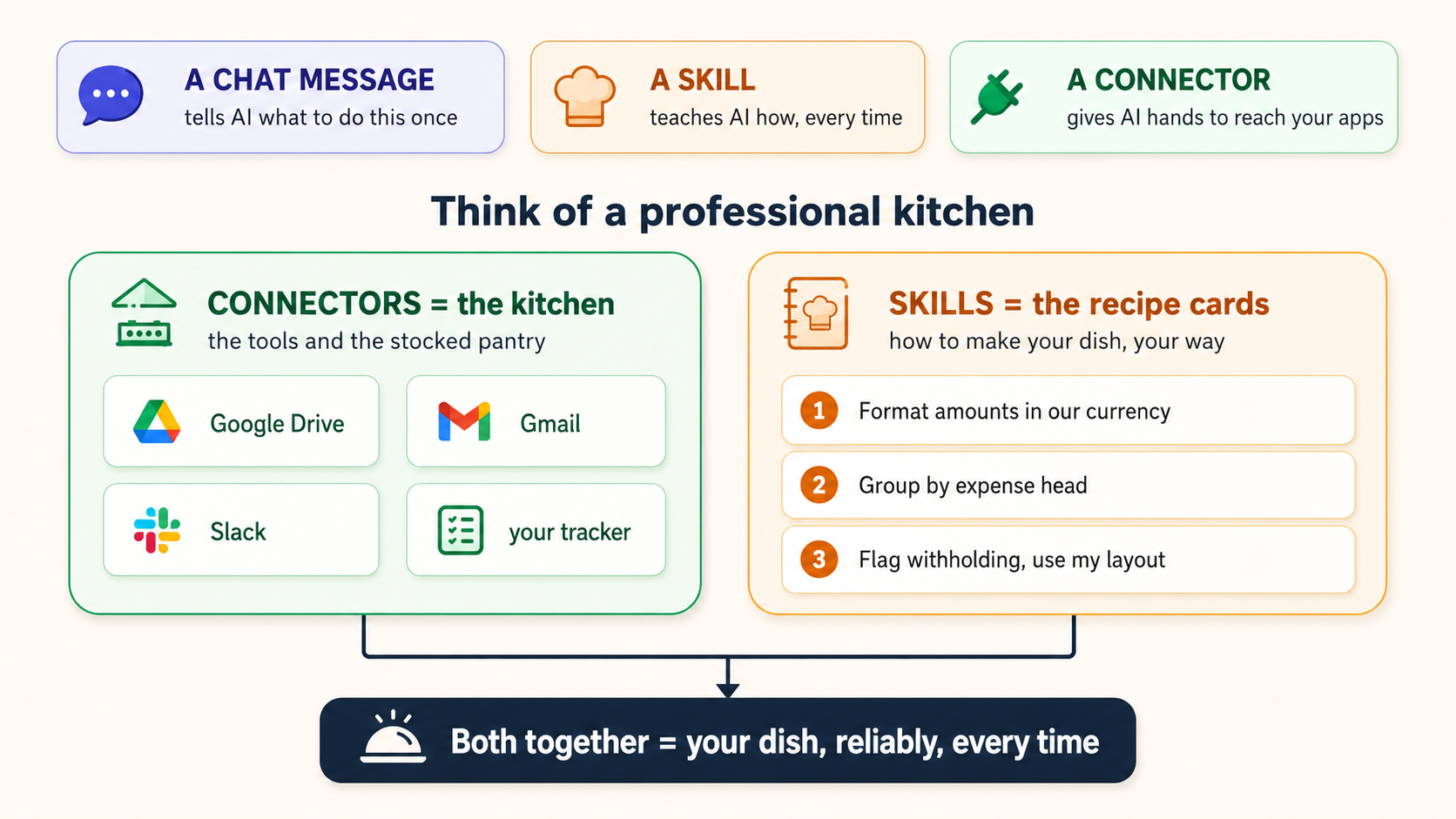
给厨师一间厨房却没有菜谱,每道菜都是即兴发挥、各不相同。给他菜谱却没有厨房,他能读却不能做。两者都给,他就能可靠地做出你的那道菜,而你不必站在旁边盯着。这就是整盘棋。这一页剩下的内容,无非是搞清楚菜谱和厨房在哪里、怎么写一张菜谱,以及怎么不让陌生人往你的卡片盒里塞一张坏菜谱。
一张小小的术语表,免得后面被绊倒:
- 技能(Skill):一组保存下来的指令,教 AI _怎么_按你的方式做一项任务。
- 连接器(Connector):一条安全的链路,让 AI 够到你的某个应用(文件、邮件、消息)。
- 触发(fire / trigger):AI 因为你的请求和某个技能匹配,自己把它_激活_。
- 范围(scope):你给出多大的访问权限:单个文件夹,还是全部。范围越小=越安全。
- 只读(read-only):AI 只能看,不能改。反过来是写权限(它可以编辑或发送)。
- 渐进式披露(progressive disclosure):AI 只把每个技能的一段简短摘要加载在身上,需要时才打开完整指令。这就是为什么可以装很多技能而不拖慢它。
第 1 部分:两次升级
1. 从聊天框到操作层
下面是技能和连接器要消除的那些日常摩擦。把它们当成「升级前」的画面来读。
- 一位会计每个月都开一个新对话来准备客户摘要。每个月都粘贴同样的说明:「用我们的报告货币格式化金额,带千位分隔符,按费用科目分组,标记任何超过预扣税申报阈值的项,并按我下面粘贴的模板排版。」AI 做得很好 —— 然后在对话结束那一刻把这一切忘得干干净净。
- 一位医生口述就诊记录,希望每次都用 SOAP 格式,过敏信息永远拉到最上面。他每天都要重新解释一遍格式。
- 一位营销人员希望每条社交文案都用品牌的语气:不用感叹号、不用「颠覆性」,永远用一个问题做钩子。他把品牌规则粘进每一个对话。
- 一位工程师希望设计评审记录按严重程度组织,对每个发现套用一份固定清单。每次评审,同样的粘贴。
注意它们共同的形状:一项_可重复的任务_,按_你特定的方式_去做,唯一在变的是输入。这正是技能为之而生的形状。你把「怎么做」写下来一次,AI 就在任务出现时自动套用它。
接下来是第二种摩擦:
- 会计真正的数字躺在一个 Excel 文件里,上个季度的数据在一封邮件附件里。在有人手动上传之前,AI 两个都看不到。
- 医生的患者病史在一个 Google Drive 文件夹里。
- 营销人员的内容日历在一个项目工具里;过去的帖子在一个 Drive 文件夹里。
- 工程师的待办问题在 Jira 或 Linear 这类跟踪器里。
AI 能把这一切推理得很漂亮 —— _前提是_信息送得到它面前。复制粘贴,是你为 AI 没有手而付出的代价。连接器消除这笔代价:在你许可下,AI 伸进应用,取出它需要的东西,并(在你允许时)把结果写回去。
把两者合在一起,聊天框就不再只是聊天框。它变得更像一位有能力的同事:既已经懂你的标准(技能),又够得到你的文件和工具(连接器)。这种转变 —— 从「我往里打字的东西」变成「对我真实工作动手的东西」 —— 就是人们把 AI 称为操作层而不是聊天机器人时的意思。
2. 技能到底是什么
一旦揭开神秘面纱,技能简单得几乎让人不好意思:它就是一个里面放了一份文本文件的文件夹。
那份必需的文本文件叫 SKILL.md(就是这个名字,大小写都得对)。它顶部放两样东西,一个名称和一段描述,下面是你希望 AI 遵循的指令。这就是最低配置。一个技能可以只有一个名称、一段描述和一段大白话指令,照样能用。
可选地,这个文件夹还可以放更多东西:示例文件、模板文档、参考笔记,甚至小脚本。但起步时这些都不是必需的。会计的第一个技能可以只是五句话的格式规则。营销人员的可以就是把他的品牌语气指南粘进去。那些可选的脚本呢?它们是真正的代码 —— 但你一行都不用写;技能需要的任何代码,都由 AI 在你搭建时写好(第 3 部分)。
Anthropic 自己的说法是:技能是_「Claude 动态加载的指令、脚本和资源的文件夹,用来提升它在专门任务上的表现。」关键词是动态:AI 并不是时时刻刻把每个技能都揣在脑子里。它只留一张简短的清单,记着每个技能_是干什么用的(这就是描述),只有当你的请求真的和某个匹配上时,才打开完整指令。工程师管这叫渐进式披露,正因如此,你才能装上几十个技能,却既不拖慢什么,也不让 AI 犯糊涂。等你搭一个的时候我们再回到这一点。
技能是一张你写一次、钉在厨房墙上的菜谱卡。每次有人点这道菜,厨师就照着卡片做:结果一样,不用提醒。你不在厨房,但你的标准在。
3. 连接器到底是什么
连接器是 AI 安全够到你的应用和数据的方式。把 Claude 接上 Google Drive,它就能搜索你的文件;接上 Gmail,它能读你的邮件、替你起草回复供你发送;接上 Slack、Linear、Asana、Notion,它就能从这些工具里取数据、在里面动手。
在底层,连接器跑在一个叫 MCP(Model Context Protocol,模型上下文协议)的开放标准上。一个连接器是一小段软件(一个「MCP 服务器」),由某家公司、或者越来越多地由 AI 用代码搭出来。你既不搭它也不读它;你只点_连接_。这跟本书其他地方说的_你从不亲手写的代码_是同一笔交易:代码真实存在、为你工作,但写它从来不是你的活。你用连接器不需要懂 MCP,就像你发邮件不需要懂邮件是怎么投递的。真正要紧的是三件事:
- AI 继承的是_你的_权限。 连接器永远够不到你自己也够不到的东西。如果你在原应用里无权访问某个文件、频道或记录,连接器也访问不了。接上 Google Drive 并不会把整个公司的网盘交给 AI,只交出你自己的账户本来就能打开的那部分。
- 只读还是读写,由你选。「搜索并总结我的邮件」是只读、低风险的。「发送这封邮件」或「创建这个 issue」就是写操作。好的做法是先从只读开始,等你信得过这个工具的表现,再授予写权限(安全那一节会细讲)。
- 每次对话里由你逐个开启。 接上一个应用只是让它_可用_;某个对话能用哪些连接器,仍然由你决定。
有一个现成连接器的目录(Google Drive、Gmail、Slack、Notion、Figma、Linear、Atlassian 等等),你还可以给任何讲 MCP 的服务加上一个自定义连接器。有些连接器是交互式的:它们会直接在对话里渲染一个实时的仪表盘、任务板或设计界面,而不只是返回文本。
连接器就是厨房:工具和备齐的食材柜。它让 AI 能真正拿你的真实食材去做点什么,而不只是描述一道它做不出来的菜。
4. 技能、连接器、项目、自定义指令的区别
四个功能听起来很像,初学者老是分不清。这里把它们干净地分开。技能和连接器是这门课的两位主角;另外两个是它们的近亲,放进来是为了让你别再混淆。
| 功能 | 它是什么 | 最适合 | 一句话判断法 |
|---|---|---|---|
| 技能 | 可复用的_操作方法_指令,AI 只在相关时才加载 | 一项按你特定方式做的可重复任务(格式、语气、方法、清单) | 「这件事的_做法_我老是要重新解释。」 |
| 连接器 | 对外部应用或数据源的安全访问 | 够到文件、邮件、消息、工单 —— 读它们,或在里面动手 | 「我老是从另一个应用里复制粘贴。」 |
| 项目 | 一个工作区,里面每个对话都_始终_加载好相应的文件和指令 | 一摊带常驻上下文的工作(一个客户、一门课、一本书) | 「这同一批文件和规则适用于这块领域里的_一切_。」 |
| 自定义指令 | 广泛应用于你_所有_对话的偏好 | 全局风格(「简洁点」「用公制单位」「首字母缩写第一次出现时拼全」) | 「我想让这件事在任何地方、永远都成立。」 |
人们容易混的几对区别:
- 技能 vs 项目。 项目在你一打开它里面的对话时就加载好上下文,这很有用,但它始终是_开着_的。技能则保持休眠,直到某个请求和它匹配,然后在任何地方激活,哪怕在所有项目之外。常驻的背景知识 → 项目。按需触发的流程 → 技能。
- 技能 vs 连接器。 这是最重要的一对,也是你最常用的一对。连接器是_访问_(AI 能够到什么);技能是_本事_(AI 该怎么做事)。它们不是二选一,而是搭档 —— 这正是第 8 节的全部要点。
- 技能 vs 自定义指令。 自定义指令触及你做的一切。技能只触及一类任务。「永远用我给你写信时用的语言回复」是一条自定义指令。「当我要一份董事会文件时,用_这个_八节结构」才是一个技能。
5. 人人都问的问题:我是输入斜杠命令,还是 AI 自己就知道?
这是最常见的一个困惑点,而 YouTube 教程只讲对了一半,所以我们把它彻底说清楚。
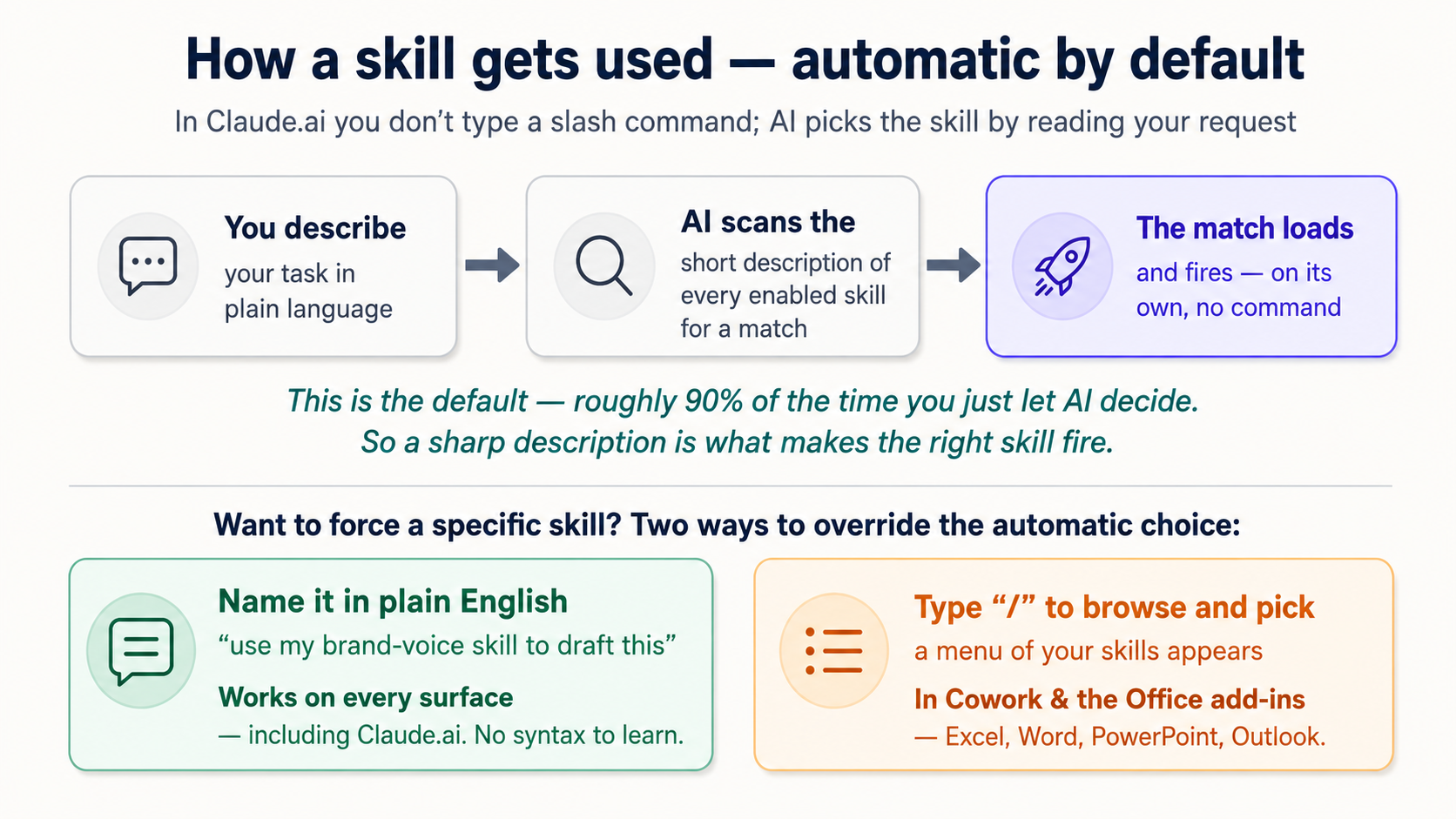
在 Claude.ai(网页版和手机 App,你的主力工具)里,技能是自动触发的。(这里的「触发」就是指_激活_;这个词在整页里反复出现。)你不用输入斜杠命令。你用大白话描述你的任务,AI 读你的请求,拿它去比对你已经打开的每个技能那段简短描述,自己加载匹配上的那个。说「做一份关于第三季度业绩的 PowerPoint」,PowerPoint 技能就会激活,不用你点名。说出会计那句「准备本月的客户摘要」,只要他的摘要技能开着,它就直接发生,按他的方式排好版。
这是设计如此。还记得第 2 节的渐进式披露吗:AI 一直在悄悄拿你的请求去比对你已装技能的那些_描述_。一段好的描述,正是让对的技能在对的时刻触发的关键。(这也是为什么写好一段精准的描述,是搭建技能里最重要的部分,第 12 节会讲。)
那_什么时候_才会见到斜杠命令呢?在那些更需要动手的界面里:
- 在 Cowork 和 Microsoft 365 加载项(Excel、Word、PowerPoint、Outlook 里的 Claude)里,你可以输入
/来_浏览_你的技能并明确挑一个,当你想强制用某个特定技能、而不是信任自动识别时,这很方便。你也可以就用大白话描述任务;两种都行。 - 在 Claude Code 和 OpenCode(开发者工具,第 4 部分会讲)里,技能在相关时同样自动加载,你也可以主动调用它们。
还有第三种方式,它在_任何地方_都管用,包括 Claude.ai:直接用大白话点名那个技能。 如果自动识别没认出来,就写「用我的品牌语气技能来起草这条文案」。这是不学任何特殊语法、就能强制用上某个技能的最简单办法。
| 你想…… | 在 Claude.ai(网页/App)里 | 在 Cowork / Excel-Word-PPT 加载项里 | 在 Claude Code / OpenCode 里 |
|---|---|---|---|
| 让 AI 自己决定 | 直接描述任务 —— 自动 | 直接描述任务 —— 自动 | 直接描述任务 —— 自动 |
| 强制用某个特定技能 | 点名它:「用我的 X 技能」 | 输入 / 挑选,或点名它 | 点名它,或直接调用 |
| 浏览有哪些可用 | 自定义 → 技能 | 在侧边栏输入 / | 列出你的技能目录 |
默认行为是自动的:AI 通过读你的提示词来挑对的技能。斜杠命令和点名技能是当你想说得更明确时的_覆盖_手段。你 90% 的时间都会让它自己决定 —— 这恰恰是为什么技能的_描述_如此重要。
连接器也是一样:一旦你接上一个应用、并为这次对话启用了它,AI 就会在你的请求需要时自己把它带进来 —— 「总结我 Drive 里的那份合同」会自动从 Drive 取,你什么都不用点。你不靠命令去调用连接器;你只管开口要那件需要它的东西。
第 2 部分:用好已有的(不用搭建)
在你动手搭任何东西之前,就能拿到巨大的价值。Anthropic 和它的合作伙伴已经做好了一批技能和连接器,你两分钟就能打开。
6. 自带的那些技能
Anthropic 维护着一批能产出成品文件的技能,它们全都靠一个开关:代码执行与文件创建(设置 → 能力)。把它打开,下面这些就直接能用:
- Word:排版专业的
.docx文档 - PowerPoint:从一段描述生成整套幻灯片
- Excel:带公式和格式的真正表格,而不只是粘进对话里的一张表
- PDF:创建和填写 PDF
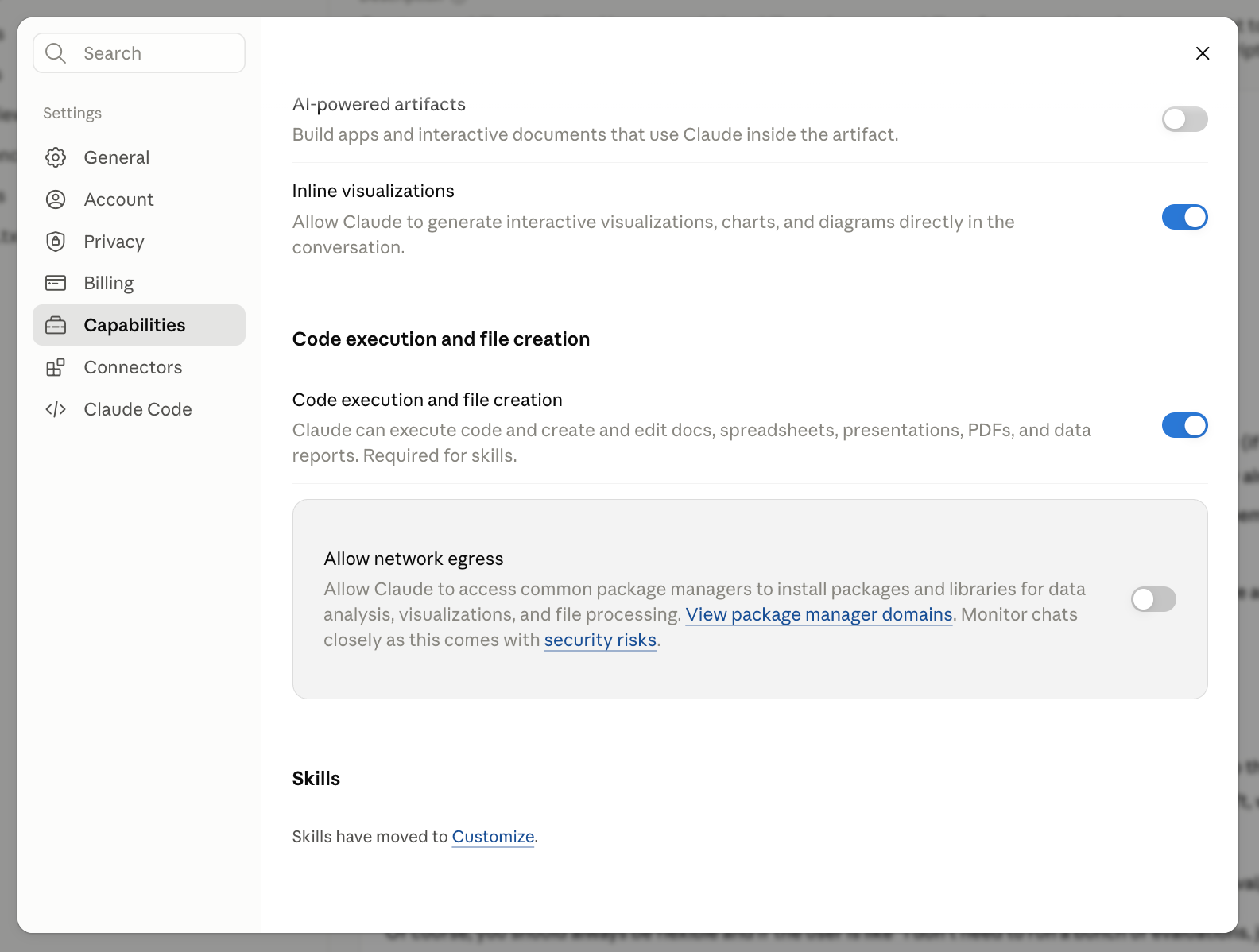
设置 → 能力。这一个开关就是引擎。把它打开,文件类技能就工作。注意那行标签「技能必需」,以及技能面板本身现在只写着「已移至自定义」。
你只管开口。告诉 Claude 「准备一套向普通观众介绍 agentfactory.panaversity.org 的幻灯片」,一套做好的、可下载的幻灯片就回来了。
当你打开自定义 → 技能(它在左侧边栏里是单独一项,紧挨着连接器)时,别因为一个新账户上只孤零零地摆着一个技能就慌了:skill-creator,这是 Anthropic 的一个技能,它的全部工作就是帮你搭建你自己的技能(稍后你正会这么干)。这是对的,不是 bug。文档类技能没有不见;它们住在引擎里,不在这个架子上。
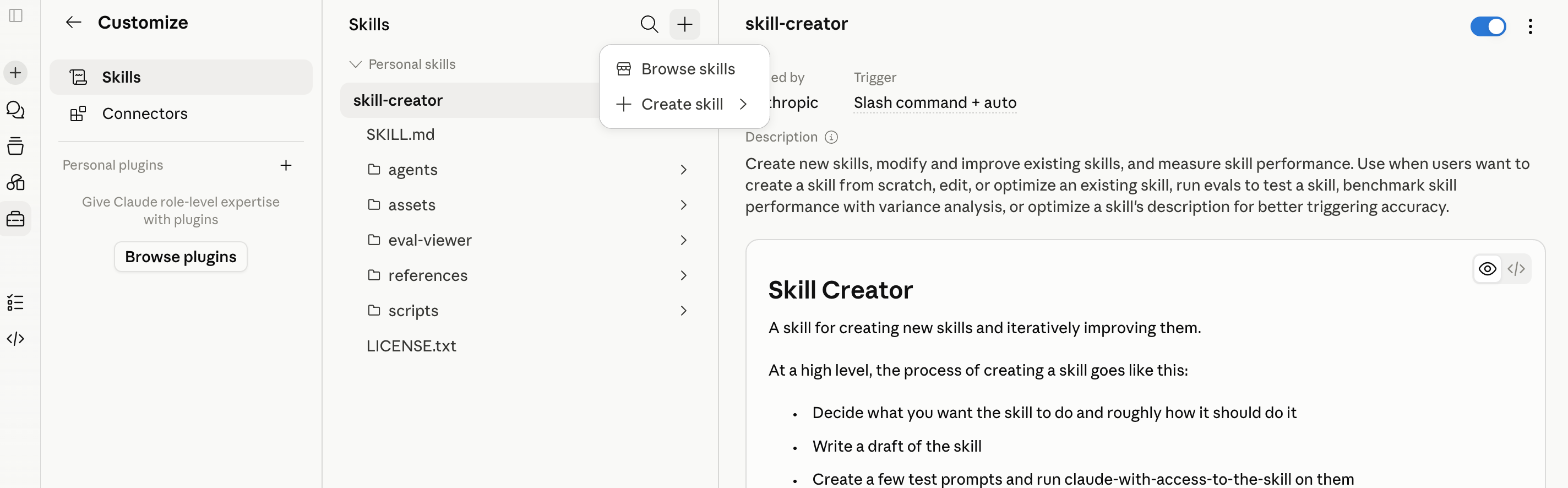
自定义 → 技能。这个架子。今天上面只有一个技能 skill-creator,外加一个「+」用来浏览或创建更多。Word、PowerPoint、Excel 和 PDF 技能是有意不列在这里的。
点那个 「+」 并选 浏览技能,就打开了目录:一键就能安装的技能,包括来自 Notion、Figma、Atlassian 等公司的合作伙伴技能,它们专为与各自的连接器配合而造。你装的任何东西都落到同一个架子上。已安装的技能是_只读_的:你能用、能关,但要改一个,就得下载一份副本、编辑它,再当作你自己的重新上传。
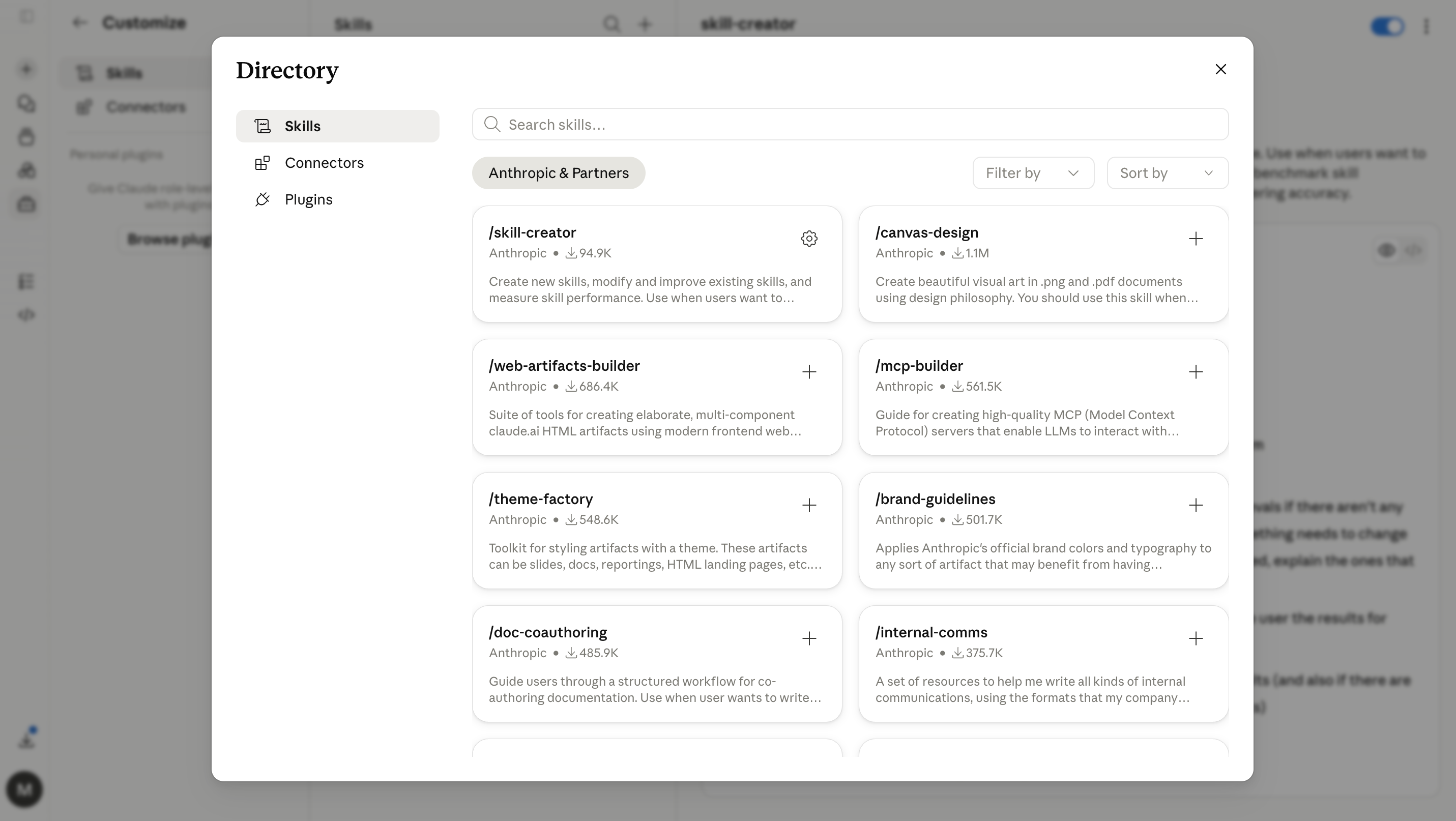
「+ → 浏览技能」背后的目录:来自 Anthropic 和合作伙伴的一键安装。无论你加什么,都落到架子上。
还有一个更大的生态值得你知道它存在。因为技能在 2025 年底成了开放标准(第 4 部分会细讲),公共市场很快冒了出来,社区网站现在列着数以万计可供下载的技能。这既是礼物,也是隐患:一个陌生人给的免费技能,是一份你正要让 AI 去遵循的文本文件。我们会在安全那一节处理这件事。眼下:自带技能和官方目录是安全的起点。
7. 接上你的应用
接上一个应用大约要一分钟。在一个对话里,点左下角的 「+」(或输入 /),把鼠标悬在 连接器 上,选 管理连接器,再点连接器旁边的 「+」 打开目录;或者从左侧边栏打开 自定义 → 连接器。挑一个服务,点 连接,完成登录/授权提示 —— 就是那个你已经做过一百遍的「允许此应用访问你的账户」流程。
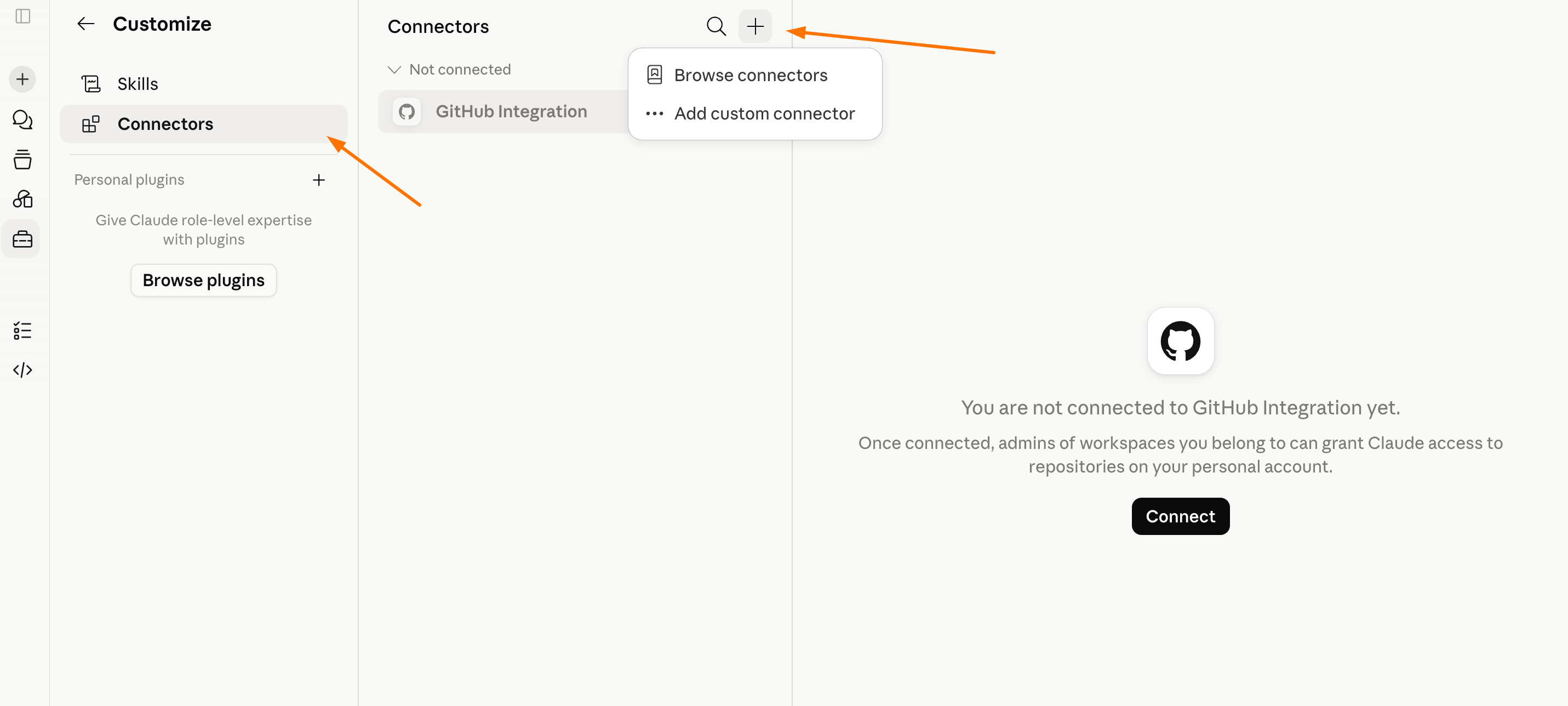
自定义 → 连接器。这个「+」打开 浏览连接器(现成的目录)或为任何讲 MCP 的应用 添加自定义连接器。
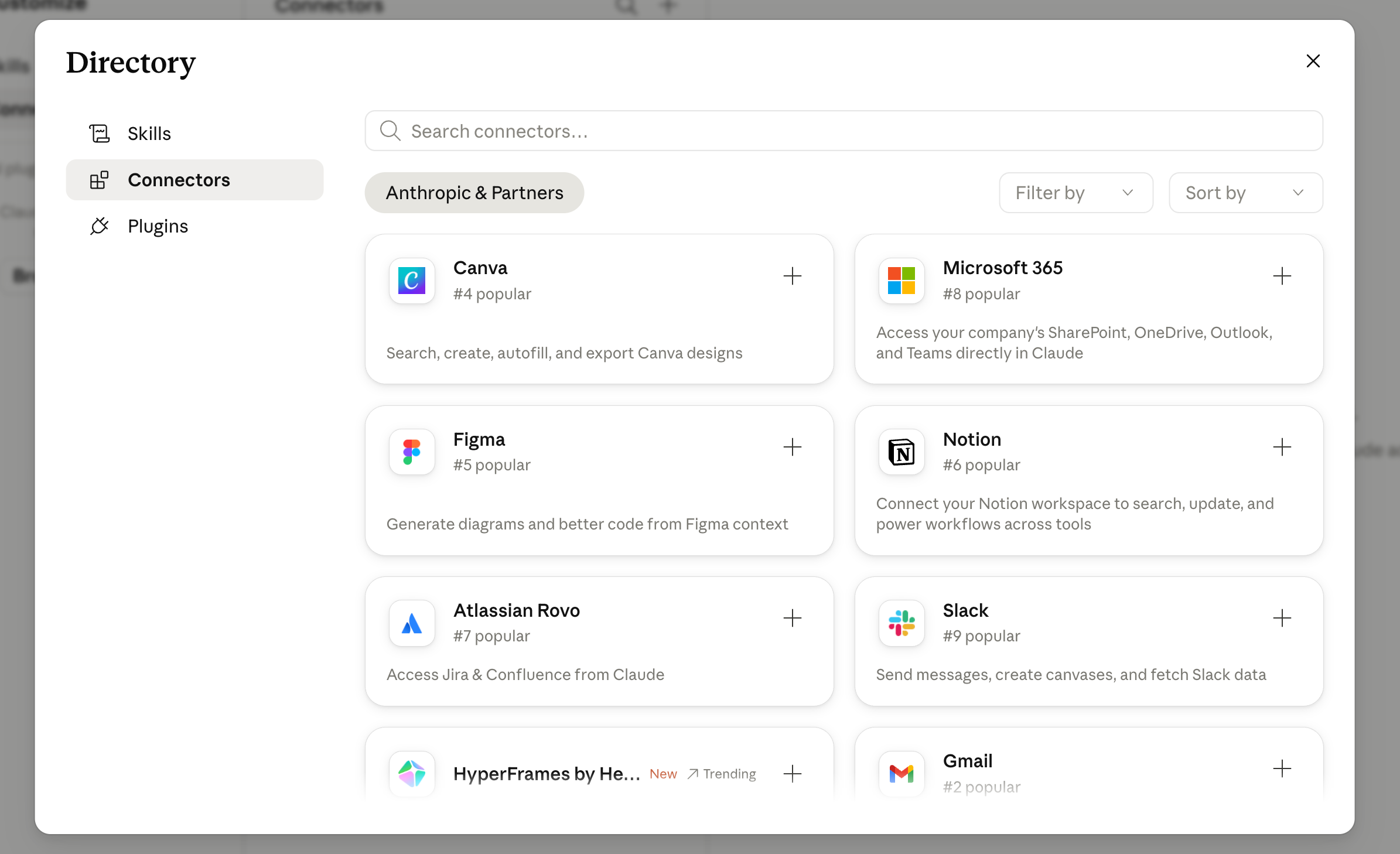
这个目录:搜索或浏览,挑一个应用,点「+」,完成登录。这些是现成的 Anthropic 和合作伙伴连接器。
几条能帮你省事的实用提示:
- 接上之后,为某个对话启用这个连接器:打开同一个「+」→ 连接器菜单,把你想让这次对话用的那些打开。
- 免费计划包含一个自定义连接器;现成目录里的连接器则广泛可用。
- 如果你接了_很多_应用,有一个 工具访问 设置可以只在需要时才加载工具。对大多数人来说让它自动加载就行;如果你同时开着十个或更多连接器、又想让对话保持专注,就切到按需加载。
- 留意 Interactive(交互式) 徽章:那些连接器会在对话里渲染实时界面(一块任务板、一块设计画布)。
来看一个实例,医生,用编造的数据,这样就没有任何真实的东西会被处理错。先让 Claude 创建练习文件:「做一份一页的假患者登记表 Word 文档(命名为 DEMO-Okafor-2026-03,写上三种虚构药物和一项过敏),保存到我的 Google Drive。」 这就是第 6 节那个文件引擎,把一份文档直接写进你的 Drive。现在再读回来:「在我的 Drive 里找到 DEMO-Okafor-2026-03,把里面的用药总结成一条 SOAP 风格的记录。」 Claude 搜索你的 Drive(只搜你账户能看到的),取出文件,起草那条记录,不用下载、不用复制粘贴。在这一个连接器里,你刚刚看到了两个方向:Claude 把一份文件写进你的 Drive,然后又搜索并读了它。
两句实在话。Drive 连接器能读你的文档,却不能就地编辑它们,所以这里的「写」是指保存一个新文件,这需要打开 代码执行与文件创建(第 6 节那个)外加 Drive 的写权限。而且因为每个细节都是你编的,你跑完了完整的读写循环,却没碰一条真实记录。对任何受监管的数据(医疗、法律、金融、学生档案)都保持这个习惯:拿编造的例子练手;等数据是真的时,只用你所在机构批准的账户和连接器。
8. 真正的魔法:技能 + 连接器一起用
各自单独用都有用。合在一起,它们就是带菜谱的厨房 —— 这才是工作真正被_托付_出去、而不只是被_辅助_的地方。
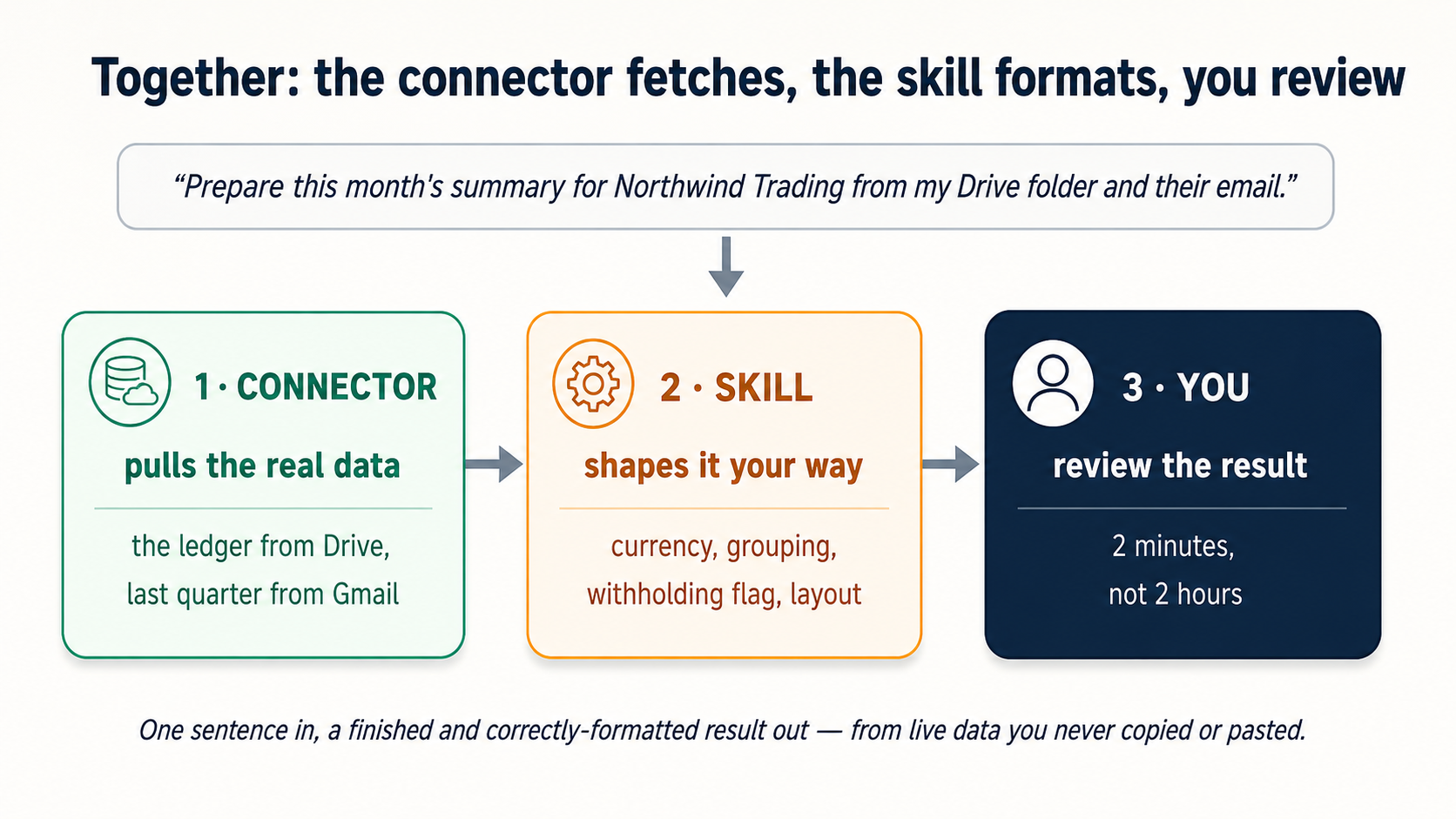
模式是:连接器去取真实数据;技能把输出塑成你的样子。 两个实例。
会计的月度结账。 搭好一个「客户摘要」技能(第 3 部分讲怎么搭)、接上 Google Drive 之后,每月例行公事就缩成两条短消息,两条都能在编造的数据上跑。先做一份账本来练手:
Create a sample ledger spreadsheet for a made-up client called DEMO Trading:
a dozen March transactions across a few expense heads, two or three of them
deliberately above a typical withholding threshold. Save it to my Google
Drive as DEMO-ledger-March.
然后每月的请求就是一句话:
Prepare the March client summary for DEMO Trading from DEMO-ledger-March
in my Drive.
Drive 连接器去取账本;客户摘要技能把每笔金额按报告货币格式化、按费用科目分组、标记出预扣线以上的付款,并按事务所的四节模板排版。一场两小时的粘贴加排版仪式,变成两分钟的复核,而且数据随时可以重跑。
营销人员的每周内容批处理。 一个「品牌语气」技能把规则编码进去(不用感叹号、用问题做开头钩子、禁用的流行语、号召性用语的格式)。一个连接器够到 Notion 里的内容日历。请求:「用我们的语气,给 Notion 里本周排期的三条帖子起草文案。」 连接器读日历;技能写出贴合品牌的文案。他们从此是改稿,而不是从头写。
同一个模板也适用于工程师(一个「设计评审」技能 + 一个 Linear 连接器 →「评审三个打了 arch 标签的待办问题,按严重程度写出发现」)和老师(一个「教案」技能 + 一个 Drive 连接器 →「根据我 Drive 里的教学大纲和上周批改过的练习卷,搭出下周的教案」)。
9. 哪些问题要技能,哪些要连接器,哪些两者都要?
这是一个随手就能用的简单判断法。当一项任务让你觉得重复或乏味时,按顺序问自己:
- 摩擦是不是在于我老要重新解释_怎么_做? → 你需要一个技能。
- 摩擦是不是在于我老要_从另一个应用_取数据? → 你需要一个连接器。
- 两者都是? → 你两者都需要。(这比你想的更常见。)
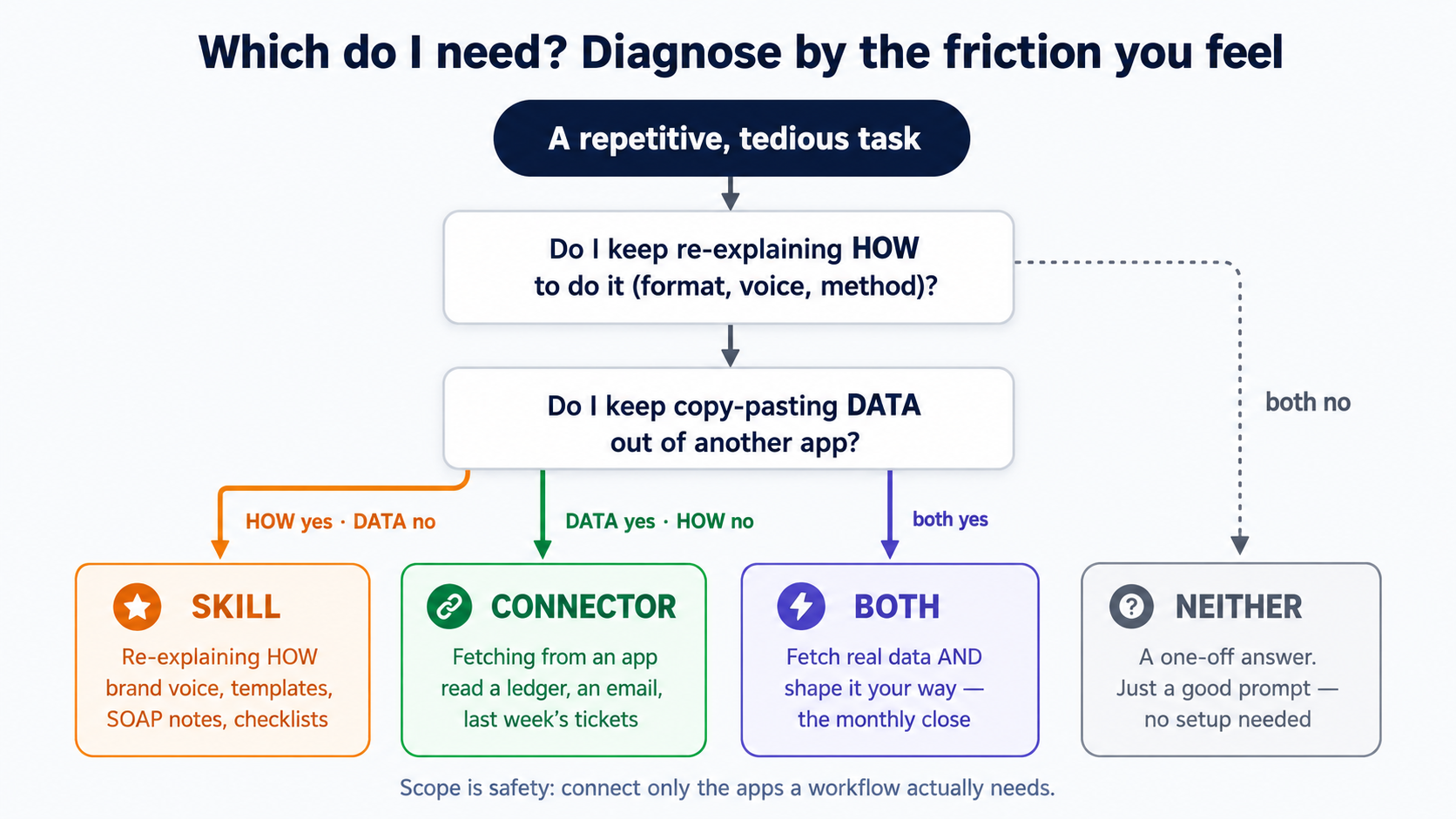
| 你感到的摩擦 | 它需要什么 | 示例 |
|---|---|---|
| 「每次都粘贴同一套格式/语气/方法规则。」 | 技能 | 品牌语气;报告模板;SOAP 记录;评审清单 |
| 「输出应该总是长成某个样子。」 | 技能 | 董事会文件结构;发票版式 |
| 「我老从 Drive / Gmail / Slack / 跟踪器里复制数据。」 | 连接器 | 拉取一份账本、一条邮件、上周的工单 |
| 「我想让 AI 在另一个应用里_做_点什么。」 | 连接器(写权限) | 创建一个 Linear issue;起草一封邮件回复;更新一个 Notion 页面 |
| 「我既要取真实数据,又得让它按我特定的方式出来。」 | 两者 | 月度客户结账;每周内容批处理;设计评审 |
| 「我现在只想要一个一次性的答案。」 | 都不要 | 单个问题;一份你永远不会重复的快速草稿 |
两句实在的提醒。第一,不是什么都值得做成技能。 一项你只做一次的任务,就是一句好提示词;只有当任务会重复时,做成技能才值。第二,一个你用不上的连接器,是你留着没关的一扇门。 只接一个工作流程真正需要的应用,而不是你拥有的每一个。范围即安全。
第 3 部分:搭建你自己的技能(AI 替你搭)
这部分听上去像是需要编程,其实不需要。你会用大白话描述你想要什么,AI 替你写出 SKILL.md。然后你测试它、修它,就完成了。没有代码。我们就拿会计那个客户摘要技能当贯穿的例子来搭。
10. 最快的路:让 AI 来写
Anthropic 提供了一个_做技能的_技能,叫 skill-creator,社区里也有一批类似的帮手。你只管开口。在 Claude.ai 里:
Use the skill-creator skill to help me build a skill.

The skill prepares a monthly client financial summary for my
accounting firm. Whenever I ask for a "client summary"
or "monthly close," it should:
- Format all amounts in our reporting currency with thousands separators.
- Group line items by expense head.
- Flag any payment above the tax-withholding reporting threshold.
- Output using my standard four-section report layout
  (Overview, Income, Expenses by Head, Flags & Notes).

Ask me anything you need, then build it.
AI 会问几个澄清问题(阈值是多少?模板长什么样?),然后生成一个完整、格式正确的技能。这就是那门提示词入门课里的「头脑风暴—迭代」循环,只不过这次对准的是搭一个工具、而不是写一份草稿:给上下文,让它起草,读它,给反馈,重复。
注意刚刚发生了什么:你描述了一个结果,AI 就产出了那件作品 —— 那份 SKILL.md 以及技能需要的任何代码 —— 而你一行都没写、没读。这正是上一门基础速成课 你从不亲手写的代码 锻造成的一整套功夫:你是甲方,不是承包商。 一个好甲方不亲自砌砖;他写一份清楚的需求,拿_自己能衡量_的东西去对照结果,留下他付钱买的成果。技能不过就是把这个想法变成永久的:委托一次,永远复用。你在那门课里已经练过怎么委托;在这里,你通过把这次委托保存成一个技能,让它持久下来。
在其他界面你也能做同样的事(描述技能,让 agent 写出文件),而且它产出的_样子_在哪里都一样,因为技能是一个开放标准。(第 4 部分会摆出每个界面把它存在哪,以及 ChatGPT 和 Gemini 的对应物有何不同。)所以值得搞懂这个样子。
11. 一份 SKILL.md 的解剖
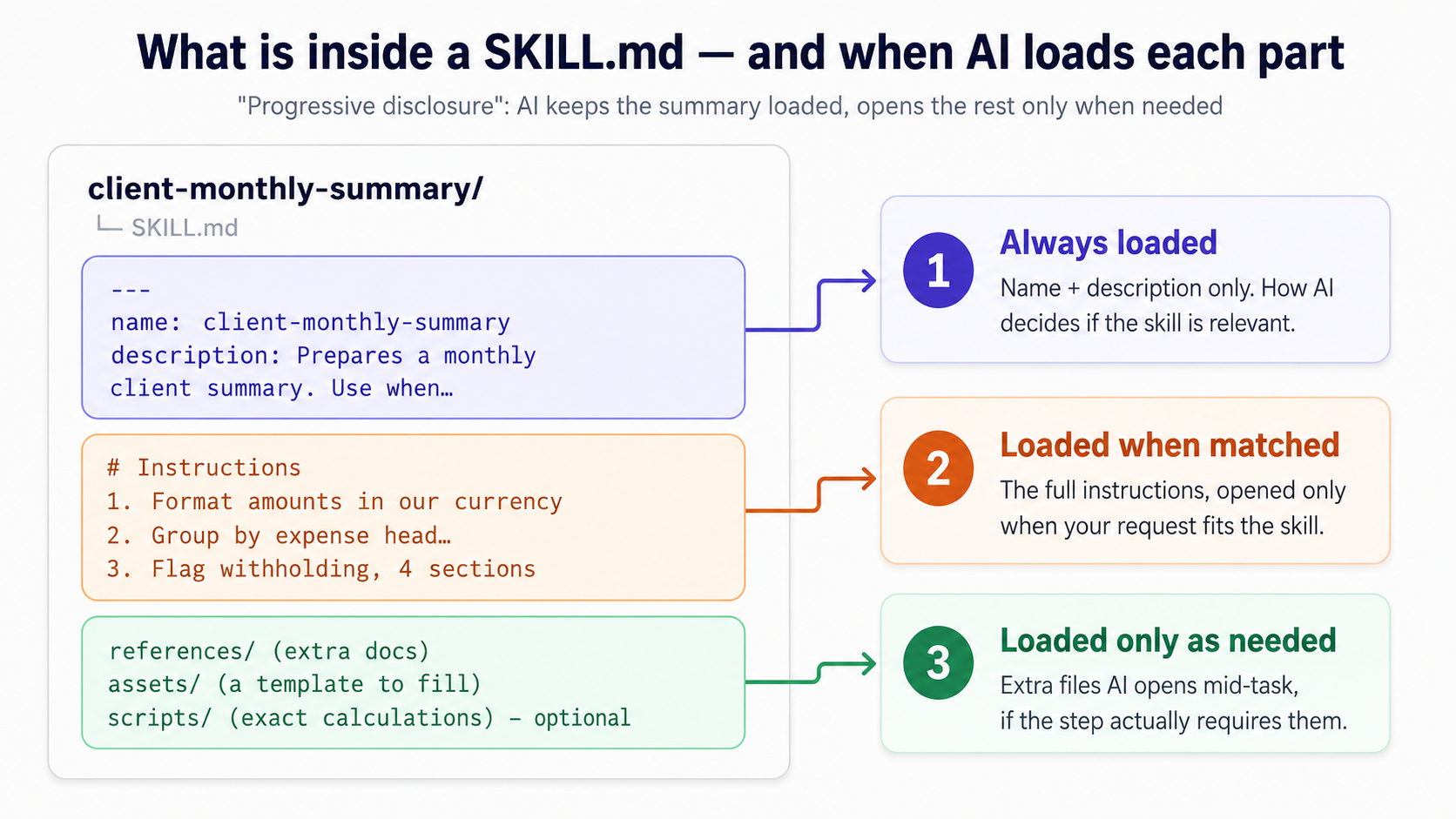
每个技能都是同样简单的结构。这是我们那个会计技能的最小版本;读一遍,神秘感就没了:
---
name: client-monthly-summary
description: Prepares a monthly client financial summary for an
  accounting firm. Use when the user asks for a "client summary",
  "monthly close", or "month-end report". Formats amounts in the
  firm's reporting currency, groups by expense head, and flags
  tax-withholding items.
---

# Client Monthly Summary

## Settings (edit these to make it yours)

- Reporting currency: your currency (e.g., USD, EUR, NGN)
- Withholding threshold: the amount above which to flag a payment (e.g., 50,000)

## Instructions

When asked to prepare a client summary or monthly close:

1. Format every amount in the reporting currency above, with thousands
   separators (e.g., "1,250,000").
2. Group all line items by expense head. Sort heads by total,
   largest first.
3. Flag any single payment above the withholding threshold above
   with a "⚑ WITHHOLDING" note.
4. Produce the report in exactly four sections, in this order:
   Overview, Income, Expenses by Head, Flags & Notes.

## Example

User: "Prepare the March summary for DEMO Trading."
Result: A four-section report, currency-formatted, withholding lines flagged.
就两部分,仅此而已:
- frontmatter(在
---两行之间):name和description。这是 AI _唯一_一直加载着的东西。它就是 AI 判断这个技能是否相关的依据:渐进式披露的第一级。 - 正文(后面的所有内容):真正的指令,_只在_描述和你的请求匹配时才加载:第二级。
对更复杂的技能,你可以加一个 references/ 文件夹(AI 需要时才读的详细文档,第三级)、一个 assets/ 文件夹(一个待填的模板文件)和 scripts/(必须精确执行的步骤所用的小程序)。起步时这些你都用不上。几条能避开常见上传错误的规则:
- 文件必须精确命名为
SKILL.md。 - 文件夹名用
kebab-case(短横线小写):client-monthly-summary✅,不是Client Monthly Summary❌,也不是client_monthly_summary❌。 name和description里必须不含 XML 风格的标签(任何尖括号里的东西,比如<note>),而且描述应当简短、具体,舒舒服服地控制在平台的长度上限之内(一两句话最理想)。- 别给技能起带「claude」或「anthropic」的名字;那些是保留的。
12. description 字段就是整盘棋
如果关于搭建技能你只记住一件事,就记住这个:description 决定了你的技能会不会触发。 AI 不读你的指令来判断相关性;它只读描述。一段含糊的描述,意味着一个永远不触发的技能;一段精准的,意味着它在该激活的时候精确激活。
公式是:它做什么 + 什么时候用它 + 你实际会说出口的那些原话。
| 糟糕的描述 | 为什么失败 | 更好的描述 |
|---|---|---|
| 「帮忙做报告。」 | 太含糊 —— 要么什么都触发,要么什么都不触发。 | 「准备月度客户财务摘要。当用户要『客户摘要』『月度结账』或『月末报告』时使用。」 |
| 「处理患者文档。」 | 没有用户真会说出口的触发词。 | 「把就诊记录转成 SOAP 格式的临床记录。当用户要『SOAP 记录』『临床记录』,或要『整理』一次就诊时使用。」 |
| 「营销的品牌那些事。」 | 不知道是什么、也不知道什么时候。 | 「用我们的品牌语气写社交文案(不用感叹号、用问题做开头钩子)。在起草 Instagram、LinkedIn 或 X 文案时使用。」 |
技能装好之后,有个顺手的调试小技巧:问 AI,「你什么时候会用我的客户摘要技能?」 它会把描述用自己的话复述给你听。如果它的回答比你想的更窄或更宽,你就正好找到了描述里该修的地方。
当一个技能触发得太积极时,你还可以加上反向触发:「不要用于一次性计算或快速提问 —— 只用于完整的月末报告。」
13. 先测试,再迭代
一个技能在初稿时永远算不上「完成」。这是个可靠的搭建循环,是从有经验的技能搭建者的实际做法里提炼来的:
- 描述技能,让 AI 生成第一个版本。
- 读一遍,在测试前把明显不对的地方改掉。
- 测触发。 试试那些_应该_激活它的说法(「准备客户摘要」「做月度结账」「写月末报告」),确认它加载。再试一些无关的请求,确认它_不会_接管它不该接管的那些。
- 测输出。 拿一份真实(或接近真实)的输入跑这个技能。货币格式对吗?按科目分组了吗?标了预扣吗?四节都做到了吗?
- 拿刁钻的情况测它。 一个当月没有收入的客户。一笔正好卡在阈值上的付款。一份乱糟糟的账本。在它出错的地方,把指令写得更精确 —— 并且想一想,某个棘手的计算是不是该做成一个小
script、而不是一条散文指令,因为代码是精确的,散文是要靠理解的。 - 把失败带回给 skill-creator: 「这个技能把冲销的分录重复计了。更新它,在分组之前先把冲销项轧平。」
两种失败模式及其修法:
- 它从不触发 → 描述太含糊,或缺了你实际会用的词。把那些词加进去。
- 它在错误的事情上触发 → 描述太宽。把它收窄,或加一条反向触发。
适量的测试就非常有效。你不需要为一个个人格式化技能跑五十遍测试;但在你拿它去做真正的客户工作之前,确实想跑几遍,包括一个故意刁钻的情况。
14. 保存并分享你的技能
技能一旦做好,保存只需一次点击。skill-creator 完成时,会在对话旁边的面板里展示你的技能,带一个 保存技能 按钮。一点它,技能就直接落进你的 个人技能(自定义 → 技能),已打开、就绪、只属于你的账户。不用打包,不用上传。
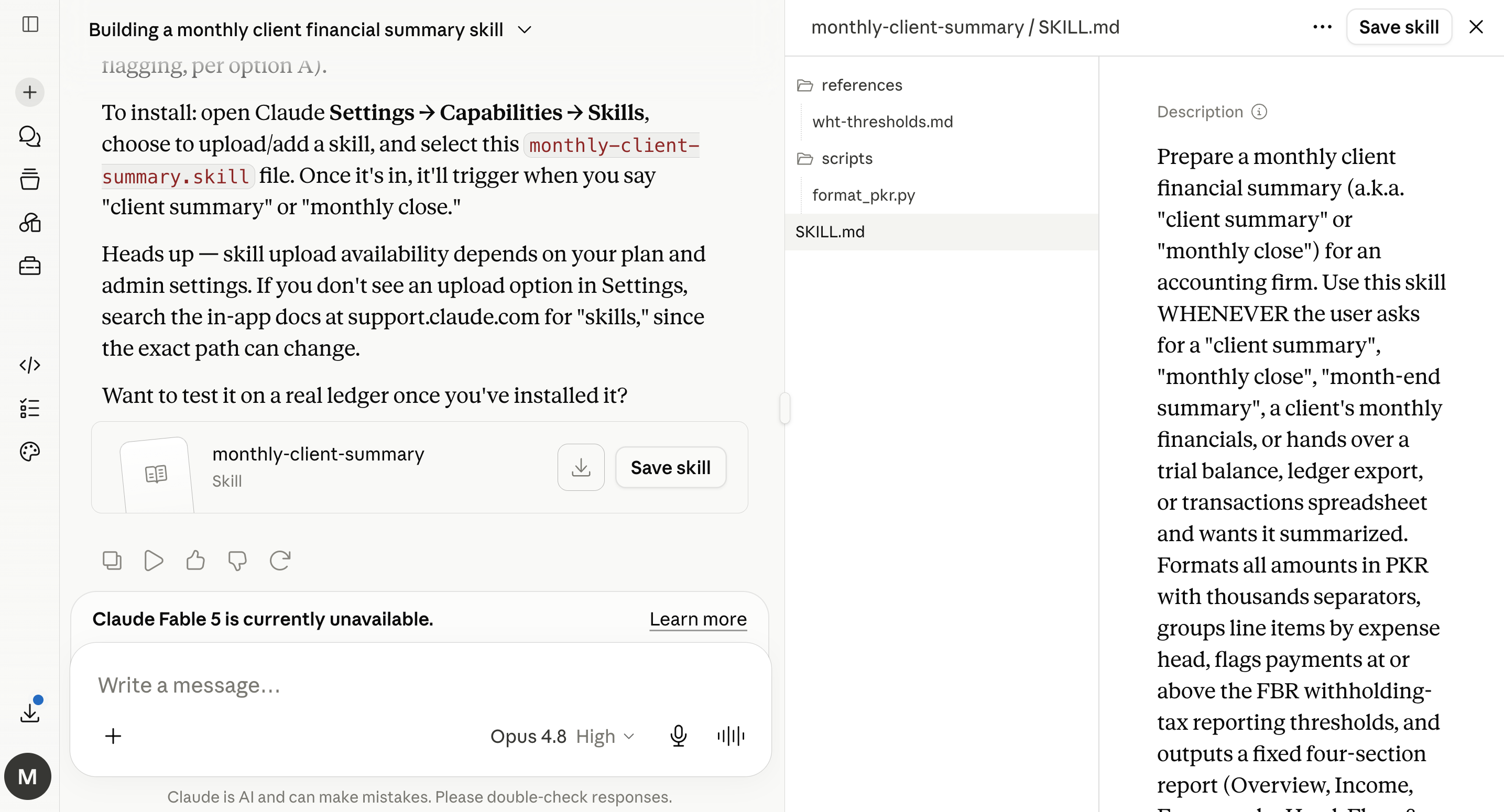
搭建完成后,一次「保存技能」点击就把它放上你的架子。手头有别处弄来的技能文件夹?你照样可以手动添加:自定义 → 技能 → 「+」 → 创建技能 → 上传文件夹。
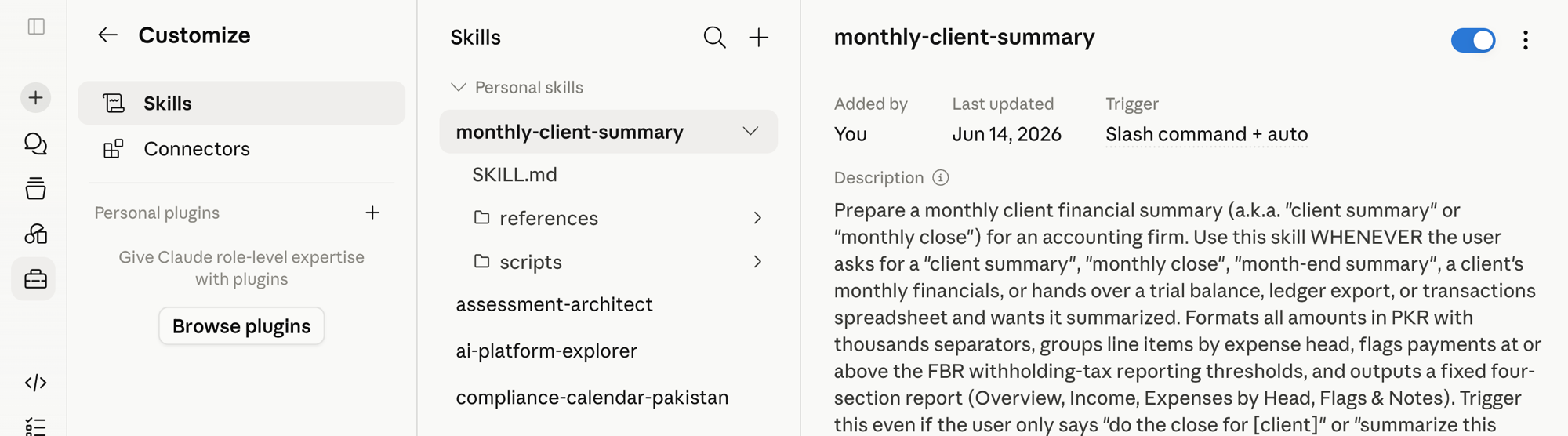
第 6 节里那个曾经只摆着 skill-creator 的同一个架子,现在放上了你自己的技能,「由你添加」,随时准备在你一说「客户摘要」或「月度结账」时触发。
在团队或企业计划上, 你还能更进一步:把一个技能分享给特定同事,或发布到你所在组织的目录,让每个人都能安装。共享的技能是只读的,并在你改动原件时自动更新,很适合把一整家会计师事务所或诊所产出文档的方式标准化。(分享默认是关的;先由所有者开启。)
第 4 部分:同一个技能,五个地方
你会听说有五个工具用于这类工作,而好消息是真的:你写一次的技能是可移植的。2025 年 12 月,Anthropic 发布了 Agent Skills 开放标准(在 agentskills.io 上),采用速度很快。几个月内,其他厂商的工具,包括 OpenAI 的 Codex CLI 和 Google 的 Gemini CLI,都同意读取同样的 SKILL.md 文件。实在的告诫是:一个_基础_的 SKILL.md 技能能在兼容技能的各种工具间通行,但每个产品都在上面叠加了自己的安装路径、调用语法、权限和额外功能,所以核心可移植,边缘各异。你写的那张菜谱挂在很多间厨房里,哪怕每间厨房摆架子的方式略有不同。
同一个月,Linux 基金会成立了 Agentic AI Foundation,为这类基础设施提供中立的、跨厂商的治理。它的创始项目之一就是 MCP —— 你的_连接器_所跑的那个标准 —— 所以技能和连接器底下的管道,如今是公开地被掌舵,而不是由任何一家公司说了算。你用技能根本不需要懂这些;它只是解释了为什么「可移植」是一个稳妥的判断,而不是某一家厂商的承诺。
下面是每个界面、它面向谁,以及三个核心动作(安装一个技能、接上一个应用、搭建你自己的)在那里实际是怎么发生的:
| 界面 | 它面向谁 | 安装一个技能 | 接上一个应用 | 搭建你自己的 |
|---|---|---|---|---|
| Claude.ai(网页/手机) | 所有人 —— 你的主力工具 | 在目录里点_安装_,或上传一个 zip | 「+」 → 连接器 → 挑一个 → 登录 | skill-creator 写出来;点 保存技能 |
| Cowork / OpenWork(桌面) | 知识工作者、非程序员 | 同一个目录;启用的技能会自动出现 | 同样的流程,_外加_够到你电脑上已有的文件 | 描述它;agent 能直接把它存进一个文件夹 |
| Claude Code / OpenCode(终端) | 跟代码打交道的人 | 把技能_文件夹_放进 skills 目录 | 在配置文件里设置一次,然后用大白话开口 | 让 agent「为……创建一个技能」;它来写文件 |
每一对里,第一个工具是商业版,第二个是开源替代品;两者读取同样的 SKILL.md。
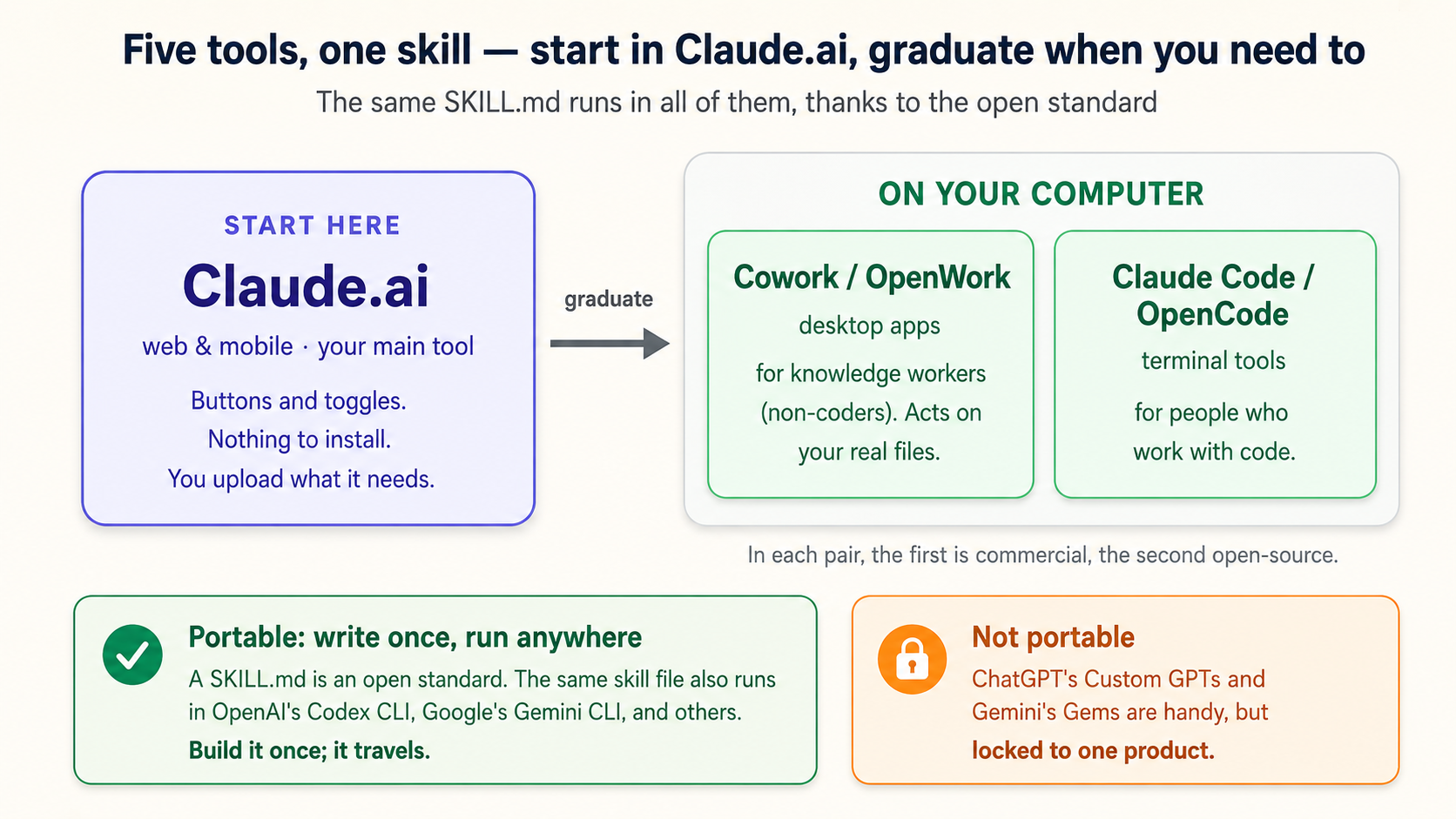
对非程序员,实在的建议是:从 Claude.ai 开始,也留在 Claude.ai。 第 1 到 3 部分里的一切,都在那里用按钮和开关完成,没有文件要管。当你想让 AI 直接对你电脑上的文件和文件夹动手、而不是一个一个地上传时,Cowork(和它开源的表亲 OpenWork)是自然的下一步:同样的技能,用在你真实的桌面上。Claude Code 和 OpenCode 住在终端里,面向写代码或跟代码打交道的人;开放标准意味着你在 Claude.ai 里搭的技能也能带过去,配上那个工具自己的设置。
ChatGPT 和 Gemini 呢?
有两件事同时成立,而且值得说精确,因为市场宣传把它们搅在了一起。
在技能这件事上,局面确实是跨厂商的。 因为 Agent Skills 是一个开放标准,OpenAI(Codex CLI)和 Google(Gemini CLI)的_命令行_工具,连同 VS Code、Cursor 等等,都读取同样的 SKILL.md 文件。技能是这门课里_唯一_不被锁在 Claude 里的那一块。写一次;跨工具运行。
而在消费级聊天 App 里「教一次」这件事上,每家厂商都有自己的、不可移植的版本:
- ChatGPT 有 Custom GPTs:一个保存了你的指令和可选知识文件的 ChatGPT 版本,通过 GPT Store 分发。很强,但它只活在 ChatGPT 里。
- Gemini 有 Gems:一个保存了指令和知识文件的 Gemini 角色,只活在 Google 的各个 App 里。
要紧的区别是:技能是可移植的(开放标准、众多工具);而一个 GPT 或 Gem 是厂商专属的自定义助手,你带不走。如果你这辈子只用一个工具,一个 GPT 或一个 Gem 完全够用。但如果你的策略横跨不止一个模型(本书认为它应该如此),那技能才是面向未来的选择。
在连接器上, 三家都有对应物:ChatGPT 和 Gemini 都能接上应用和数据(ChatGPT 通过它的连接器/apps;Gemini 通过它的 Workspace 集成和扩展)。底层的 MCP 技术正越来越共享。原则在哪里都一样:你授予访问权限,AI 继承你的权限,你从只读开始。
就在 Claude.ai 里学。那些_概念_(教一次、接入你的应用、自动调用、限定你的访问范围)会迁移到每一个工具。哪里有 Claude 特有的功能,我们都会讲明。
第 5 部分:安全地用它(大多数教程一笔带过的部分)
和 AI 到底是什么(想法 3)是同一个原则:模型内部没有任何东西会检查一个动作是否安全、是否正确;那个检查者是你。启用一个技能之前先读它;信任一个连接器之前先限定它的范围。
技能和连接器很强,这意味着它们值得你花一刻心思。这一节里最重要的一句话:
一个技能是一组你正要让 AI 去遵循的指令,一个连接器是通往你真实数据的一扇门。把陌生人的技能当成一份你正要签的合同,把连接器当成一把你正要交出去的钥匙。
两个真实的风险
-
恶意技能。 因为一个技能不过是一份文本文件(可能还带脚本),恶意者可以写一个,让它的隐藏指令叫 AI 去做你没打算让它做的事:泄露数据、联络一个可疑服务器,或者悄悄使坏。两个有名字的危险是 提示词注入(技能操纵 AI 去做意料之外的动作)和 数据外泄(技能的代码或指令偷偷把你的信息发出去)。这不是空想;正因如此,「我从社交媒体上下了个免费技能」这句话,应该让你停下来想一想。
-
过宽的连接器访问。 一个连接器只能够到_你_能够到的东西,但如果你随手授予了写权限,AI 就能代表你改东西。风险通常不戏剧化;它是一处改错的编辑、一条建在错地方的记录,或一个删掉了又没有简单办法撤销的文件。
安全使用清单
- 从可信来源安装技能。 自带的 Anthropic 技能和官方目录是安全的默认选择。论坛上随手抓的一个 zip 不是。
- 启用一个技能之前先读它。 打开那份
SKILL.md和随附的文件。你甚至可以让 AI 替你读:「读这个技能,准确告诉我它指示你做什么。把任何联络外部服务器、处理凭据、或可能泄露我数据的地方标出来。」 尤其留意脚本,以及任何伸向互联网的指令。 - 让连接器从只读开始。 先给「搜索并总结」,再谈「发送」「创建」或「删除」。只有在你看着这个工具表现良好之后,才升到写权限。
- 范围限定到任务所需的最小文件夹或应用。 别什么都接;一个只涉及一个文件夹的活,别授予整个网盘的访问权限。
- 在允许 AI 编辑、移动或删除文件之前,确认这个具体的连接器是怎么处理恢复、版本历史和撤销的。 有些写操作可能会覆盖、或绕过你以为存在的恢复路径,所以对任何你输不起的东西,自己留好备份。
- 在团队里,让共享技能走你所在组织的目录,那里有所有者审过它们,而不是把 zip 到处传。
这些都不该把你吓退;自带工具是安全的,日常工作流程是低风险的。要点很简单:当你从「用好自带的」走向「装社区技能、授予写权限」时,你的谨慎应当随之提高。能力和当心,一起往上走。
小结
整页内容浓缩成几行:
- 一次聊天告诉 AI 这一次做什么;一个技能教它每一次怎么做;一个连接器给它一双手去够到你的应用。(那个厨房:连接器是厨房,技能是菜谱。)
- 一个技能就是一个带
SKILL.md文本文件的文件夹:一个名称、一段描述、几条大白话指令。起步不需要代码。 - 一个连接器是对某个应用的安全、按权限限定范围的访问(Drive、Gmail、Slack、一个跟踪器),跑在 MCP 标准上。AI 继承的是_你的_权限。
- 在 Claude.ai 里,技能在你的提示词与它们的描述匹配时自动触发。 斜杠命令和点名技能是_覆盖_手段,在 Cowork 和开发者应用里用得更多。所以 描述 是你写下的最重要的东西。
- 按摩擦来诊断: 重新解释_怎么做_ → 技能;_从一个应用_复制粘贴 → 连接器;两者 → 两者。
- 你通过向 AI 描述技能来搭建它(skill-creator 负责写),然后你测触发、测输出并迭代。
- 一个写一次的技能能跨多种工具运行,靠的是 Agent Skills 开放标准,不像 ChatGPT 的 GPTs 或 Gemini 的 Gems 那样被厂商锁定。在 Claude.ai 里学;这些概念会带到 Claude Code、OpenCode、Cowork、OpenWork 乃至更远。
- 当心随能力一同放大: 启用前先读技能、从可信来源安装、让连接器从只读开始、把访问范围限定得严严的。
这一切底下,是本书反复回到的那个转变:AI 不再是一个你往里打字的盒子,而成了一个懂你标准、够得到你工具的层。技能和连接器,就是一位普通专业人士 —— 不用编程、除了拨几个开关之外不用任何设置 —— 在这一周就能完成这个转变的方式。
现在就试试
读再多也代替不了动手。打开 Claude.ai(免费层就够了),按顺序跑下面这些。预留大约三十分钟。
1. 触发一个自带技能。 确认文件创建已打开(设置 → 能力),然后:
Turn this into a one-slide PowerPoint with a title and three
bullet points: [paste any three facts about your work].
你没有点名任何技能;看着 PowerPoint 技能自己触发。
2. 接上一个应用,只读。 接上 Google Drive(或 Gmail),为这次对话启用它,然后:
Find [a specific document] in my Drive and give me a three-sentence
summary plus the three numbers that matter most.
注意你从没下载或粘贴过任何东西。
3. 通过说话,搭出你的第一个技能。 挑出你这一周里最重复的那个「我老要重新解释怎么做」的任务。然后:
Use the skill-creator skill to help me build a skill for [your task].
Here's exactly how I want it done every time: [list your rules,
your format, your must-dos and must-nots]. Ask me anything you
need, then build it.
4. 给描述做压力测试。 在它搭好并装上之后:
When would you use the skill we just made? And when would you
NOT use it?
如果回答太宽或太窄,把修法告诉它,让它更新描述。
5. 审一个技能的安全性。 拿任何一个不是你自己写的技能,然后:
Read this skill and tell me, in plain language, exactly what it
instructs you to do. Flag anything that contacts an external
server, handles credentials, or could send my data anywhere.
6. 诊断你自己的三项任务。 写下你工作中反复出现的三个烦恼。对每一个,回答:摩擦是_重新解释怎么做_(一个技能)、从一个应用取数据(一个连接器),还是_两者_?你现在就有了头三个项目。
🚀 项目
上面的练习各自孤立地讲了一个想法。这些项目把整章串成一件你能留住的东西:一项你真正_拥有的资产_,能交到别人手里,外加在你信任一个技能之前先审它的习惯。不是一块拿来炫的屏幕,也不是一个拿来发布的链接。你最后带走的,是一个私有技能(一份 SKILL.md 加上围着它搭起来的互联工作流程),以及一句你能对一个真实的人说出口的话 —— 它现在为你做了什么。
有一个筛子决定一项任务到底值不值得做成技能:「一人市场」测试。 当一个技能把_你_特定的、反复的做法 —— 那件没有任何应用替你做的事 —— 编码进去时,它就配得上一席之地。没人卖一个应用,能用_你_的格式写_你_的课堂笔记,或用你事务所那四节结构写你事务所的报告;那道缝隙,正是一个技能胜过店里每一个工具的地方。一项应用已经替所有人做好的任务,只是一句好提示词,不是一个技能。
它们是有顺序的。本周就做项目 1,挑一项你真会重复的任务,而且每个项目都适合一个免费账户。
Project 130-45 分钟搭出你第一个真正的技能把你最常重新解释的任务,变成一个就是懂你方式的技能。
第 3 部分那整个搭建循环,不过就是三条消息。打开 Claude.ai,把这一条一字不差地粘进去,通过说话搭出一个真正的技能:
Use the skill-creator skill to build me a weekly study-notes skill.
Whenever I ask for "study notes" or "weekly notes", take my raw class
notes and format them as a heading per topic, a short bold key-terms
list, and exactly three review questions at the end. Ask me anything
you need, then build it.
skill-creator 问你几个简短的问题,写出那份 SKILL.md,并在一个样例上试跑一遍,让你看到输出。点 保存技能,它就落到你的架子上(自定义 → 技能),只属于你。(那搭出的是学习笔记技能。要把它改成关于_你的_任务,就保持同样的样子,把你老要重新输入的那件事换进去 —— 你的报告格式、你的品牌语气、你的评审清单,以及你确切的规则。)
接下来,检查描述,也就是决定它会不会自己触发的那部分。粘贴:
When would you use the weekly-study-notes skill, and when would you NOT use it?
如果回答太宽或太窄,把修法告诉它。然后证明它管用:开一个全新的对话,不点名这个技能,把真实一周的笔记紧接着这行粘进去:
Make study notes from this:
你会看着它自己够向你的技能,每一次都把你确切的格式交回来:每个主题一个标题、你的关键术语加粗、三道复习题。没有任何应用按_你的_方式写笔记,这正是它值得做成一个技能的全部理由。
你能说出口的那句收获: 「我把我做每周笔记的方式教给 AI 一次,现在它一句话就做出来,每一次都这样。」
完成的标志: 技能在一个自然的请求下自己触发(没有斜杠命令、不用点名),不用提醒就产出你的格式,而且_不_劫持一个无关的请求。
Project 220-30 分钟接上一个应用,只读,然后用它零复制粘贴,从你自己的数据里直接拿到一个真实答案。
接上一个你真在用的应用,Google Drive 或 Gmail 最容易上手,并把它保持在只读。然后问一个需要里面某样东西才能答的真实问题。Drive 的话,粘贴:
Find my most recent document in my Drive, pull the three facts or
numbers that matter most, and give me a one-line summary of what it is.
或者 Gmail 的话:
Summarize my most recent email thread, and list anything it is waiting
on me to do.
AI 伸进应用并作答,没有上传任何东西,也没有粘贴任何东西。然后做反思的那一半:把你授予的到底是什么访问权限大声说一遍,并判断这项任务以后会不会需要_写_权限,如果会,你想在允许之前先看到什么。
你能说出口的那句收获: 「我问了一个问题,AI 就从我自己的文件里把答案掏了出来;我一个字都没复制或粘贴。」
完成的标志: 你已经通过一个连接器拉到了真实数据,而且你能用一句话说清楚这个连接器对你的账户能做什么、不能做什么。
Project 345-60 分钟把一个技能和一个连接器接到一起那台月度结账 / 每周批处理的机器,跑在你自己的数据上。
把项目 1 和 2 合起来:连接器去取你的真实数据,你的技能把它塑成你的样子。学习笔记技能在你架子上、Drive 也接好了,整套每周例行公事就变成一句话。粘贴:
Find this week's class notes in my Drive and make study notes from them.
连接器读文件,技能做格式,你只管复核,不用粘贴,也不用重新解释格式。会计的版本是一模一样的样子:
Prepare this month's summary for DEMO Trading; the ledger is the file
called DEMO-ledger-March in my Drive.
在你信任整件事之前,先拿一个你能手动核对的小片段去验证结果。连接器带来实时数据,技能带来你的格式,两者合在一起,就是一件没有任何单一应用卖得给你的东西。
你能说出口的那句收获: 「我把我的月度报告教给 AI 一次,再把它指向我的文件;现在整件事一句话就跑起来,我只管复核。」
完成的标志: 一句大白话,就产出一份做好、格式正确的结果,建在你从未复制或粘贴过的实时数据之上。
Project 430 分钟让它可移植,或把它交出去综合项目:证明这件资产比一次对话、也比一个工具活得更久。
拿项目 1 的那个技能,做两件事之一。
把它交出去。 分享给一个朋友或同事(如果你在团队或企业计划上,就发布到你所在组织的目录),然后让他们从零冷启动地跑它,只凭技能本身,你不做任何解释。
或者让它去旅行。 打开第二个界面,Cowork 或 Claude Code,加载同一份 SKILL.md,在那里跑它。把真实一周的笔记紧接着这行粘进去:
Use this skill to make study notes from:
亲手感受开放标准在起作用:你在一间厨房写的菜谱,在另一间厨房下了锅。两条路教的是同一课 —— 一个技能是一件资产,它能挺过单次对话和单个产品而继续存在。
你能说出口的那句收获: 「我把我的技能交给一个朋友,它就直接管用了,我都不在场。」
完成的标志: 一个没参与过原对话的人,或者第二个工具,凭你的技能产出了正确的结果,而你没帮上任何忙。
Project 515-20 分钟信任一个技能之前先审它装一个陌生人的技能,然后在让它运行之前向自己证明它是安全的。
第 5 部分说得很直白:一个技能是一组你正要让 AI 去遵循的指令,所以一个来自互联网的技能,是一份你该在签字前先读的合同。这正是当你开始装社区技能那一刻、能保你平安的习惯。装一个不是你写的技能(从官方目录起步,「+」 → 浏览技能),然后,在你依赖它之前,让 AI 把它读给你听:
Read the skill I just installed and tell me, in plain language, exactly
what it instructs you to do. Then flag anything in it that contacts an
external server, handles passwords or credentials, or could send my data
somewhere I didn't intend. If it's clean, say so plainly.
AI 打开这个技能,用一段话解释它实际做什么,并给你一个直截了当的判断:干净,或者「这就是那一行伸向互联网的代码」。多数时候它回来都是干净的,而这恰恰是重点:你花了二十秒,现在你_知道了_,而不是抱着希望。那唯一一次它不干净时,你刚好在它碰到你数据之前抓住了它。
你能说出口的那句收获: 「我在信任一个技能之前用大白话读了它,一行代码都不用懂。」
完成的标志: 你能用一句话说清楚一个不是你写的技能实际做什么,以及它会不会够到你自己账户之外的任何东西。
我们见过的每一次卡壳,都落在下面某一条里。没有哪一条需要你弄懂它_为什么_坏了;把卡住的状态描述给 AI,本身就是解法。
- 技能从不触发。 描述太含糊,或缺了你实际会说的词。问 AI:「你什么时候会用我的【名字】技能,什么时候不会?」,然后把描述收紧到贴合你的本意。
- 技能在错误的事情上触发。 描述太宽。把它收窄,或加一条反向触发:「不要用于快速的一次性问题。」
- 连接器「找不到」一个文件。 通常是权限或范围问题:确认这个连接器对_这次_对话是启用的,而且你自己的账户能打开那个文件(AI 继承你的访问权限,所以你够不到的它也够不到)。
- AI 扫一眼就答了,没用上连接的数据。 明确点名:「在回答之前用我的【应用】连接器去取真正的文件,并告诉我你用了哪个文件。」
- 你对写权限或敏感数据感到紧张。 保持只读,先把不需要的东西剥掉;只把写权限授予一个表现良好的工具,范围限定到任务所需的最小文件夹。
- 对话变得又长又乱。 开一个新的,用两行重述任务,再继续。一个搅成一团的对话,放弃它比抢救它更省。
接下来去哪
- AI 时代如何思考:你的下一门基础课,也是这里一切底下更深的功夫:一开始就问对问题,这正是把一个有用的技能和一个有变革性的技能区分开的东西。
- 你从不亲手写的代码:上一门课,现在值得再看一眼:技能可以包含代码,而连接器_本身就是_代码。它把「委托你从不亲手读的代码,然后验证它」变成一套功夫,而一个技能不过就是把这套功夫变成永久的。
- 2026 年的 AI 提示词:那些提示词基本功,让你搭的每个技能都拿到好的输入;如果这里的某条提示让你觉得陌生,回去再看看它。
The Agent Factory 余下的部分,直接建在这个基础之上。一旦你能轻松地把一项任务教给 AI 并把它接入你的工具,你就准备好去想那些自己干这类活的 agent 了 —— 而这正是本书接下来要去的地方。
闪卡学习辅助
检验你的理解
一句话撑起整门课:一次聊天告诉 AI 这一次做什么,一个技能教它每一次怎么做,一个连接器给它一双手去够到你的应用。下面这些情景把这个想法搬进别人的办公室、诊所和工作室里去用。每一题奖励的是你知道实际该做什么,而不是背诵一个定义;从推理出发作答,别挑最长的那个选项。