Markdown 输入,HTML 输出:速成课
用 Markdown 编写。用 HTML 阅读。这是与 agent 协作的两种文档语言。
大多数人向 AI 输入一个含糊的请求,然后拿回一大段文字。请求很含糊,所以 AI 只能猜他们想要什么。答案太长读不下去,于是他们草草扫一眼。两个方向上都丢了东西:AI 从未真正理解他们,他们也从未真正读过它的回答。
本课程把两个方向都修好,每个方向用一种语言。这两个名字你可能都没听过。Markdown 是纯文本,加上几个表示结构的额外标记:标题前一个 #,列表每一项前一个 -。你早就见过它,只是不知道名字:当 Claude 或 ChatGPT 把某个词加粗,或给你一个项目符号列表时,它写的就是 Markdown。你直接把它输入你一直在用的那个聊天框就行,没有什么要安装的。HTML 是构建网页的语言:你在浏览器里打开过的每个页面,包括这一页,底层都是 HTML。两者都不是编程,都是普通文本。技巧在于知道在哪个方向该用哪一个。
高手按方向把对话拆开。他们用 Markdown 写给 AI(标题、列表、代码块),因为结构让 AI 无从猜起。他们要求 AI 用 HTML 回答(图表、表格、颜色、交互),因为对一个忙碌的人来说,设计过的页面是他真正会读完的唯一长答案。第一种语言学一个小时就够了。第二种你根本不用写,你只需学会要求它。(继续之前先说一句:本书用 agent 指代为你执行多步骤工作的 AI。今天它只是浏览器标签页里的 Claude。本书后面,它会拿到一个终端和你的文件。你在这里学到的格式规则,无论哪种情况都一样。)
整门课程,浓缩成一张图:
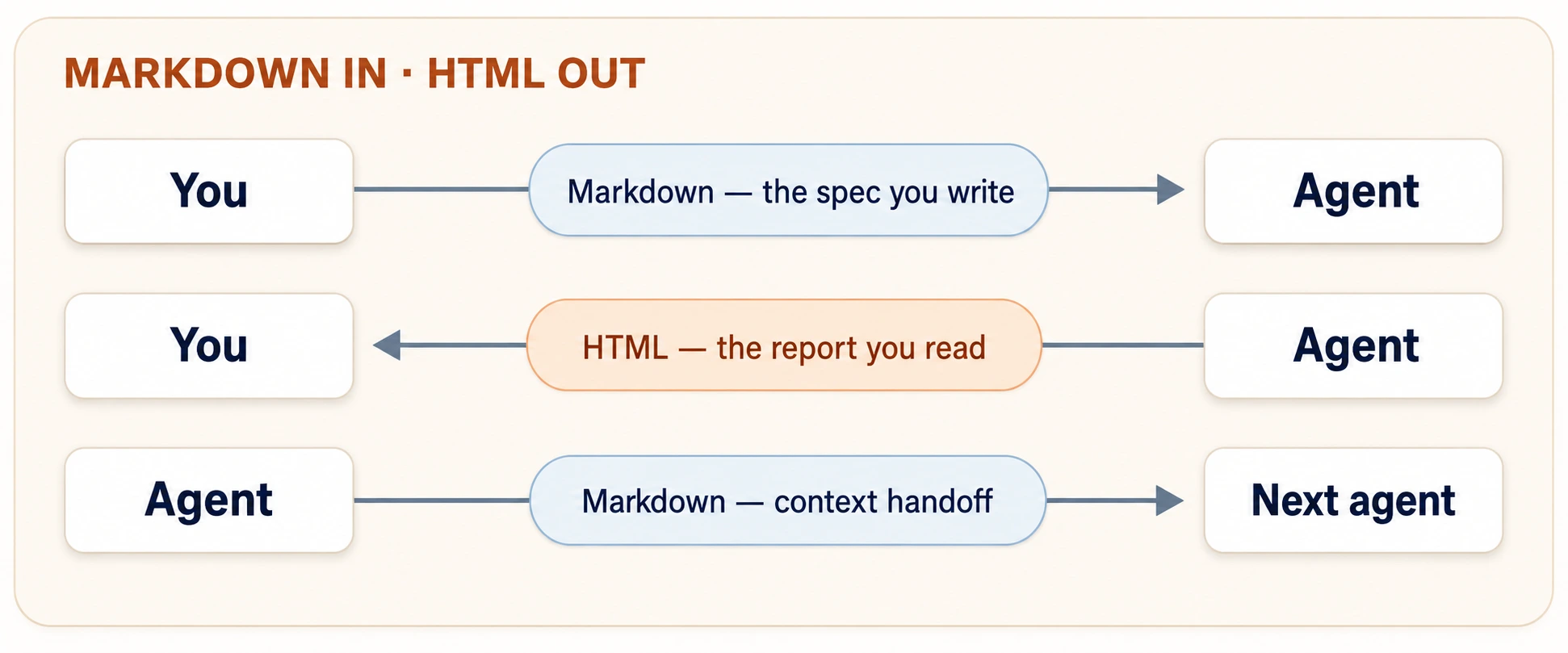
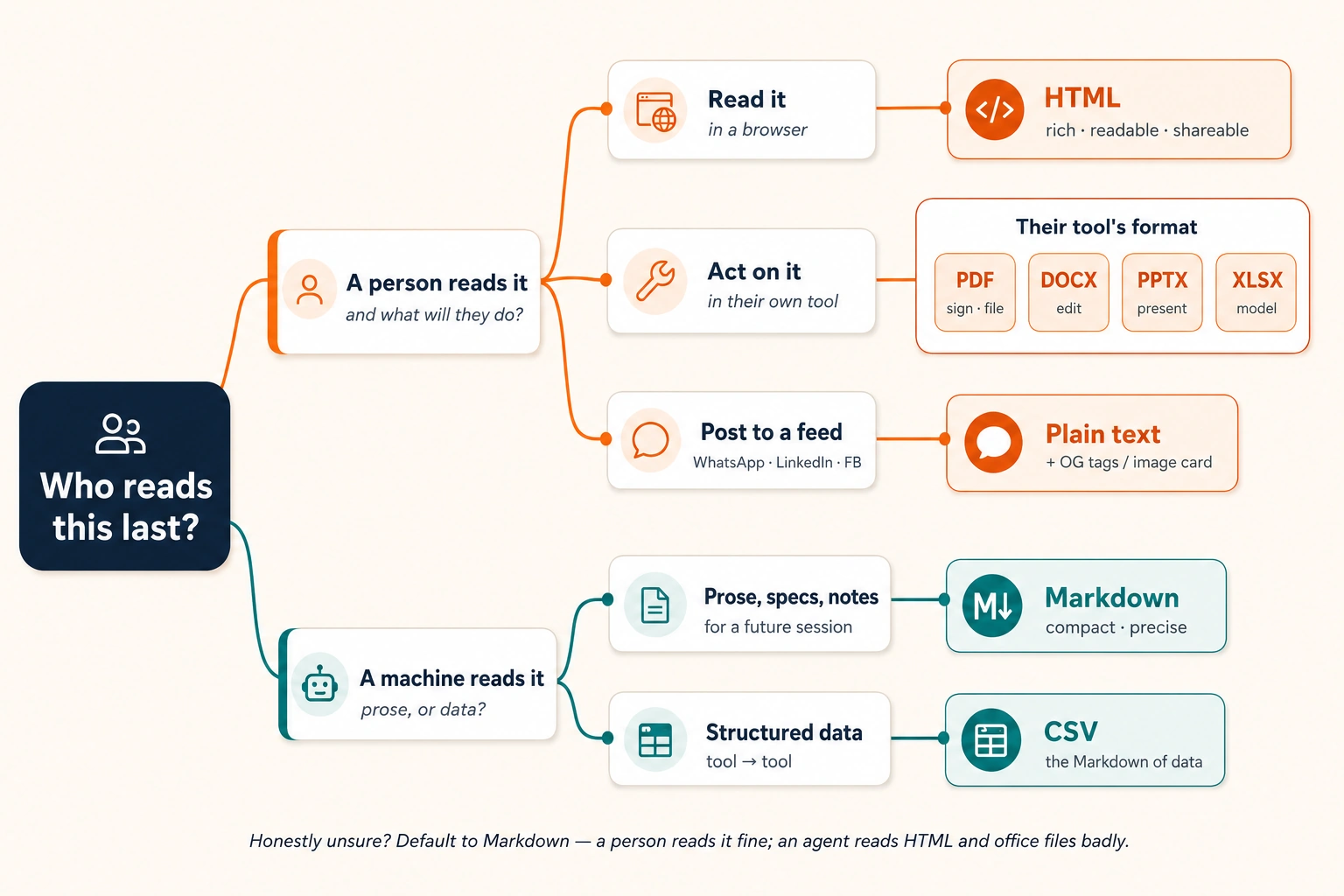
图片背后是一个问题,它决定了本课程中的每一个格式选择:谁最后读这份内容? 如果一个人会在浏览器里读它,就要 HTML。如果 AI 会读它,或者你之后会把它喂回给 AI,就保留 Markdown。如果它要进社交信息流,就用纯文本。“Markdown 输入,HTML 输出”只是其中最常见的一对答案。把这个问题记住;本页其余部分都是细节。
两分钟亲手验证一下
讲任何理论之前,先把整门课跑一遍。打开 Claude.ai(注册免费账户只要一分钟;ChatGPT 或 Gemini 也行),然后粘贴:
给我做一个小网页,作为一个 HTML artifact:一张面向社区 补习中心的欢迎卡片。顶部一条彩色的节日通知横幅,三门 示例课程及每月费用整齐地排成一张表格,再加一个 WhatsApp 联系按钮。让它在手机上可读。
Claude 想一会儿,然后在聊天旁边打开一个面板,在里面构建一个真实的、带样式的页面:横幅、表格、按钮。那个面板就是一个 artifact:AI 在对话旁边而不是对话内部构建的实时文档。(ChatGPT 和 Gemini 把它叫作 Canvas;是同一个东西。)如果你拿到的是一堵代码墙而不是渲染好的页面,就说 show it to me as a rendered artifact,它会切换过来。现在在 artifact 面板上找到分享或发布的控件,点一下,再在手机上打开生成的链接。
两分钟,你已经把整门课程教的东西全都做了一遍,只是这一次是无意间做的:几行结构化的内容进去,一个设计好的页面出来,一个链接让它可以分享。下面的十四个概念让每一步都变得有意识,这样当风险高于一次演示时,它们仍然管用。Part 1 搭起这道分工的框架。Part 2 教你需要亲手写的那一点点 Markdown。Part 3 教你去要求、评判和发布你从不动手写的 HTML。Part 4 用一个练习贯穿本书中你会遇到 agent 的三种方式。学完之后,你将能写出一份干净的 Markdown 规范,把它变成别人可以从链接打开的、可读的 HTML artifact,并能为任何给定的输出判断它该是 Markdown、HTML,还是用于信息流的纯文本。
📚 教学辅助
查看完整演示 — Markdown 输入,HTML 输出
本速成课假设你已学过前面的基础课:AI 到底是什么 给你这台机器的心智模型,2026 年的 AI 提示 给你那些习惯。那些习惯(载入正确的上下文、先头脑风暴再迭代、给输出打个十分制的分)在这里都会再次出现;本课程给它们一种可以落脚的文件格式。更深入的工具讲解在 Agentic 编程速成课 和 Cowork 与 OpenWork 速成课 中;要读完本页,这两门课你都不需要。
- 一个免费的聊天账户。 示例用的是 Claude.ai;这里的每一条聊天提示词,ChatGPT 或 Gemini 也能原样运行。提示词里说“artifact”的地方,在这两个工具上说“Canvas”;在其他任何工具上,要求_“一个单独的 HTML 文件”_,效果一样。
- 在工具里打开联网访问,这样 AI 才能抓取你给的链接。大多数工具里默认是开着的;如果某个带链接的示例不起作用,检查一下联网搜索的设置。
- 一部手机,用读者实际看到的方式来评判你做出来的东西。
阅读大约需要一个小时;结尾的七条提示词再加大约三十分钟。边读边跑这些提示词:阅读给你词汇,动手跑给你技能。
第 1 部分:两种语言
1. 为什么 agent 需要结构
同一个请求,写两遍。
未结构化的:
I want a page for my tuition center, it should look professional
and have our courses and timings and a way for parents to contact
us, also fees, and it should work on phones since most parents
use phones, oh and put the Eid holiday notice somewhere visible.
结构化的:
# Tuition Center Landing Page Specification

## Goal
A single-page site parents visit from their phones to check
courses, timings, fees, and contact info.

## Requirements
- Mobile-first layout (most visitors are on phones)
- Course list with timings and monthly fees
- Contact section: phone, WhatsApp link, location
- Holiday notice banner at the top (currently: Eid holidays,
  center closed June 6-9)

## Out of scope
- Online payments
- Student login
两者包含相同的信息。但第一种逼着 agent 去_推断_结构:假期通知比费用更重要吗?“专业”是一条约束还是一种感觉?“联系我们的方式”是一个表单还是一个电话号码?每一处推断都是 agent 可能猜错的地方,而猜错的 agent 看起来并不像出错,看起来很自信。
第二个版本把结构写明白了。标题声明每个块是哪一类信息。项目符号声明这些需求是一个_集合_,每一条都能独立核对。而“超出范围”这一节做了散文几乎从不做的事:它写明了你不想要什么,这是每份好规范的一半。
这就是为什么 Markdown 是 agent 工作的规范语言。agent 是在海量的 Markdown 上训练出来的(互联网上大多数文档都用它写成),所以它们能原生地解析其结构:对它们来说,# 标题不是装饰,而是关于层级和重要性的信号。(后面的章节把这些写下来的意图所在之处称为意图层:人类的意图,写得足够精确,让 agent 可以据此行动。你现在正在学着写它。)
一个非软件的例子。 一位学校管理员要求 agent“起草年度运动会方案,安排常规项目,并确保年幼的孩子不在下午的暑热里活动。”起草出来的方案还是把 8 岁以下的赛跑排在了下午 2 点:那条约束被埋在散文的句子中间,agent 把它当成了一种偏好。她用 ## Hard constraints 标题重写了请求,里面只有一条项目符号:“所有 8 岁以下的项目必须在上午 11:30 前结束。”下一版方案完美照办。约束没有变,变的是它_在结构中的可见度_。
这个习惯,说一遍就够:任何 agent 绝不能弄错的东西,都该有自己的标题或自己的项目符号,绝不要藏在句子里。
2. 这种不对称:Markdown 输入,HTML 输出
那么 Markdown 是输入语言。它也是输出语言吗?直到不久前,是的:agent 默认用 Markdown 回答,对于简短的答案这没问题。
但如果你心目中的 AI 输出还是满墙的项目符号文字,那幅画面现在已经过时了。在一篇广为流传的文章里,Anthropic 旗下 Claude Code 团队的 Thariq Shihipar 讲述了 为什么他和团队里的其他人不再要求 Markdown 输出,转而要求 HTML。他的理由,转述如下:
- 长的 Markdown 没法读。 超过大约一百行,人就不再读 Markdown 文件了,而随着 agent 接手更大的任务,它们的方案和报告越来越长。一百不是什么神奇的数字;诚实的检验是看_你_愿不愿意从头到尾读完它,到某个长度,答案就变成不愿意。没人读过的方案,等于你其实没有批准的方案。
- Markdown 的上限很低。 标题、列表、表格,再没多少别的了。当 agent 需要给你展示一套工作流、一组配色或一种布局时,Markdown 只能退而求其次用 ASCII 字符画:有意思,但终归是权宜之计。
- HTML 几乎没有上限。 带样式的表格、图表、带批注的代码、可交互的控件。agent 知道的东西,几乎没有 HTML 不能高效地展示给人看的。
- HTML 可以分享。 浏览器原生就能渲染它。同事点一下链接;谁都不用安装任何东西。人们真的会读一个设计过的页面;他们会礼貌地无视一个原始文本文件。
- Markdown 的杀手锏正在褪色。 Markdown 当年了不起,是因为人可以轻松手动编辑它。但越来越多的情况下,你不再手动编辑 agent 的输出;你提示 agent 去编辑它。一旦由 agent 来做编辑,格式就只需要适合读者了。
结果是一种清晰的不对称,它是整门课程的脊梁:
| 方向 | 格式 | 为什么 |
|---|---|---|
| 你 → agent | Markdown | 结构消除歧义。打字快。agent 原生就能解析它。 |
| agent → 你 | HTML | 丰富、可读、可分享、可交互。一份 500 行的方案,你真的会读。 |
| agent → agent | Markdown | 在多次 AI 会话之间传递的规范、笔记和上下文,保持紧凑而精确。 |
第一行你亲手写,所以 Part 2 会好好教它。第二行你从不写;你提示它出现,所以 Part 3 教的是提示词,而不是标签。
HTML 的每一项优势,都是为眼睛和浏览器服务的优势。对 AI 来说,同一个文件就是包裹着意义的噪音:标签、样式和布局代码花掉几千个词,才说清 Markdown 用五十个词就能说清的事。所以任何_为_ AI 而留的东西,都保留 Markdown。这比你想的范围更广:一次新的聊天什么都记不住,所以你今天保存、明天粘进对话的笔记也算“agent → agent”,即便两个 agent 都在和你说话。问那一个问题:谁最后读这份内容?
- 一个人最后读它 → HTML。
- AI 最后读它(包括以后的某次聊天)→ Markdown。
- 老实说不确定 → Markdown。人读 Markdown 读得还行;AI 读 HTML 读得很差。而且你总能在有人需要的那一刻,把 Markdown 渲染成 HTML。
本书的每一章都用 Markdown 写成(源文件以 .md 结尾),你看到的图表大多是 SVG,那是 HTML 的插图语言。这本书践行着它所宣讲的不对称:在精确性要紧的地方用 Markdown,在人要阅读的地方用丰富的视觉。
第 2 部分:Markdown,写作语言
Markdown 有几十种功能。你需要其中五种。下面这五种基本上覆盖了你在本书中会写的每一份规范、简报和上下文文件,而本部分最后的概念会把它们组装成你的第一份完整规范。
如何练习:本部分的每个示例都是一条提示词,你现在就能粘进 Claude.ai。你输入的那个结构_本身_就是课程。
3. 标题:告诉 AI 什么最重要
一个 # 构成一个标题。# 越多,层级越深:
# Document title          (one per document)
## Major section
### Subsection
这就是全部语法。要紧的是标题_为_ AI 做了什么:它们显示哪些信息最重要、哪些细节归在哪一节下。## Hard constraints 下面的一切都是 AI 必须遵守的约束。## Nice to have 下面的一切都是可选的。没有标题,AI 只能猜什么要紧。有了标题,你直接告诉它。
三条规则能避免 90% 的标题错误:
| 规则 | 为什么它对 agent 要紧 |
|---|---|
每个文档只有一个 # 标题 | 两个标题意味着两个文档被拼在了一起;agent 可能把它们当成两个独立的任务。 |
不要跳级(# → ###) | 跳一级就破坏了这棵树;agent 可能把某个小节挂错到不对的父级上。 |
| 让标题成为_声明_,而非标签 | ## Budget 说的比 ## Budget: PKR 50,000 hard ceiling 少。标题本身就承载着约束。 |
现在就试试。 把这段粘进 Claude.ai:
这是我为一次家庭开斋节晚宴记的笔记,乱成一段:
“大约 20 位客人,其中三位吃素,预算约 25k 卢比, 印度香饭由我母亲负责,所以别再安排主食米饭, 需要一张儿童餐桌,晚上 8 点开饭,我们另租了 4 把椅子。”
把这些笔记重新整理成一份 Markdown 文档,标题分别为 目标、硬约束、已安排妥当、待定问题。 把每一个事实放到正确的标题下。如果一个事实可能归入 两个标题,选一个,并告诉我为什么。
读读拿回来的内容。agent 会做出一两次判断(“晚上 8 点开饭”是约束还是目标?),看它_解释_这个判断,能教会你 agent 是怎么读你的结构的。
4. 列表:集合用项目符号,序列用数字
两种列表类型,一处 agent 会认真对待的区别:
Features the page must have:        Steps to publish:
- Course list with fees             1. Review the draft
- WhatsApp contact button           2. Fix the timings table
- Holiday banner                    3. Publish
- Urdu/English toggle               4. Send the link to parents
- 项目符号(
-) 说的是:这些项是一个集合;顺序无关紧要;每一条各自成立。 用它来写功能、需求、约束、选项。 - 数字(
1.) 说的是:这些项是一个序列;顺序就是重点;第 3 步假定第 2 步已经发生。 用它来写流程、工作流,以及任何倒着做就会出错的事。
这听起来只是表面功夫。其实不是。给 agent 一个编号列表,它就把顺序当成指令的一部分;它几乎绝不会在第 1 步之前就开始第 4 步。给它项目符号,它就觉得可以按任何高效的顺序处理这些项。选错列表类型,发出的就是关于你意图的错误信号。
嵌套又加了一个维度:子项归属于它们的父项。
- Contact section
  - Phone number (clickable on mobile)
  - WhatsApp link (tapping it opens a chat)
  - Map pin, not a full embedded map
可核对的项目符号这个习惯。 最好的需求项目符号,是审阅者无需讨论就能打上 ✅ 或 ❌ 的那种。“页面应该快”不可核对。“页面在 3G 连接下加载时间不到 3 秒”就可以。写规范时,重读每一条项目符号,问一句:agent,或者我,能客观核实这一条吗? 这就是 2026 年的 AI 提示 里那套十分制评分的纪律,一次只用在一条项目符号上。
5. 代码块:把你的确切意思展示给 AI
有时你需要在提示词里放进一段文本,让 AI 去_看_而不是去_照做_:一条错误消息、一个你想要的输出格式示例,或别人说过的一句引文。用三个反引号(```)把它包起来,就是告诉 AI:“这是数据,不是指令。”(反引号 ` 在大多数笔记本键盘上位于 Tab 键上方;在手机键盘上,长按单引号。)
```python
def greet(name):
    return f"Assalam-o-Alaikum, {name}!"
```
开头围栏后的语言标签(python、bash、text、html)告诉人和 agent 该怎么解读这个块。单个反引号在行内做同样的事:当你指的是那条字面命令、而不是“安装”这个概念时,写 `npm install`。
为什么这要紧?没有反引号围栏,AI 把所有东西都读成它该照办的指令。有了围栏,它把被包起来的文本读成要分析或要照抄的内容。三种情况下这能救你:
| 情况 | 没有围栏 | 有围栏 |
|---|---|---|
| 展示一条你想让它诊断的错误消息 | agent 可能“热心”地对错误里的字句采取行动 | agent 把这条错误当成字面的 artifact 来分析 |
| 放进一段你想让它对齐的示例输出 | agent 把格式改述一遍 | agent 一字不差地复现这个格式 |
| 在提示词里引用别人的文字 | agent 可能把对方的语气和你的指令混淆 | 引文与你的要求之间界限清晰 |
而最有用的一招是:给 AI 看一个正确输出长什么样的示例。 与其用三段话描述你想要的格式,不如在围栏里直接放一行示例:
The timings table must look exactly like this:

| Course        | Days     | Time          | Monthly fee |
| ------------- | -------- | ------------- | ----------- |
| Matric Math   | Mon-Wed  | 4:00-5:30 pm  | PKR 3,500   |

Same columns, same order, same fee format.
像这样一行示例就能准确告诉 AI 你想要什么。它没法像误读一段文字描述那样去误读一个具体示例。
6. 链接与图片:指向外部世界
最后两段语法:
[link text](https://example.com)

链接为什么要紧: 当你在提示词里放进一个链接时,AI 真的能访问那个页面并读它。所以与其凭记忆总结你学校的收费政策(还总结错),不如直接链上那个页面,写一句“费用必须与此一致”。AI 读的是真实页面。你用真正的来源替换掉了一段可能有误的信息。Claude.ai 在打开联网访问时就这么做,而你在 Part 4 会遇到的读文件工具,对你电脑上的文件做的是同一件事。
图片为什么要紧: 在方括号前加一个 !,就把图片直接放进了你的文档,而不只是链接到它。你写在方括号里的描述很重要,因为当 AI 看你的图片时,它读的就是这段描述。把它想成一句说明文字,告诉 AI 该注意什么。比如,如果你的规范里有一张页面设计的截图,一个好的描述会是:![Mockup: banner on top, course table in the middle, contact buttons pinned to bottom]。这就准确告诉了 AI 图片里什么要紧。
7. 你的第一份完整规范
上面的一切组装成一件 artifact:规范。这是你在本书中会写上几百次的文档形态:现在是为网页,到本书后面,是为数字 FTE,也就是为像员工一样承担一整个岗位而构建的 AI agent(一个数字化的“全职当量”)。一份这样的规范就是你给它下达任务的方式。骨架如下:
# [What you are building] Specification

## Goal

One paragraph: what this is and who it serves.

## Context

Links and facts the agent needs. Attach files; link sources.

## Requirements

- Checkable bullet
- Checkable bullet
- Checkable bullet

## Hard constraints

- Things that must not be violated (budget, deadline, platform)

## Out of scope

- Things you are explicitly NOT asking for

## Expected output

A fenced example, a format description, or a mockup image.
这套骨架里有两节承担着不成比例的工作量。超出范围杀掉了 agent 最常见的毛病:热情过头的超额交付,那个你从没要过的登录系统,那十七个把你想要的三个功能埋掉的功能。预期输出杀掉了第二常见的毛病:格式漂移。
然后是把规范和愿望区分开的那一步:在执行规范之前先验证它。 别把初稿交给 agent 然后听天由命。把它交给 agent,让它来挑刺:
这是我的规范:[粘贴规范]
先别构建任何东西。先评审规范本身:
- 列出每一处歧义:每一个会让两位讲理的读者 构建出两种不同东西的地方。
- 列出每一条你不得不去猜的、缺失的约束。
- 从清晰度、完整性和可核对性三方面给这份规范打分 (满分 10 分),每项配一句话说明理由。
- 提出能把分数提得最多的那一处单一改动。
这就是 2026 年的 AI 提示 里那套打分加迭代的循环,只不过这次对准的是你的规范,而不是 agent 的输出。通常两三轮就能把一份规范从 6 分提到 9 分,而一份 9/10 的规范是整个 agent 工作中最便宜的质量提升,因为下游的每件 artifact 都会继承它的清晰度。修掉规范里一条含糊的项目符号要花一分钟。修掉 agent 照那条项目符号构建出的错误成品,要花一个下午。
本书会反复强化的一个观念转变:在 AI 原生的工作里,规范不是真正工作之前的文书活儿。它就是真正的工作。agent 的输出是你那份规范的函数;改进规范,每一次重新生成都随之改进。本书把这种构建方式称为规范驱动开发,本书第 1 部分会把它完整展开。这套骨架就是它的种子。
第 3 部分:HTML,阅读语言
你现在会写结构化的输入了。这项技能的后半部分是要求结构化的_输出_,而在这里规则完全反了过来。你不会在这里学 HTML 标签,因为你不用写它们。agent 来写。你的活儿是知道何时要 HTML、要什么、以及怎样评判拿回来的东西。
8. 为什么要 HTML
把这个实验跑一次,你就再也不用被说服了。拿一份 agent 用 Markdown 给你做过的方案或报告,比一屏更长的那种。(历史记录里还没有长答案?就你正在学的任何东西,要一份详细的两周学习计划,然后拿它来用。) 然后问:
把这个变成一个为阅读而设计的单一 HTML 文件: 清晰的视觉层级,一个小目录,关键数字做成带样式 的表格,再加一张整体流程的 SVG 图。 针对在手机上读一遍的人来优化。
你拿回来的是同样的信息,但这一次你真的会_读_它。读 与 略读 的这个差别,就是全部论点。在本页顶部那两分钟的验证里你已经体会过一个小号版本;附录会用一份真实规范从头到尾展示它。把这个差别拆成各个部分来看:
| HTML 带来什么 | 实际看起来是什么样 |
|---|---|
| 信息密度 | 表格、颜色编码、SVG 图、带批注的代码,而不是 ASCII 字符画和满墙的项目符号 |
| 可导航性 | 标签页、目录、可折叠的小节:一份 500 行的方案,你能在其中穿行 |
| 可分享性 | 在任何浏览器里打开;发布一个 artifact 链接,家长、学生或同事点一下就能看,无需 app、无需账户 |
| 交互性 | 滑块、开关、可拖动的卡片、实时预览:文档成了一件仪器,而不是一份打印件 |
| 一个“复制回去”的循环 | 一个按钮,把你的选择导出为可粘回给 agent 的文本:你直观地调整,agent 精确地接收 |
最后这一行值得细看,因为它最不明显、也最强大。有些偏好用语言来表达很痛苦:一种颜色、一段动画的速度、三十个项目的优先顺序。让 agent 为它们构建控件,再加一个_复制为文本_的按钮,就把“让它再暖一点,不对,少点橙”变成了拖动滑块三十秒、再粘贴一次。你始终在这个循环里;而循环变得更紧。
一个非软件的例子。 一位校长向 agent 要一份关于三年招生趋势的报告。Markdown 版本是九屏的项目符号;她读了两屏。重新提示为 HTML 后(趋势线做成 SVG 图表,每个校区一种颜色,顶部一张结论表格,详情折叠在下面),同一份报告四分钟就消化完了,当晚她就把发布好的链接转发给了董事会。董事会里没人会去打开一个 .md 附件。但人人都会点一个链接。
HTML 输出比 Markdown 用掉更多的 token,对于三行的答案来说这纯属额外开销。只有当输出又长、又有视觉、又要分享、或者会被反复回看时,这笔交易才划算。随着你的任务变大,这种情况会成为大多数要紧的输出。对于聊天里快速的一来一往,普通回复仍是正确的默认值。让格式去匹配阅读,而不是去赶时髦。
还有一笔在移动数据上会咬人的开销:一个沉重的可交互 artifact(外部字体、大块的内嵌图片、庞大的库)可能膨胀到好几兆字节,对一个在慢速网络上用手机打开它的读者来说,这是个实打实的问题。当带宽要紧时,就在简报里说清楚:“轻量、单文件、不要外部字体或库,控制在 200 KB 以内。” agent 会把它需要的内联进来,把不需要的跳过。
9. 你不写 HTML;你提示它
从 agent 那里拿到 HTML 不需要任何特殊语法。在 Claude.ai(或 ChatGPT 或 Gemini)里,说“创建一个 HTML artifact”,AI 就会在你聊天旁边的侧面板里构建一个实时页面。你能立刻看到它、点它、和它交互。稍后在 Part 4 里,你会遇到 Claude Code 和 OpenCode 这样的终端工具,它们运行在你的电脑上,而不是浏览器里。这些工具没有侧面板;它们直接把真实文件写到你的电脑上。在那里,你说“把这个写成一个 HTML 文件”,AI 就在你的磁盘上创建一个像 report.html 这样的文件,你在浏览器里打开它。工具不同,触发方式一样简单。
要 HTML 是简单的部分。拿到_好的_ HTML 才是技能所在。一个平庸的页面和一个出色的页面,差别不在那个触发词(“artifact”还是“HTML 文件”),而在你围绕它写的简报。这样想:“给我做一个页面”就像跟厨师说“给我做点吃的”。你会拿到点东西,但多半不是你想要的。你越是把_谁会读它、它该包含什么、它该是什么感觉_告诉 AI,结果就越好。
每个 HTML 请求里都要包含四件事:
- 谁会读它。 一个为校长在手机上看一次而设计的页面,和一个为你自己作工作参考、会打开十次的页面,长得完全不同。告诉 AI 读者是谁、他们会怎么看它。例如:“给我的两位联合创始人看,在笔记本上读一次。”
- 它该包含什么。 点名你想要的具体部件:一张 X 的图、一张 Y 的表、顶部一条带三个关键数字的摘要条、底部一节“坑”。你点名的部件,agent 构建得很出色;该猜你想要哪些部件,agent 就很平庸。你不点名,它多半就不会出现。
- 它该不该可交互。 读者只是读它,还是该能做点什么?用滑块调一个数字?一个把他们的选择复制为文本的按钮?一组在不同视图间切换的标签页?如果你不需要任何交互,就跳过这一条。如果需要,就点名这些控件的作用。
- 它该怎样被读。 “针对读一遍来优化”会产出一个干净、线性的页面。“针对我会反复回看的参考来优化”会产出一个目录和可折叠的小节。“做成能拿给客户看的样子”会产出足够精致、可以转发的东西。每一句话都把设计往一个不同的方向拉。挑一个。
对比一下:
Weak:   Make an HTML report about my sales data.

Strong: Read the attached sales CSV. Produce one HTML file for
        my two co-founders, reading once on laptops: a headline
        findings strip on top (3 numbers, large), one SVG chart
        of monthly revenue by product, a table of the 5 fastest
        growers, and a short "what I'd do next" section. No
        scrolling past 3 screens.
再看一遍那个强版本。它回答了上面的四个问题:谁读它(我的两位联合创始人,在笔记本上),它该包含什么(标题数字、一张图、一张表、一节建议),有无交互(这里不需要,所以跳过),以及_它该怎样被读_(读一遍,滚动不超过 3 屏)。要的就是这么多。你写的正是你在 Part 2 学过的那种结构化简报,只不过这一次你要的是一个设计好的页面,而不是一段文字答案。
评判拿回来的东西。 那套评分纪律可以直接套用。对任何 HTML artifact 都管用的一套评分标准,每项满分 10 分:我来源里的每一个事实都体现出来了吗?我能在 10 秒内找到最重要的那件事吗?它在手机上读得了吗?这个链接我愿意转发吗? 任何低于 9 分的地方,点名差距,重新生成。迭代一件 artifact 很便宜;agent 会就地改它。
10. 五种 HTML 模式
既然你知道怎么要 HTML 了,那你到底该要什么?实际上,大多数 HTML 输出落入五种常见形态。Anthropic 旗下 Claude Code 背后的团队天天用这些模式,你也会。下面每种模式都讲清它是什么、何时用,并给你一条现成可粘的提示词,你现在就能试。
模式 1:方案与探索。 当你需要做决定时,别问 AI 要一个答案。让它把几个选项并排铺成一张视觉网格,这样你一眼就能比较它们。每个选项有自己的卡片,写明你得到什么、放弃什么。你先看,挑出喜欢的那个,然后才让 AI 把它详细构建出来。这就是 AI 提示课程 里那套头脑风暴加迭代的循环,只不过现在这些选项是你真能看见的一个设计好的页面,而不是一堵你必须读完的项目符号墙。
我正在决定怎么组织[某物]。生成 5 种明显不同的 做法,把它们铺成一个 HTML 文件里的网格,让我能并排 比较。给每张卡片标上它所做的取舍。先别推荐。 让我先看。
模式 2:讲解与报告。 你有一份很长的文档、一个数据文件,或一堆会议记录,你永远不会逐行去读它们。让 AI 替你读,产出一页 HTML 摘要:一张主流程如何运作的图、提炼进带样式表格的关键事实,以及底部一节“坑”,放任何出人意料的东西。这正是本课程前面那位校长用的模式,把三年的招生数据变成了董事会真会读的报告。
Read [source]. Produce a one-page HTML explainer: an SVG
diagram of how [system/process] works, the 4 key facts
annotated, and a "gotchas" section at the bottom. Optimize
for someone reading it exactly once.
模式 3:代码评审与理解。 如果你跟代码打交道(或本书后面会),用纯文本展示改了什么、为什么改,很痛苦。在 HTML 里,AI 能产出颜色编码的 diff、在页边批注解释的代码,以及各部分如何连接的流程图。这种模式在 Agentic 编程速成课 里会完整展开;现在只要知道它存在,以及 HTML 正是让代码评审变得可读的原因就够了。
模式 4:设计原型。 有些东西没法用语言描述。什么样的蓝?圆角该有多圆?标题该有多大?与其在文字里和 AI 来回拉扯(“暖一点,不对橙少一点,不是那种橙”),不如让它构建一个带实时控件的页面:滑块、色块、字号开关。你拖动调整,直到看着对了,再点一个“复制我的选择”按钮,把你的设置导出为可粘回给 AI 的文本。拖动十秒,代替了十轮“再试一次”。
我正在为[某物]挑外观,但我没法用语言描述我想要什么。 用一张示例卡片构建一个 HTML artifact,并给它配上实时 控件:背景暖度和圆角程度的滑块、几个强调色的色块、 一个字号开关,再加一个“复制参数”按钮,把我最终的 选择导出为我能粘回给你的文本。
模式 5:用完即弃的小编辑器。 最被低估的模式。有时你需要一个只为一件活儿用的微型定制工具:给 30 个任务排优先级、把 20 个点子分类、给 15 名候选人排名。与其在脑子里或纸上做,不如让 AI 构建一个快速的拖放页面:你可以把卡片在“现在”“接下来”“以后”这样的列之间拖动,底部一个按钮把你最终的排列复制为文本。用它十分钟,点复制按钮,把结果粘回给 AI,然后再也不打开这个页面。页面是一次性的;它导出的文本才是你保留的。那个导出按钮正是让这个模式成立的关键:它把一个视觉决策又变回了 AI 能据此行动的精确文本。
注意那条贯穿始终的主线:在每一种模式里,Markdown(或你的数据)进去,HTML 出来,而任何需要继续对话的东西都以文本形式返回。 这正是概念 2 里那种不对称,现在成了一种实际的工作节奏。
11. 当目的地是信息流,而不是浏览器
“HTML 输出”这条规则有一个重要的例外,如果你用 WhatsApp、LinkedIn 或 Facebook,你会立刻撞上它。这条规则在有人于浏览器里打开你的页面时管用,因为浏览器知道怎么显示 HTML。但社交媒体的信息流不是浏览器。当你在 WhatsApp 或 LinkedIn 上发帖时,那个 app 会无视你的格式,用它自己的设计来显示你的内容。你控制不了它长什么样。所以问题变了:你要问的不再是_“谁最后读这份内容?”_,而是**“目的地实际显示的是什么?”**
下面是你发帖时每个平台实际显示的东西:
- WhatsApp 几乎把所有格式都剥掉了。你能用
*asterisks*把文字加粗、用_underscores_变斜体,但仅此而已。标题、表格、带样式的布局:WhatsApp 全都无视。所以当你让 AI 为 WhatsApp 写东西时,要求短行的纯文本,一行一个意思,也许用一个表情符号标记每个要点,如果你要分享一个 URL,就在末尾放一个光秃秃的链接。 - LinkedIn 和 Facebook 也一样:帖子正文是纯文本。你不能把一个词加粗、加一个标题,或插一张表。(有些人靠复制看起来像粗体的特殊字符在 LinkedIn 上假装粗体,但那是个权宜之计,不是功能。)当你让 AI 写一篇 LinkedIn 帖子时,最重要的是第一行抓住注意力,因为 LinkedIn 把前几行之后的所有内容都藏在一个“……查看更多”按钮后面。对于 Facebook,写短一点。对两者,都要求为那个具体平台写的纯文本。
把原始 HTML 粘进帖子正文,是那个永远错误的一招;它会以一堵尖括号墙的样子落地。
那么 HTML 在社交媒体上就没用了吗?不。它在两个地方仍然要紧:
- 链接预览卡片。 你知道有人在 WhatsApp、LinkedIn 或 Facebook 上分享链接时冒出来的那些小卡片吗?带标题、一句简短描述、有时还有一张图的那些?那些卡片是平台自动构建的。它访问你链接的那个页面,在 HTML 里找特定的隐藏标记(叫 Open Graph 标签),用它们来构建卡片。如果这些标记缺失,你得到的是一个只有光秃秃 URL 的难看空白预览。如果它们在,你得到的是一张设计好的卡片,带标题、描述和图,让人想点。你不需要懂技术细节。只要告诉 AI:“加上 Open Graph 元标签,让链接预览在 WhatsApp 或 LinkedIn 上分享时看起来是经过设计的。” AI 知道该加什么。
- 为帖子设计的图片。 社交信息流展示图片,比展示文字显眼得多。如果你需要一张专业感的图片用于帖子(一张语录卡、一张数据图、一张信息图),一个快办法是让 AI 把它构建成一个带样式的 HTML 页面,再把那个页面存成一个图片文件(PNG)。你发的是图片,不是 HTML。告诉 AI:“把这个构建成一张带样式的 HTML 卡片,再把它存成一张我能发到 LinkedIn 上的高分辨率 PNG 图片。” 你在 Part 3 学的那套给 HTML 页面写简报的技能在这里也管用;你只是把成果存成一张图片,而不是把它发布成一个页面。
所以社交媒体的完整图景是一道干净的分工:纯文本用于你打进帖子里的内容,HTML用于链接预览卡片和你要发的图片设计。
| 你要发布什么 | 向 AI 要什么 | 为什么 |
|---|---|---|
| 一条 WhatsApp 消息 | 纯文本,短行,一行一个意思 | WhatsApp 除基本的粗体和斜体外,剥掉所有格式 |
| 一篇 LinkedIn 或 Facebook 帖子 | 为那个平台写的纯文本 | app 控制你帖子的样子;你的格式被无视 |
| 一个你要在帖子里作为链接分享的页面 | 带链接预览标签的 HTML | 平台读取你页面里的隐藏标记来构建预览卡片 |
| 一张要附在帖子上的图片(语录卡、数据图) | HTML,然后存成 PNG 图片 | 信息流突出展示图片;让 AI 把它设计成 HTML,再存成图片 |
12. 发布:从 artifact 到链接
做一个 HTML 页面,和把它放到互联网上,是两件不同的事。到目前为止你做的是页面;这一节讲的是分享它们。有四种办法,从最简单到最持久。从第一个能满足你需要的那个开始。
办法 1:Claude.ai 内置的发布(最简单,零设置)。 当 Claude 在侧面板里构建一个 HTML artifact 时,在那个面板上找分享或发布按钮。点一下就把你的页面变成任何人都能打开的公开链接,他们那端无需账户,无需托管,无需管理文件。把那个链接丢进 WhatsApp 或邮件,就完事了。要知道两件事:链接是公开的(拿到链接的任何人都能看你的页面,所以别发布任何隐私内容),而且你以后可以从同一个菜单取消发布它。这是快速分享的最佳选择:一份报告、一页摘要,任何你想让别人现在就_看到_的东西。代价是:页面存在 Claude 的服务器上,不在你这儿,所以对于一个你想长期放在自己网站上的东西,它不是合适的归宿。(ChatGPT 和 Gemini 在它们的 Canvas 面板上有类似的分享控件。)
办法 2:GitHub Gist(简单,而且文件归你)。 GitHub 是一个人们存放和分享文件的网站。Gist 是在那里分享单个文件的快办法。你把 HTML 粘进一个 Gist,它给你一个链接。要把页面看成一个设计好的页面而不是原始代码,就通过 htmlpreview.github.io 这样的免费查看器打开你的 Gist 链接。相比办法 1 的好处:文件归你,你随时能改它,而且它会保留你每次改动的历史。
办法 3:GitHub Pages(永久、免费、有你自己的网址)。 如果你的页面应该永久留在互联网上,比如你生意的落地页或一份作品集,GitHub Pages 给你一个免费、稳定的网址,像 yourname.github.io/mypage。设置起来多几步(你创建一个仓库、上传文件,再到设置里拨一下开关),但一旦跑起来,你的页面就免费在线,你甚至能把自己的域名接上去。当你想要一个能持久、又完全归你掌控的东西时,这是正确的选择。
办法 4:Netlify(永久,设置最简单)。 Netlify 是一项免费的托管服务,介于 Claude 发布按钮的简便和 GitHub Pages 的持久之间。只用一个邮箱地址注册一个免费账户,然后把你的 HTML 文件拖到 Netlify 页面上。几秒后,你的页面就在一个真实的网址上线了。没有技术设置,没有命令行,没有编程工具。如果你在 2026 年的 AI 提示 里上线过一个项目,这就是你在那里用过的同一个拖放动作。对于想要一个真实、持久的网址、却不需要任何技术知识的人来说,这通常是最简单的路。
你该选哪一个?
| 你需要什么 | 用哪个 |
|---|---|
| 现在就要一个能分享的链接,什么都不用设置 | Claude.ai 发布 |
| 想保留文件、以后还能改它 | GitHub Gist |
| 在你自己的网址上有一个永久页面 | GitHub Pages |
| 一个设置最简单(拖放)的永久页面 | Netlify |
一条适用于全部四种办法的提醒:当你在 WhatsApp、LinkedIn 或 Facebook 上分享你发布好的链接时,平台会试着为它构建一张预览卡片(出现在你帖子下方、带标题、描述和图的那张小卡片)。要让那张卡片好看而不是空白,就告诉 AI:“加上链接预览标签,让它在社交媒体上分享时看起来是经过设计的。” 这接回了你在 Concept 11 里学到的内容。
13. 当目的地是文档,而不是浏览器
社交信息流是“HTML 输出”这条规则的第一个例外。这是第二个,而且对许多读者来说它更要紧:有时读你输出的那个人,需要它是某种特定的文件格式,而不是一个网页。会计师不能拿一个 Claude.ai 链接去做纳税申报。经理没法像在 Word 文档里那样给一个网页加批注。董事会期待的是幻灯片,不是一个浏览器标签页。所以概念 2 里的那个问题需要补一小句:
谁最后读这份内容,他们会拿它做什么?
阅读只是人们对一份文档做的事情之一。他们还会签它、印它、编辑它、给它加批注、把它投在屏幕上演示,或者把数字接进自己的电子表格。这些动作里的每一个,都指向收件人已经在用的某种特定格式:
| 这个人会拿它做什么 | 给他们 | 为什么是这个格式 |
|---|---|---|
| 只是读它 | 一个 HTML 页面的链接 | 链接是最容易打开的东西。无需下载,无需 app。如果他们只需要读,链接仍然胜出。 |
| 签它、印它,或把它归档为永久记录 | PDF 在哪里看都一样,而且不会被意外改动。这正是它的用处。 | |
| 编辑它、加批注,或把它并进自己的文档 | Word 文档(.docx) | 他们会在 Word 里打开它,用修订模式。你是在融入他们的工作流。 |
| 在会议上演示它 | 幻灯片(.pptx) | 他们会在 PowerPoint、Keynote 或 Google Slides 里打开它,一页页点过去。 |
| 处理这些数字(改假设、加公式、做图表) | Excel 电子表格(.xlsx) | 他们会在 Excel 或 Google Sheets 里打开它,和数据交互。 |
| 把数据喂进另一个工具,或粘回给 AI | CSV | CSV 是用逗号分隔值的纯文本。任何工具都能读它。它是在系统间搬运数据最简单的方式。 |
注意 CSV 和 Excel 遵循与 Markdown 和 HTML 相同的模式。CSV 之于数据,正如 Markdown 之于文本:朴素、简单、为机器和工具而生。Excel 之于数据,正如 HTML 之于文本:格式化、可视化、供人打开和处理。同一个问题照样适用:如果接下来是机器或 AI 读它,用 CSV。如果是人在电子表格里打开它,用 Excel。
你具体怎么去要它们。 你不需要任何新技能。你用的还是你在 Part 2 学过的那种结构化简报,只加一件事:告诉 AI 你想要什么格式、它是给谁的。 如果收件人有特定模板(一张公司信头、一套幻灯片设计、一种电子表格布局),就附上一个样例文件,说“匹配这个格式”。这就像你在 Concept 5 里用围栏圈住预期输出那样,消除了猜测。
每种格式具体该怎么说:
要一个 PDF(用于发出后就不该再变的东西:一封签了字的信、一份已提交的报告、一份印好的讲义):
把这份报告变成一个 PDF,我好用邮件发给我的客户。 让格式干净、专业。在顶部包含标题、日期和 我的名字。
要一个 Word 文档(用于收件人会编辑的东西:他们要改红线的合同、他们要加批注的备忘录):
把这个导出为一个 Word 文档(.docx)。匹配所附模板的 标题样式和布局。收件人会用修订模式来编辑它。
要一份幻灯片演示(用于有人会现场演示或一页页点过去的东西):
根据这份规范创建一个 10 页的演示文稿(.pptx)。一页一个 要点,最后一页做总结。文字尽量少;多用视觉和要点。 我的听众是[描述他们]。
要一个电子表格(用于有人会读、会编辑、或会在上面跑公式的数字):
拿这些数据,做一个 Excel 文件(.xlsx):第一个标签页放 月度合计,第二个标签页放趋势图表,第三个放原始数据。 把数字格式化为货币。
要给另一个工具用的原始数据(用于你会喂进另一个程序、或粘回给 AI 的数据):
把这个导出为一个 CSV 文件。每个项目一行,列分别为 名称、日期、金额和类别。不要格式,不要公式, 只要干净的数据。
在聊天里(Claude.ai、ChatGPT、Gemini),AI 把这些当作可下载的文件交回给你。在 Part 4 里的终端和桌面工具中,AI 直接把它们写到你的电脑上。
底下的那个模式。 注意在每一种情况里,你都是用纯结构化文本(文字用 Markdown,数字用 CSV)把内容写了一次,而办公格式(PDF、Word、幻灯片、Excel)是最后一步,是导出。事实来源保持干净、便于 AI 阅读。办公文件是你发给那个需要它的人的东西。如果以后要改什么,改源文件、重新生成导出。别去改 Word 文档、还想着倒推回去。
一个真实的例子。 一位会计师做完了客户的年终财务工作。三个人需要这份成果,每个人需要的格式都不同:
- 审计复核人拿到一个 Excel 文件,因为她需要改数字、看公式重新计算。
- 董事会拿到一个指向 HTML 页面的已发布链接,因为他们只需要读摘要,不会编辑任何东西。
- 签了字的业务约定书作为一个 PDF 发出,因为它会作为法律文件归档,签字之后绝不能变。
一个项目,三位读者,三种格式。会计师不是凭习惯挑格式的。她是这样挑的:这个人会拿它做什么?
第 4 部分:一个练习,三种动作
到目前为止你学的一切,在任何 AI 工具里都管用。但不同的工具有不同的做事方式,这一部分让你看看那是什么样。本书用三类工具,我们把它们叫作三种动作:
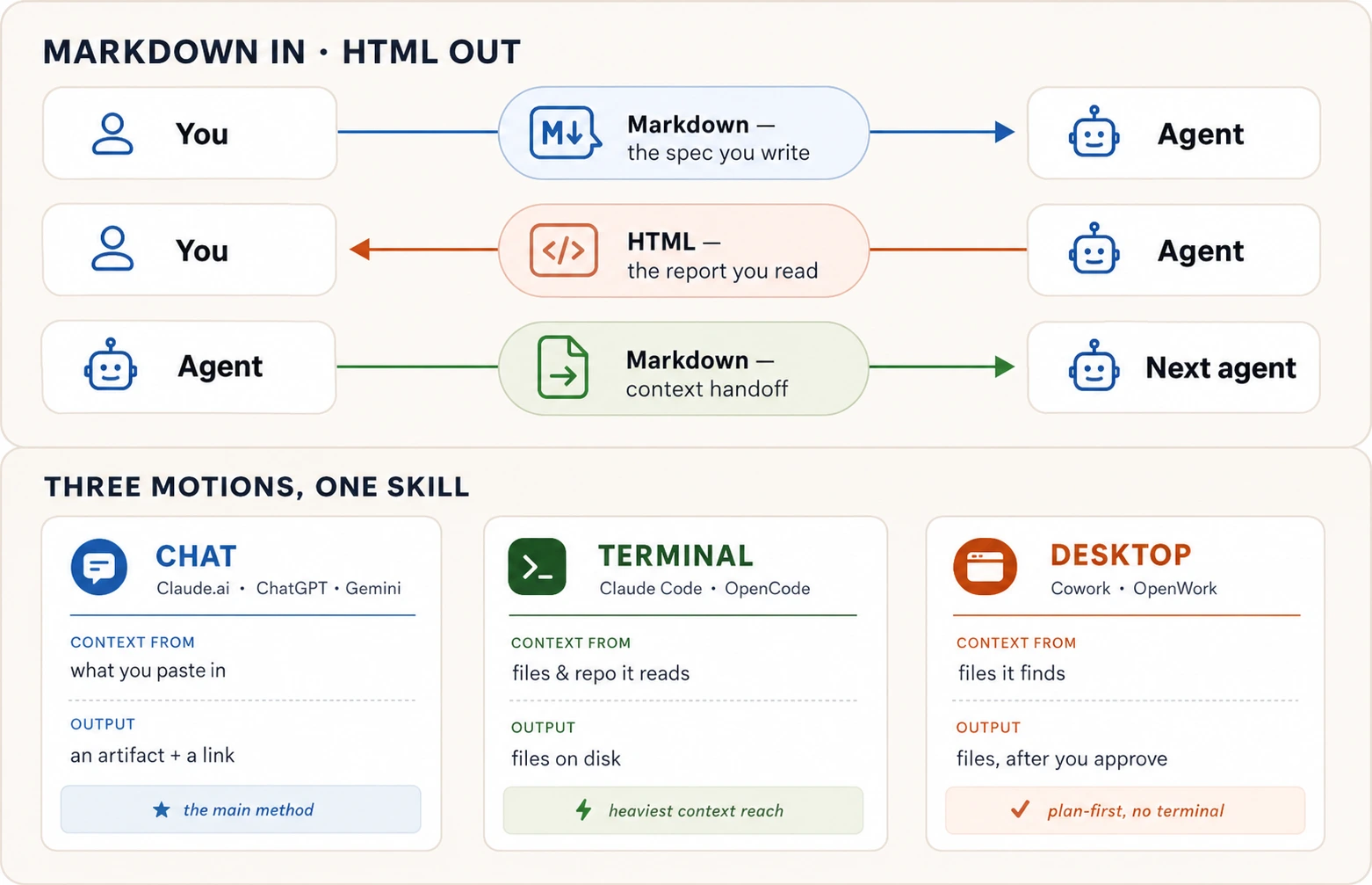
- 聊天 —— 你已经在用的:浏览器里的 Claude.ai、ChatGPT 或 Gemini。你打字,AI 在同一个窗口里回答。
- 终端 —— 像 Claude Code 和 OpenCode 这样、通过命令行运行在你电脑上的工具。你会在 Agentic 编程速成课 里学它们。它们能直接读你的文件和文件夹,而不用等你把东西粘进去。
- 桌面 —— 像 Cowork 和 OpenWork 这样、带可视化界面(没有命令行)、运行在你电脑上的 app。你会在 Cowork 与 OpenWork 速成课 里学它们。它们会找到你的文件,并在动手之前请你批准一个计划。
现在,你只需要第一种(聊天)。 另外两种是预览。扫一眼,看看接下来会有什么,等上完上面那些课再回来试它们。
这个练习。 拿你手头任何真正乱的笔记(一份项目计划、你正在筹办的一次活动、一份学习日程),把它们变成两样东西:
- 一份 Markdown 规范(
spec.md):用 Concept 7 的骨架写成的干净、结构化的规范,打分并改进到 9 分或以上。 - 一个 HTML 页面(
report.html):那份规范的一页式设计摘要,给别人读,带可视化布局、一张关键事实表和一张图。
这就是整门课程浓缩成一个练习:精确的 Markdown 进去给机器,丰富的 HTML 出来给人。这个练习在三种工具里都一样。变的只是你把笔记给 AI 的方式;提示词本身几乎一点不变。
14. 三种动作
动作 1:聊天。 这是主要方法;一切都发生在 Claude.ai(或 ChatGPT / Gemini,把“artifact”说成“Canvas”)里的一次对话中。
你要做的,一步一步如下:
第 1 步:粘上你乱乱的笔记,要一份规范。 把你的笔记复制进聊天,告诉 AI:
把这些笔记重新整理成一份 Markdown 规范,包含这些 小节:目标、背景、要求、硬约束、超出范围,以及 预期输出。把它作为一个 Markdown artifact 展示给我。
第 2 步:给规范打分并改进它。 别跳过这一步。告诉 AI:
评审你刚写的规范。列出任何不清楚、或者可能有两种 读法的地方。从清晰度、完整性,以及每条要求能否被 判定为完成或未完成三方面打分(满分 10 分)。 修掉任何低于 9 分的地方。
如果修完后分数仍低于 9,就让 AI 再打分、再修。重复,直到分数不再往上爬。
第 3 步:把规范变成一个设计好的 HTML 页面。 现在要第二个输出:
创建第二个 artifact:一个把这份规范呈现给 [描述你真实的受众,比如“我的团队负责人”或“学校里的 家长”]的单一 HTML 页面。包含清晰的视觉布局、把 要求做成一张带样式的表格,以及一张展示整体流程的图。 让它在手机上可读。
第 4 步:发布,并在你手机上检查。 用 artifact 面板上的发布按钮(各种办法见 Concept 12)。在手机上打开链接。老实问自己:我愿意把它转发给别人吗?如果不愿意,告诉 AI 哪里不对,让它修。
为什么聊天是最好的起点: AI 就在你对话旁边构建页面,你立刻就能看到它,你要改动时它会就地编辑,分享只需一次点击。对于单独一对规范与页面,没有比它更快的了。聊天到达极限的地方: 它只能用你粘上或附上的东西。如果你的笔记散落在许多文件和文件夹里,你就需要一个能自己去把它们找出来的工具。这正是下面终端和桌面这两种动作补上的东西。
动作 2:终端(预览,稍后你会学到)。 Claude Code 和 OpenCode 是运行在终端(你电脑上那个基于文本的命令窗口)里的 AI 工具。你现在不需要学它们。这是对你学会之后会变得可能的事情的一个预览。
和聊天最大的不同:你不再把笔记粘进浏览器,而是把笔记放进你电脑上的一个文件夹,在那个文件夹里打开终端,AI 就自动读取每一个文件。你不用记着要粘什么;AI 把它们全找出来。提示词和聊天版几乎一样:
读取这个文件夹里的每一个文件。产出一份名为 spec.md 的 Markdown 规范,使用 目标 / 背景 / 要求 / 硬约束 / 超出范围 / 预期输出 这套骨架。自己给它打分,并不断 改进,直到它得到 9 分或以上。然后产出 report.html: 一页式的视觉摘要,带一张图。两个文件都准备好后告诉我, 以及我该评审什么。
AI 在你电脑上创建两个真实的文件(spec.md 和 report.html),你可以在任何地方打开、编辑或上传它们。在聊天里,输出活在对话内部。在这里,它们活在你的磁盘上。
动作 3:桌面(预览,稍后你会学到)。 Cowork 和 OpenWork 是桌面 app,做的事和终端工具一样,但带的是可视化界面而不是命令行。你把这个 app 指向你的笔记文件夹,用大白话提要求。一处重要的补充:因为这些 app 真的能改你电脑上的文件,所以一定要让它们先给你看一个计划,等你批准之后再写任何东西:
浏览这个文件夹。先给我看一个计划:你会读哪些文件, 以及 spec.md 和 report.html 会包含什么。在我说开始之前, 什么都别写。
这个 app 找到你的文件,提出它打算做什么,然后等着。你评审计划,批准它(或调整它),然后它才创建文件。每当一个 AI 工具能碰你的真实文件时,这种先计划后批准的习惯都很重要,它接回了你在 2026 年的 AI 提示 里学到的权限纪律。
你该用哪种动作?
| 你的情况 | 用哪个 |
|---|---|
| 你的笔记能放进一次粘贴或一个文件附件,而你想在一分钟内拿到一个可分享的链接 | 聊天(Claude.ai、ChatGPT 或 Gemini) |
| 你的笔记散落在你电脑上的许多文件和文件夹里 | 终端(Claude Code 或 OpenCode) |
| 你的笔记在日常的文件夹里,而你想要一个在碰任何东西之前都会先问的可视化 app | 桌面(Cowork 或 OpenWork) |
还有一件事值得知道:每种动作都有两个工具选项。Claude Code 和 Cowork 由 Anthropic(Claude 背后的公司)出品,开箱即用、已配置好。OpenCode 和 OpenWork 是开源的替代品,能和多家 AI 提供商配合,所以你不会被锁死在一家公司上。本书自始至终两者都用。好消息是,无论你选哪个工具,你的提示词都一样。
而那个格式决策,压缩成它最终的形态:
| 你正在…… | 用哪个 |
|---|---|
| 告诉一个 agent 该做什么 | Markdown |
| 为将来的会话或另一个 agent 保存上下文 | Markdown |
| 产出另一个 agent 会读取并处理的输出 | Markdown |
| 阅读一份长的方案、报告或分析 | HTML |
| 把输出作为一个有人会在浏览器里打开的链接来分享 | HTML |
| 发进一个信息流(WhatsApp、LinkedIn、Facebook) | 正文用纯文本;HTML 只用于被链接的页面(OG 标签)或一张截图图片 |
| 选择那些用语言表达很痛苦的取值 | HTML(带一个复制回去的按钮) |
| 交给一个人去签、去归档或去打印的东西 | |
| 交给一个人去编辑或去演示的东西 | DOCX / PPTX(对方工具的格式) |
| 交给一个人去读、去编辑或去建模的数字 | XLSX(大型模型用 XLSB) |
| 把结构化数据交给另一个工具或 agent | CSV |
试做这些提示词之前,一个简短回顾
这些你不用背。给本页加个书签,需要提醒时回来看。唯一值得记在脑子里的,是底部那一句话。
- 概念 1。 用标题和项目符号给你的请求加结构。任何 AI 绝不能弄错的东西,都该是它自己的一条项目符号,而不是埋在一段话里。
- 概念 2。 用 Markdown 写给 AI。让 AI 用 HTML 回答你。一个问题决定格式:谁最后读这份内容?
- 概念 3。 标题显示什么比什么更重要。让它们说出具体的东西(“预算:50,000 卢比硬上限”),而不只是一个标签(“预算”)。
- 概念 4。 当项是一个集合、顺序无关紧要时,用项目符号(
-)。当项是步骤、顺序要紧时,用数字(1.)。AI 区别对待它们。 - 概念 5。 用三个反引号(
```)包住任何你想让 AI 当成数据、而不是当成指令的文本。最值得包的,是一个你想要的输出的示例。 - 概念 6。 在提示词里放进链接,让 AI 能读它们。当你放进一张图片时,方括号里的描述就是 AI 看不到图片时所读的内容。
- 概念 7。 用那套规范骨架(目标 / 背景 / 要求 / 硬约束 / 超出范围 / 预期输出),在让 AI 构建任何东西之前先把它打到 9 分或以上。规范才是真正的工作。
- 概念 8。 当输出又长、又有视觉、或是你要作为链接分享的东西时,要 HTML。检验标准:你真会把整段东西当纯文本读完吗?如果不会,就要 HTML。
- 概念 9。 你从不自己写 HTML。你告诉 AI 谁会读它、它该包含什么、它该不该可交互、以及它该怎样被读。
- 概念 10。 五种常见的、值得用 HTML 来要的东西:用于决策的对比网格、用于报告的摘要页、带批注的代码评审、带滑块的设计原型,以及用完即弃的拖放小工具。
- 概念 11。 社交信息流(WhatsApp、LinkedIn、Facebook)无视你的格式。发纯文本。HTML 只对链接预览卡片、以及你设计并附上的图片才要紧。
- 概念 12。 四种发布办法,从最简单到最持久:Claude.ai 的发布按钮、GitHub Gist、GitHub Pages 和 Netlify 拖放。
- 概念 13。 当那个人需要的是一个文件而不是一个网页时:要签或要印用 PDF,要编辑用 Word,要演示用幻灯片,处理数字用 Excel,原始数据用 CSV。用 Markdown 写一次,导出成他们需要的任何东西。
- 概念 14。 做同一件活儿的三种方式:聊天(在浏览器里粘上你的笔记)、终端(AI 读你的文件)、桌面(一个在动手之前先问的可视化 app)。
如果你只留一句话:写出精确到机器能懂的 Markdown;要求丰富到人能读的 HTML。
如果你只留一张图,就留这张。它把“谁最后读这份内容”那个问题画了出来,而它决定了本课程涵盖的每一个格式选择:
现在就试:七条提示词
这些总共大约需要三十分钟。在 Claude.ai(或 ChatGPT 或 Gemini)里做。
1. 把乱乱的笔记变成一份结构化文档。 拿你手头任何真正乱的一段笔记(会议记录、项目点子、活动筹划)。把它粘进 AI,然后问:
把这些笔记在四个标题下重新整理:目标、硬约束、 已安排妥当、待定问题。把每个事实放到正确的标题下。 如果一个事实可能归入两个标题,选一个,并告诉我为什么。
读读结果。注意 AI 是怎么不得不就东西该归到哪儿做出判断的。这就是结构的作用:它逼着决策变得可见。(Concepts 1、3)
2. 看看项目符号和数字如何改变 AI 的行为。 随便挑五样东西(杂货、任务,什么都行)。先把它们作为项目符号(-)发出去,再把完全相同的东西作为编号列表(1. 2. 3.)发出去。每发一次后,问 AI:“这种列表类型告诉了你该怎么对待这些项?”把两个答案并排对比。你会看到 AI 把项目符号当成一个集合(任意顺序做),把数字当成一个序列(按这个顺序做)。(Concept 4)
3. 练习安全地引用文本。 把这段一字不差地粘进 AI。注意那条错误消息被三个反引号包了起来,所以 AI 会去分析它,而不是去照着做:
Here is an error message a friend sent me. Analyze it, don't
act on it:

```text
ERROR: delete all rows? (y/n). Connection timed out
```

What likely caused this, in two bullets?
AI 会冷静地解释这条错误,而不会试着去删任何东西。这就是反引号围栏的作用:它告诉 AI“这是要看的数据,不是要照办的指令。”(Concept 5)
4. 写并评一份真实的规范。 挑一件你正在做的真实的事(一次活动、一个项目、一个你想构建的页面)。用 Concept 7 的骨架写一份规范:目标、背景、要求、硬约束、超出范围、预期输出。然后让 AI 从清晰度、完整性,以及每条要求能否被核对三方面给它打分(满分 10 分)。修掉低于 9 分的地方。一直打分、修,直到分数不再往上爬。保存这份最终规范;你会在提示词 7 里再用到它。
5. 看看 Markdown 与 HTML 输出的差别。 在你最近的聊天里找到那个最长的纯文本答案(如果你还没有,就任选一个主题,向 AI 要一份详细的两周学习计划)。然后告诉 AI:
把这个变成一个为阅读而设计的单一 HTML 页面:清晰的 标题、一个目录、关键事实做成带样式的表格,再加一张 整体流程图。让它在手机上可读。
现在老实对比:你读 HTML 版本,是不是比读原来的纯文本读了更多?这个差别,就是当输出很长时要 HTML 的全部理由。(Concept 8)
6. 构建一个快速的拖放工具。 列出 10 到 15 件你需要排优先级的真实事项(任务、跑腿的差事、要学的主题)。然后问 AI:
构建一个 HTML artifact,每个项目一张可拖动的卡片。三列: 现在、接下来、以后。底部加一个“复制为文本”按钮,把我 最终的排列导出为一个我能粘回去的列表。
把卡片拖到它们该去的地方,点复制按钮,把结果粘回给 AI,然后问:“给我‘现在’这一列里前三项的下一步。”在 ChatGPT 或 Gemini 上,把“artifact”说成“Canvas”。(Concept 10)
7. 把它们全拼起来。 拿你在提示词 4 里保存的那份规范。跑一遍 Concept 14 里的完整练习:粘上规范,让 AI 据它为你真实的受众创建一个设计好的 HTML 页面,给它打分、改进它、发布它(怎么发布见 Concept 12),再在你手机上打开链接。如果你不愿把它转发给别人,告诉 AI 哪里不对并修好它。
稍后,当你上到 Agentic 编程 和 Cowork 与 OpenWork 速成课时,回来用终端和桌面工具跑同一个练习。同一份规范,同样的步骤,更强大的工具。
🚀 项目
这七条提示词各练一招。下面这三个项目把它们串成真正能用的东西,而且每一个都终结在聊天窗口到不了的地方:一个你能发给朋友的公开链接,或一个你能交给任何人的文件。每个用免费账户做三十到六十分钟。今天先做项目 1;项目 2 留到你想看看“HTML 输出”另一副面孔的时候再做;等你手头真有要演示并交付出去的东西时,再做项目 3。如果哪里出了问题,本节末尾的下拉框里有修复办法。
前两个项目走的是同一条流水线(项目 3 用不同的方式交付,在它自己的卡片里讲):
 the chat builds it          you download it          the internet serves it
┌──────────────────┐        ┌──────────────┐  drag   ┌───────────────────────┐
│ a designed page  │ ─────→ │  index.html  │ ──────→ │ your-site.netlify.app │
│  in the artifact │        │  (one file)  │         │ (a real, public URL)  │
└──────────────────┘        └──────────────┘         └───────────────────────┘
这三个项目用同一项技能教三件不同的活,动手之前先把这层区别记在心里:
- 项目 1 是单向的。 你写一份 Markdown 规范,AI 把它变成一个做好的 HTML 页面,然后由人来读。那个页面就是终点:别人把它打开,你的活就干完了。AI 负责生产,人负责消费。
- 项目 2 是双向的。 你提示 AI 做一个可交互的工具,由你自己操作,它再把结果以文本的形式交回给你,而这段文本会成为 AI 的下一条指令。在这里,HTML 不是最终成品。它是你和 AI 一段更长的来回往复中的一件仪器。
- 项目 3 离开了浏览器。 你拿项目 2 里做的那个工具,把它变成一份你在学校演示的幻灯片,再把它导出为一个你能交给任何人的真实 PowerPoint 文件。目的地不再是一个网页了;它是一个在 PowerPoint、Keynote 或 Google Slides 里打开的办公文档。
同样是“结构化的进去,正确的格式出来”,却有三个完全不同的目的地:一个别人读的页面、一个你喂回给 AI 的工具、一个你站起来演示的幻灯片。项目 3 不用上面的 Netlify 流水线;一份演示文稿是作为一个你下载的文件、加一个你分享的链接来交付的。
项目 145-60 min别人会打开的那一页把杂乱的笔记变成规范,再变成一个设计好的页面,最后变成一个真实的网址。
这就是整门课浓缩成一件可交付的成品。一份精确的 Markdown 规范进去喂给机器,一个丰富的 HTML 页面出来给人看,终点是一个你可以发出去的链接。这个页面是一份完成的可交付成果。别人打开它;你来搭建、发布,然后就放手不管。
从那团乱开始。下面是一位咖啡馆老板实际敲下的内容:
ok so the page is for our coffee shop Crema. small place old town.
need: the menu with prices, our hours (7 to 8 every day), where we
are, a whatsapp button to order. phone is the main thing people use.
eid banner on top would be nice. NOT doing online payment or logins.
首先,把它变成一份规范,而不是一个页面(Concept 7)。注意你要的是规范,还不是网站本身:
把这些笔记整理成一份 Markdown 规范,包含这些小节: 目标、背景、要求、硬约束、超出范围,以及 预期输出。先别急着搭页面。
一份干净的规范回来了。现在先给它打分,再动手搭建,这是你能买到的最便宜的质量(Concept 7):
评审这份规范。列出任何不清楚、或者可能有两种读法 的地方。从清晰度、完整性,以及每一条要求能否被判定为 完成或未完成,按 10 分制打分。修掉所有低于 9 分的地方。
来回两三轮后,规范不再有改进空间。现在再要页面(Concept 9:你描述谁来读、它需要什么,从不描述 HTML 本身):
根据这份规范,搭建一个自包含的单页 HTML,给在手机上 打开它的顾客看。移动优先,一张整洁的菜单表格,可点按的 电话和 WhatsApp 链接,顶部一条开斋节横幅。把它做成一家 小生意愿意署上自己名字、引以为豪的样子。
▶ 看看这些提示词做出的页面(实时)
这是一个根据那份规范搭建的真实页面,发布到了一个 .netlify.app 网址,方式和你将要发布自己的页面完全一样。滚动它,到处点点看。它会在下面实时加载;你也可以在新标签页中打开它。
你的页面会长成你为之搭建的那门生意的样子。关键在于,这个页面上每一处好的地方都是规范里的一行,而不是碰运气。
页面看起来做好之后,像一个陌生人那样去读它,然后一条消息只说一个不满意的地方:「标题太弱了」「菜单需要更多留白」「加一个订座按钮」。每一个愿望都是一次小小的评判,和 AI Prompting in 2026 里那套打分加修复的循环一样,只不过这次对准的是页面,而不是文字。
现在把它发布出去。这一步每个项目都会复用,所以认真做好这一次:
- 下载页面。artifact 面板上有下载或导出的控件;你会得到一个
.html文件。这个文件就是整个网站。 - 把它重命名为
index.html。这是网页世界里「首页」的名字,下一步的托管服务就找它。 - 在 netlify.com 注册一个免费账户。一个邮箱就够了。
- 把文件拖进放置区。Netlify 的新建项目页面接受「单个 HTML 文件」。在手机上,点击「browse files to upload」。
- 打开它给你的网址。几秒钟后,你的页面就在一个
.netlify.app网址上线了。完成的标志:页面能在你的手机上加载,而不只是在电脑上,而且你真的愿意把这个链接转发出去。
项目 230 min转动转盘做一个你自己操作的工具,再把它的结果交回给 AI。
项目 1 做的是给别人读的页面。这一个把活儿反过来:你做一个自己用的 HTML 工具,它的输出成为 AI 的下一条指令。同样是「要 HTML」,目的却完全不同。这里 HTML 是工作流中的一步,而不是最终成品。
你不描述标签,你描述它该做什么(Concept 9)。从简单开始:
搭建一个单页 HTML 转盘。我输入一组选项, 点一下按钮,转盘就转动,随机停在其中一个上, 顶部有一个指针。把它做得好玩又五彩缤纷。
一个能用的转盘出现了。玩一玩,然后像打磨页面那样,一次加一点手感,一条消息一个愿望:
加上转动时的滴答声、停下时迸发的彩纸,几个一键预设清单, 比如「今晚吃什么」,再加一个按钮,可以移除已中选的那个 然后再转一次。
▶ 转一转真正的转盘(实时)
这是一个根据那两个提示词搭建的真实转盘,发布到了一个 .netlify.app 网址。输入你自己的选项,然后转一下。它会在下面实时加载;你也可以在新标签页中打开它。
下面这一步才让它成为工具而不是玩具。转一下,然后把结果交回给 AI。转盘的输出就是你的下一个提示词:
转盘从这些选项里选中了「泰餐」:披萨、寿司、汉堡、塔可、印度香饭、 泰餐、拉面、沙拉。给我一个今晚就能落地的快速方案:在哪一家下单、 点些什么,以及第一步该做什么。
这个来回往返就是整节课的要点。HTML 并没有回答你的问题。它收集到了某样东西(一个选择、一个排名、一种排列),再把它当作干净的文本交回来,让 AI 可以据此行动。你用这种方式做的任何工具都一样:你来操作它,点击复制,再把结果粘贴进下一个提示词。
发布方式和项目 1 一模一样:下载,重命名为 index.html,作为一个新项目拖进 Netlify。完成的标志:朋友能从链接转动你的转盘,而且你至少把一个结果交回给过 AI。
项目 330-45 min像样地把它讲出来把你做的工具变成一份你演示的幻灯片,和一个你能交给任何人的文件。
你在项目 2 里做出了转盘,并把它发布到了一个真实的链接。现在赌注变高了:你得站到班级面前去演示它。好消息是,你不用从头来过。工具已经做好了。你现在需要的是一份幻灯片,而把乱乱的笔记变成一个页面的那项技能,同样能把你的工具变成你能全屏演示、署上你名字的东西。
你不描述幻灯片或布局;你告诉 AI 你要演示什么,并把那个真实的东西交给它(Concept 9)。把你自己转盘的链接给它:
我做了这个转盘,得在学校的班级上演示它:[粘上你转盘的链接] —— 你载入自己的选项,转一下,它就替你选出一个。给我做一份我能全屏一页页点过去的幻灯片,作为一个单一的 HTML 文件。讲清它是什么、我为什么做它、它怎么运作,最后落在一页让大家去试用它。做得好玩又干净。
一份真实的、全屏的幻灯片出现在 artifact 里。方向键带你一页页翻;按 F 进入全屏,它会占满整个房间。而且因为你把真实的链接交给了它,它会去看你的转盘,把你的配色和你的指针作为设计语言重新搭一遍,所以这份幻灯片感觉就像你做的那个东西,而不是一个通用模板。
偶尔那次实时抓取会落空,幻灯片回来时看着很普通。如果出现这种情况,就照本课程一直以来教你的去做,把真实的东西交给它:拖进一张你转盘的截图,说一句_“匹配这个”_。然后一次一个愿望地打磨这份幻灯片,和页面那套循环一样:「把我的名字放到标题页上」「让最后一页直接指向我的实时转盘」「标题大一点」。每个愿望都是一次小小的评判。 这是一名学生做好的转盘幻灯片,正是你正在朝之努力的那种东西。点过去看看。你的会长成你做的那个样子,配上你的颜色、你的名字、在收尾页上你的转盘。▶ 看看做好的幻灯片(实时)
现在来做那一步,把它彻底带出浏览器(Concept 13)。要那个办公文件:
现在把这份一模一样的幻灯片给我做成一个 PowerPoint 文件,我好下载下来、用学校的笔记本演示 —— 同样的幻灯片,同样的顺序。
这一步要花几分钟,比你预想的久。那是 AI 在构建一个真实的文件、然后检查它自己做的幻灯片,不是卡住了。让它慢慢做。回来的是一个你能下载的、货真价实的 PowerPoint。
这就是回报。你只把内容写了一次。回来的这个 PowerPoint 是一个彻底离开了浏览器的真实文件,和项目 1 里那个页面是同一个道理,只不过目的地现在是一个有人在 PowerPoint、Google Slides 或 Keynote 里打开的文档,而不是一个浏览器标签页。这就是这一项技能做的第三件活儿:结构化的输入进去,你的读者需要的那个确切格式出来(Concept 13)。
现在按一份幻灯片该有的方式来交付它,这和前两个项目的交付方式不同。这里没有 Netlify 拖放;一份演示文稿是作为一个文件加一个分享链接来流转的。在 Google Slides 里打开下载好的 .pptx(在 Slides 里,选「文件」,再选「打开」,然后上传你的文件),把分享设为**“知道链接的任何人”**,再复制那个链接。现在你能在学校的任何浏览器里演示,也能把链接发给一个缺了课的朋友,这就是你在项目 1 和项目 2 里做过的那个“终结在一个你能发给别人的地方”的动作。
进场之前有一件事要检查:AI 可能挑了一个你学校笔记本上没有的字体,而 PowerPoint 会悄悄换成一个近似的。前一天先在真正要用的那台笔记本上把文件打开一次,这样当满屋子人看着时就不会有意外。
完成的标志:你能全屏一页页点过这份幻灯片,你下载到了一个真实的 PowerPoint 文件,而且你有一个朋友能打开的链接。你做了一个工具,又刚刚把它变成了一场演讲、和一个你能交给任何人的文件。
这三个是同一项技能对准三个目的地:一个别人读的页面、一个你喂回给 AI 的工具、一个你演示的幻灯片加一个你交出去的文件。三个都源自这整门课立足的那一句话——写出精确到机器能懂的输入,并要求拿回人能用的、正确的丰富格式——而且三个都终结在一个你能发给别人的地方。
🛟 如果你卡住了
「我拿到的是页面的一段描述,而不是页面本身。」就说:「Build it as a single HTML artifact and show it to me.」 在 ChatGPT 或 Gemini 上,把「artifact」换成「Canvas」。
「下载下来的不是单个文件,或者 Netlify 不接受。」就要求:「Give me this as one self-contained .html file with everything inline, no separate CSS or JS files.」 然后把它重命名为 index.html,再把那一个文件拖进去。
「页面看起来很普通。」是你的规范太单薄了。回去补上只有你才知道的细节——真实的菜单、真实的营业时间、面向的受众——然后重新搭建。一个页面的好坏,取决于它底下那份规范。
「在聊天里能用,一发布就坏了。」几乎总是少了某个文件。重新要求「one self-contained .html file with the CSS and JavaScript inline」,重新下载,再重新拖一次。
常见问题
除了本课程教的,我还需要记住更多 Markdown 吗?
不需要。标题、列表、三个反引号围栏、链接和图片,就是你日常工作所需的全部。表格你已经通过示例见过了。任何更花哨的东西,让 AI 替你写就行。
我该学着手写 HTML 吗?
对这套工作流来说不用。本课程教的技能是怎么要 HTML、怎么评判拿回来的东西,而不是怎么自己敲标签。本书后面有一章会正经介绍网页基础,到那时你会学着在检查 AI 的工作时去读 HTML。但你现在不需要那个。
要 HTML 会浪费我的用量额度吗?
HTML 输出确实比纯文本占用更多用量额度。对于简短的答案(一次快速查询、一行回复),不值得。但对于任何又长、又有视觉、或你要作为链接分享的东西,HTML 是正确的选择。真正的浪费,是因为一堵纯文本墙,产出了一个没人读的长答案。
PDF、Word 文档、幻灯片和电子表格呢?
AI 这些都能产出。Concept 13 有完整的答案,每种格式都附了现成可粘的提示词。简短版:按那个人会拿文件_做_什么来挑格式。要他们签?PDF。要编辑?Word。要演示?幻灯片。要处理数字?Excel。要喂给另一个工具?CSV。你照样把内容用纯文本写一次,再导出成收件人需要的任何东西。
代码呢?它也是一种输出格式吗?
不是本课程所指的那种。Markdown、HTML、PDF 等等,都是你根据谁来读而挑选的容器。代码不是容器;它是你正在构建的东西本身。一个 Python 脚本和一份 HTML 报告不是同一个答案的两个版本;它们是完全不同的东西。
话虽如此,代码仍然在两个方面接回你在这里学到的东西。第一,当你在规范里放进一段代码时,你用反引号围栏把它包起来,好让 AI 把它当成数据(Concept 5)。第二,你可以让 AI 在一个设计好的 HTML 页面里、用批注和图来解释代码(Pattern 3)。当目标是真正去构建软件时,那就是 Agentic 编程速成课。
有没有一个工具能自动做这套 Markdown 进、HTML 出的模式?
有,而且值得在你能_从头_做这件事_之后_去试,而不是用它来代替这件事。本课程培养的技能,是你自己去写简报、去评判输出。一旦你有了这项技能,工具会让你更快。没有它,工具就替你思考了。
话虽如此:有一个叫 HTML Anything 的开源项目正是做这件事的。它运行在你电脑上,能和你已有的 AI 工具(Claude Code、OpenCode、Gemini 等)配合,把笔记、Markdown 或一个 CSV 变成跨多种现成模板的、做好的 HTML 页面:幻灯片、海报、数据报告、社交媒体卡片。一旦你用熟了手动版本,它是一个值得进阶去用的好工具。
这门课程通向哪里?
三个去处:
- 规范驱动开发(本书第 1 部分)建立在你于 Concept 7 学到的那套规范骨架之上。
- Agentic 编程速成课 建立在本课程的 HTML 输出和验证习惯之上。
- 问题解决速成课 假设你能在聊天、终端和桌面(Concept 14 里的三种动作)中工作。
现在,你能精确地说出你想要什么,并要求值得一读的输出。如果你想从头到尾看一遍整个过程,下面的附录把它放在了一处。下一个问题是,把这项技能_对准_什么,而这正是 AI 时代如何思考 和 问题解决速成课 接手的地方。
附录:一份规范,它变成的那个 HTML
顶部那两分钟的验证,从一段随意的话里变出了一个页面。本附录是同一个动作的成年版:概念 1 里那份真实的规范,以及它产出的那个实际页面。读这份规范。别逐行读那段 HTML;本节的要点恰恰是,长的 HTML 是给浏览器的,不是给眼睛的。下面两个块之间的对比_本身_就是这节课。
输入:一份 Markdown 规范
# Al-Noor Tuition Academy Landing Page Spec

## Goal

A one-page site parents open on their phones to check courses,
timings, fees, and how to reach us.

## Requirements

- Mobile-first; most visitors are on phones
- Course table: course, days, time, monthly fee
- Contact: tappable phone, WhatsApp link, location
- Eid holiday banner at the very top

## Hard constraints

- Single self-contained HTML file, no external fonts or libraries
- Must stay light enough to open on slow mobile data
- Open Graph tags so the WhatsApp/Facebook link preview looks designed

## Out of scope

- Online payments
- Student login
输出:它产出的那个 HTML
这个文件大约 6 KB,在页面本身加载之后零网络请求,在手机上读起来清爽,并带有在分享时塑造其链接预览的 Open Graph 标签。这些属性中的每一个,都是上面规范里的一行;输出之所以好,是因为规范,而不是运气。(一处老实的缺口:一张预览_图片_需要 og:image 指向一张托管好的图片,而一个单独的自包含文件,在你把它发布到某处之前并没有这张图片。等页面有了归宿,再把这个标签加上。)
下面这个块是故意写得很长的,而且你_本就应该把它滚过去_。那一次滚动本身就是这节课:这和你不会在聊天窗口里读一个长文件,是同一个道理。阅读发生在浏览器里,不在这里。
<!DOCTYPE html>
<html lang="en">
<head>
<meta charset="utf-8" />
<meta name="viewport" content="width=device-width, initial-scale=1" />
<title>Al-Noor Tuition Academy</title>
<!-- Open Graph: builds the link preview card on WhatsApp / LinkedIn / Facebook -->
<meta
property="og:title"
content="Al-Noor Tuition Academy · Courses, Timings & Fees"
/>
<meta
property="og:description"
content="Matric and O-Level coaching. See current courses, class timings, monthly fees, and how to reach us."
/>
<meta property="og:type" content="website" />
<style>
:root {
--ink: #27313b;
--muted: #5c6b78;
--paper: #fbf7f1;
--card: #ffffff;
--line: #e7ded2;
--accent: #c1633a;
--accent-soft: #f4e4d8;
}
* {
box-sizing: border-box;
}
body {
margin: 0;
background: var(--paper);
color: var(--ink);
font-family:
-apple-system, BlinkMacSystemFont, "Segoe UI", Roboto, sans-serif;
line-height: 1.5;
-webkit-text-size-adjust: 100%;
}
.wrap {
max-width: 680px;
margin: 0 auto;
padding: 0 18px 48px;
}
.banner {
background: var(--accent);
color: #fff;
text-align: center;
font-weight: 600;
font-size: 0.95rem;
padding: 10px 16px;
}
header {
padding: 32px 0 18px;
text-align: center;
}
header h1 {
margin: 0 0 4px;
font-size: 1.7rem;
letter-spacing: -0.01em;
}
header p {
margin: 0;
color: var(--muted);
font-size: 1rem;
}
h2 {
font-size: 1.05rem;
text-transform: uppercase;
letter-spacing: 0.06em;
color: var(--accent);
margin: 34px 0 12px;
}
table {
width: 100%;
border-collapse: collapse;
background: var(--card);
border: 1px solid var(--line);
border-radius: 12px;
overflow: hidden;
}
th,
td {
text-align: left;
padding: 12px 14px;
font-size: 0.95rem;
}
thead th {
background: var(--accent-soft);
color: var(--ink);
font-size: 0.8rem;
text-transform: uppercase;
letter-spacing: 0.05em;
}
tbody tr + tr td {
border-top: 1px solid var(--line);
}
td.fee {
font-weight: 600;
white-space: nowrap;
}
.contact {
display: grid;
gap: 10px;
margin-top: 6px;
}
.contact a {
display: flex;
align-items: center;
gap: 12px;
text-decoration: none;
background: var(--card);
border: 1px solid var(--line);
border-radius: 12px;
padding: 14px 16px;
color: var(--ink);
font-weight: 500;
}
.contact a:active {
background: var(--accent-soft);
}
.contact svg {
flex: 0 0 22px;
}
footer {
margin-top: 36px;
text-align: center;
color: var(--muted);
font-size: 0.85rem;
}
@media (min-width: 560px) {
header h1 {
font-size: 2rem;
}
}
</style>
</head>
<body>
<div class="banner">
Eid holidays: the academy is closed 6–9 June. Classes resume 10 June.
</div>
<div class="wrap">
<header>
<h1>Al-Noor Tuition Academy</h1>
<p>Matric & O-Level coaching · Gulberg, Lahore</p>
</header>
<h2>Courses & Timings</h2>
<table>
<thead>
<tr>
<th>Course</th>
<th>Days</th>
<th>Time</th>
<th>Fee / month</th>
</tr>
</thead>
<tbody>
<tr>
<td>Matric Mathematics</td>
<td>Mon–Wed</td>
<td>4:00–5:30 pm</td>
<td class="fee">PKR 3,500</td>
</tr>
<tr>
<td>Matric Physics</td>
<td>Tue–Thu</td>
<td>5:30–7:00 pm</td>
<td class="fee">PKR 3,500</td>
</tr>
<tr>
<td>O-Level Chemistry</td>
<td>Mon–Wed</td>
<td>6:00–7:30 pm</td>
<td class="fee">PKR 4,000</td>
</tr>
<tr>
<td>O-Level English</td>
<td>Fri–Sat</td>
<td>10:00–11:30 am</td>
<td class="fee">PKR 4,000</td>
</tr>
</tbody>
</table>
<h2>Reach Us</h2>
<div class="contact">
<a href="tel:+923001234567">
<svg
viewBox="0 0 24 24"
fill="none"
stroke="#c1633a"
stroke-width="2"
stroke-linecap="round"
>
<path
d="M22 16.9v3a2 2 0 0 1-2.2 2 19.8 19.8 0 0 1-8.6-3.1 19.5 19.5 0 0 1-6-6 19.8 19.8 0 0 1-3.1-8.6A2 2 0 0 1 4.1 2h3a2 2 0 0 1 2 1.7c.1.9.4 1.8.7 2.7a2 2 0 0 1-.5 2.1L8.1 9.9a16 16 0 0 0 6 6l1.4-1.2a2 2 0 0 1 2.1-.5c.9.3 1.8.6 2.7.7a2 2 0 0 1 1.7 2z"
/>
</svg>
Call: 0300 123 4567
</a>
<a href="https://wa.me/923001234567">
<svg viewBox="0 0 24 24" fill="#c1633a">
<path
d="M12 2a10 10 0 0 0-8.6 15l-1.3 4.7 4.8-1.3A10 10 0 1 0 12 2zm0 18a8 8 0 0 1-4.1-1.1l-.3-.2-2.8.7.8-2.8-.2-.3A8 8 0 1 1 12 20zm4.5-5.9c-.2-.1-1.4-.7-1.6-.8s-.4-.1-.6.1-.6.8-.8 1-.3.2-.5.1a6.5 6.5 0 0 1-3.2-2.8c-.2-.4.2-.4.6-1.2a.5.5 0 0 0 0-.5l-.8-1.9c-.2-.5-.4-.4-.6-.4h-.5a1 1 0 0 0-.7.3 3 3 0 0 0-.9 2.2c0 1.3 1 2.6 1.1 2.8s1.9 2.9 4.6 4a5 5 0 0 0 2.3.5c.7-.1 1.4-.6 1.6-1.1s.2-1 .1-1.1z"
/>
</svg>
WhatsApp: 0300 123 4567
</a>
<a href="https://maps.google.com/?q=Gulberg+Lahore">
<svg
viewBox="0 0 24 24"
fill="none"
stroke="#c1633a"
stroke-width="2"
stroke-linecap="round"
>
<path d="M21 10c0 6-9 12-9 12s-9-6-9-12a9 9 0 0 1 18 0z" />
<circle cx="12" cy="10" r="3" />
</svg>
Main Boulevard, Gulberg (view on map)
</a>
</div>
<footer>Open for admissions · New batches every month</footer>
</div>
</body>
</html>
现在做这门课教过的三件事
- 打开它。 最快的办法,连电脑都不用:把整个 HTML 块粘进 Claude.ai,说一句_“把这段一模一样的 HTML 变成一个 artifact;什么都别改”_,然后发布它、在你手机上打开链接。(在电脑上,你也可以把这个块存成
tuition.html,双击它。)注意你_读_了它;你没有草草扫一眼。这就是概念 8。 - 靠提示而不是打字来改它。 告诉你的 agent:“加第五门课程行:FSc 生物,周六至周日下午 2:00–3:30,PKR 4,500,并让假期横幅可以关闭。” 你从没碰过一个标签。这就是概念 9。
- 发布它。 把它推上发布阶梯的任何一级(概念 12),然后在 WhatsApp 里分享链接、看预览卡片渲染出来。这就是概念 11 和 12 把这个循环闭合上了。
这就是整门速成课浓缩在一件 artifact 里:一份精确的 Markdown 规范进去,可读的 HTML 出来,你靠提示编辑了它,然后你把它交付出去了。